クイックアンサー
スライディング式の手首パッドが動くのは、ほとんどの場合、パッドの摩耗ではなく、表面の問題です。机とパッドの底面を少し湿らせた布で拭き、両方を完全に乾かしてから、表面がほこりのない状態になってからパッドを戻してください。それでも動く場合は、底面の下に薄い滑り止めシートを追加するか、机の端に半分かかるのではなく平らに置かれるようにパッドの位置を調整してください。
手首パッドが滑る原因
滑りの原因のほとんどは、机の上のほこりや皮脂、湾曲したまたは光沢のある机の表面、そしてラップトップバッグからパッドの底面に付着した糸くずの3つです。パッド自体に問題があることはほとんどありません。TECKNETのパッドは滑り止め底面を採用していますが、どの底面も汚れたり磨かれたりした表面ではしっかりとグリップしません。
パッドを責める前に、まずは環境を確認してください。キーボードがデスクマットの上にある場合、マットの質感もグリップ力を低下させることがあります。手首パッドの底面が机に直接触れるように移動するか、マット調の仕上げのマットを使用してください。
フォームやPUレザーを傷めずにパッドを掃除する方法
日常的なお手入れとしては、PUレザーの表面を、水と中性洗剤を一滴垂らした柔らかい布で拭いてください。パッドを浸さないでください。また、洗濯機や食器洗い機に入れないでください。TECKNET BASICSパッドに使用されている80D高密度メモリーフォームは弾力性を取り戻すように設計されていますが、繰り返し浸すとフォーム構造が破壊され、カバーが剥がれる原因になります。
滑り止め底面については、糸くずローラーまたは梱包用テープを使用してほこりや髪の毛を取り除いてください。底面が滑りやすく感じる場合は、布にイソプロピルアルコールを含ませて拭き、完全に自然乾燥させてから元の位置に戻してください。PUレザーには、研磨剤入りの洗剤、漂白剤、油性ポリッシュを絶対に使用しないでください。
パッドを置いた場所に留まるように設定する
位置はグリップ力と同じくらい重要です。手首パッドをキーボードと平行に、キーボードの前端とパッドの間に約1.3cmの隙間を空けて配置してください。パッドがキーボードと重なっていると、タイピングのたびに手首がパッドを前方に押し出し、滑っているように見えますが、実際には位置がずれているのです。
マウス用手首パッドの場合は、パッドをマウスの真正面に、角度を付けずに置いてください。角度が付いたパッドは左右への圧力を生み出し、底面と机の接触を断ち切ります。TECKNETの2in1セットを使用する場合は、キーボード用パッドとマウスパッドを同じ平らな面に置き、どちらの端も浮かないようにしてください。
グリップシートを追加する、またはパッドを交換するタイミング
掃除と位置の調整を行っても動きが止まらない場合は、底面の下に薄い滑り止めシート(シェルフライナーやラググリップとして販売されていることが多い)を追加してください。パッドより少し小さめにカットして、はみ出さないようにします。これは、どの手首パッドにとっても最もグリップしにくい表面であるガラス製や高度に磨かれた机に対する実用的な解決策です。
フォームが完全に平らになってしまった、PUレザーにひび割れがある、または掃除後も底面の粘着力が戻らない場合は、パッドを交換してください。弾力が戻らなくなったパッドは、設計された圧力軽減効果を発揮できず、グリップテープをどれだけ追加してもそれを回復することはできません。
グリップとお手入れのステップバイステップルーティン
- 机を片付けて拭く: キーボード、マウス、手首パッドを取り除きます。机を少し湿らせた布で拭き、ほこりや油分を取り除きます。何かを元に戻す前に、完全に乾かしてください。 チェックポイント:乾いた指で机をなぞってみてください。滑りやすく感じたり、跡が残ったりする場合は、もう一度拭いてください。
- パッドの底面と表面を掃除する: 滑り止め底面に糸くずローラーまたはテープを使用します。PUレザーの上面を中性洗剤を含ませた布で拭き、その後柔らかいタオルで乾かします。フォームを浸さないでください。 避けるべき間違い:PUレザーをブラシでこすると、コーティングが割れる可能性があります。
- パッドを平らに、平行に配置し直す: キーボード用手首パッドをキーボードと平行に、小さな隙間を空けて配置します。マウス用手首パッドをマウスの真正面に置きます。どの端も机からはみ出さないようにしてください。 チェックポイント:各角を押してみてください。どの角か浮く場合は、パッドが平らではありません。
- 通常のタイピングで滑りをテストする: 2分間タイピングし、パッドが動くかどうかを観察します。動く場合は、底面の下に薄い滑り止めシートを追加し、再度テストしてください。 シートを追加してもまだ滑る場合、机の表面が光沢がありすぎてどのパッドもグリップできない可能性があります。マット調の仕上げのデスクマットを検討してください。
- 毎月のお手入れリマインダーを設定する: 毎月、パッドと机を拭き、フォームの平ら化を確認します。2in1セットを使用している場合は、キーボード用パッドとマウス用パッドをローテーションして、摩耗が均等になるようにしてください。 フォームの弾力が戻らなくなった場合、またはPUレザーにひび割れが生じた場合は、パッドを交換してください。
製品情報
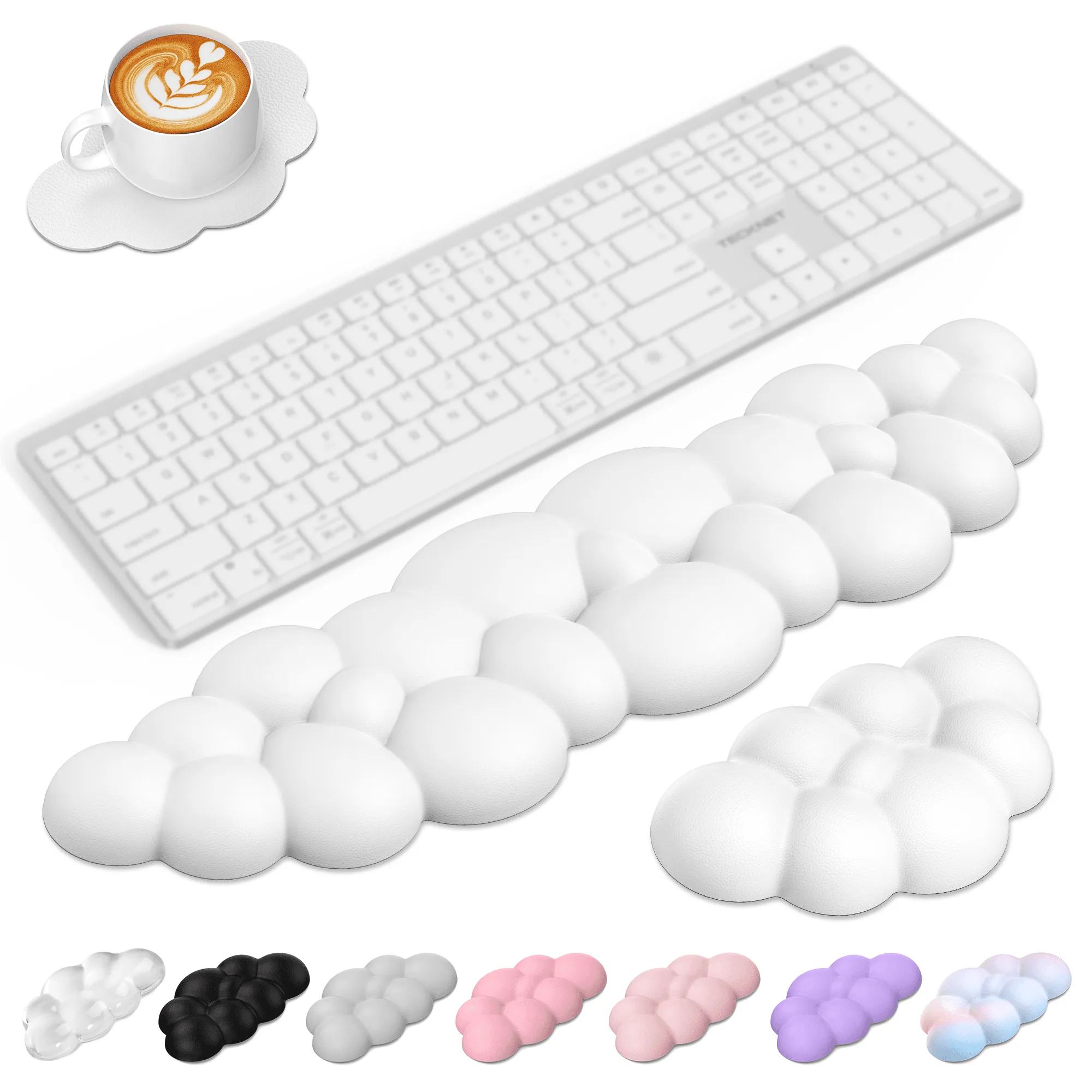
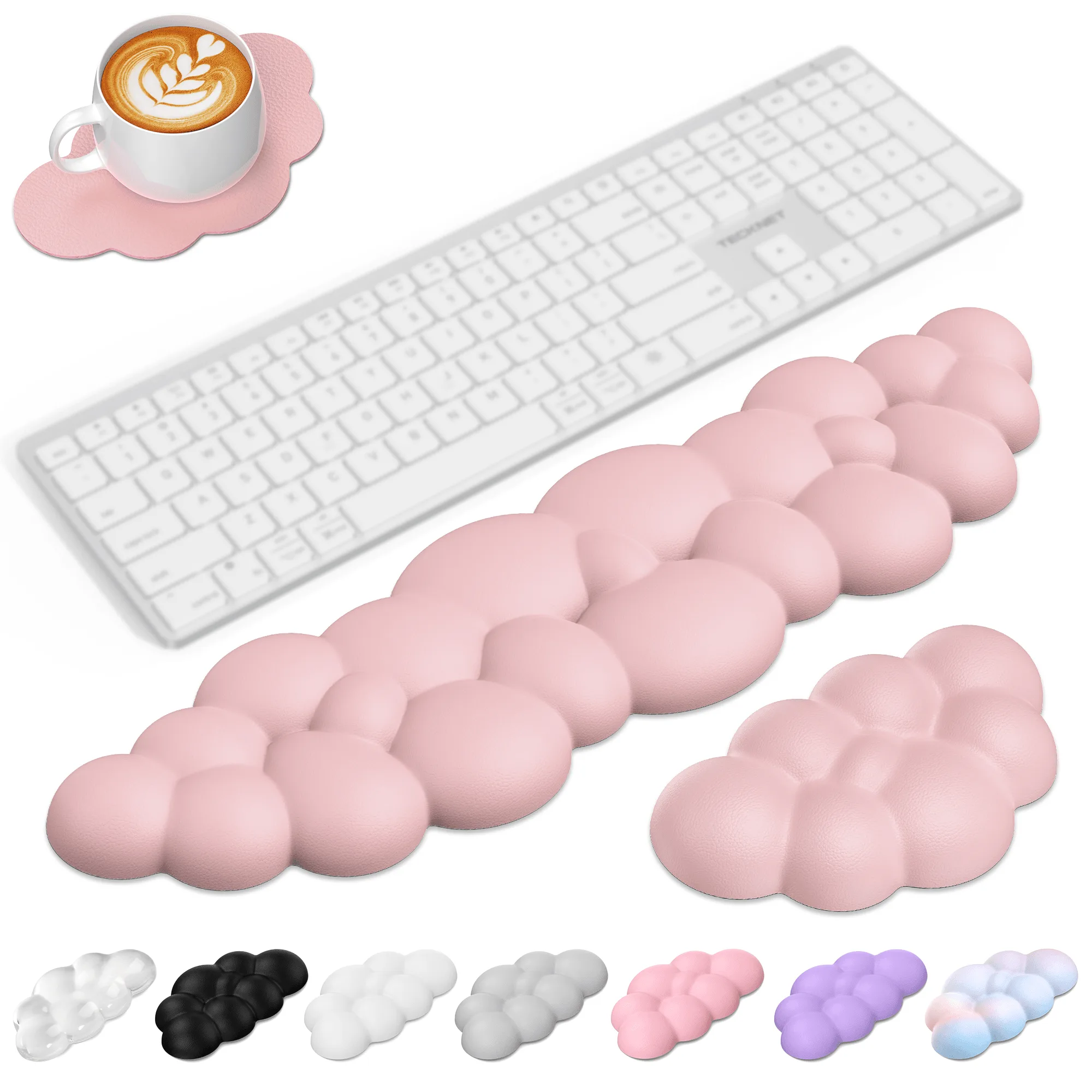
- TECKNET BASICS Cloud キーボード手首パッドセット、滑り止めPUレザー手首パッド、人間工学に基づいたメモリーフォーム採用、ノートパソコン/オフィス/ゲーム用&痛み軽減、ホワイト: TECKNET BASICS Cloud キーボード手首パッドセットには、キーボード用手首パッド、マウス用手首パッド、コースターが含まれており、人間工学に基づいたクラウド形状と80D高密度メモリーフォームを採用しています。3in1セットはキーボードとマウスの両方の位置をカバーするため、各ピースに同じグリップとお手入れルーティンを適用し、デスク全体を統一できます。
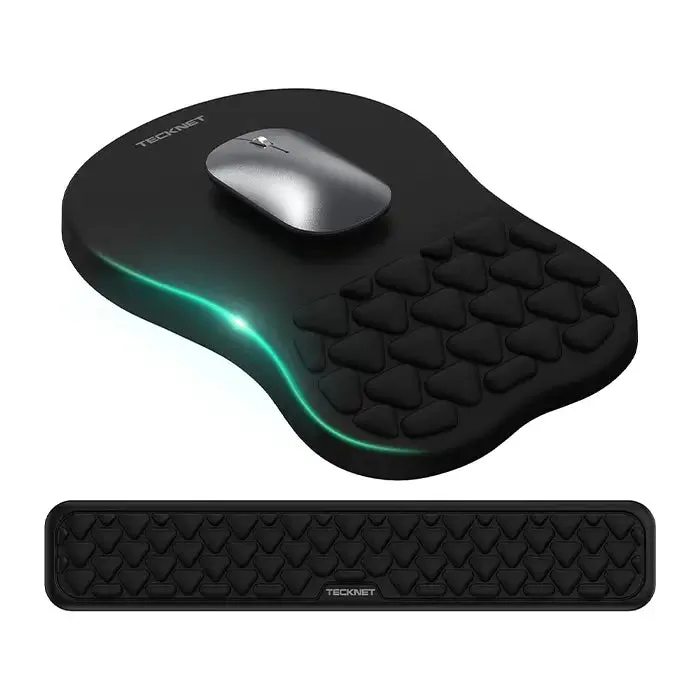
- TECKNET キーボード手首パッド&マウスパッド 2in1 セット、手首サポート付き: TECKNET キーボード手首パッド&マウスパッド 2in1 セットは、テクスチャード加工のマッサージバンプ表面と8度のフロント人間工学的スロープを備えています。スロープとバンプは手首の位置を揃えるように設計されていますが、パッドが机の上に平らに置かれていることを確認する必要があることも意味します。端が浮いていると、ずれの一般的な原因になります。
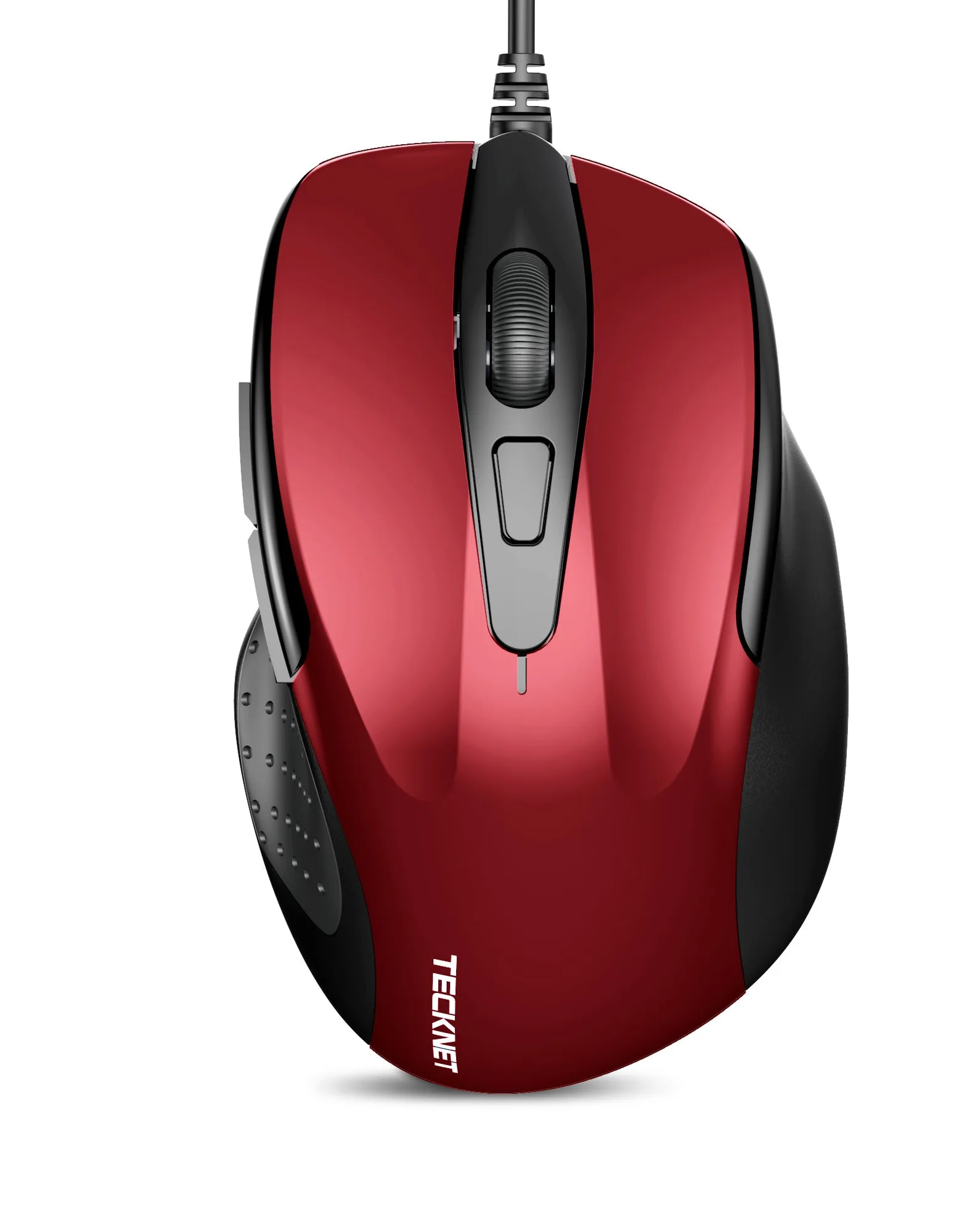
- TECKNET BASICS 有線マウス、6ボタンコード付き、4調整可能DPI、光学式人間工学デザイン、5FTコード、ノートパソコン、Chromebook、PC、デスクトップ、Mac、ノートブック対応: TECKNET BASICS 有線マウスは、5フィートのUSBコードと、調整可能なDPIを備えた6つのボタンを備えています。コード付きマウスは一箇所に留まるため、マウス用手首パッドが滑る場合、その原因はほとんどの場合、マウスの動きではなく、机の表面またはパッドの底面にあります。