빠른 답변
슬라이딩 손목 받침대는 거의 항상 패드 자체의 문제가 아니라 표면 문제입니다. 약간 축축한 천으로 책상과 패드 바닥을 닦고 완전히 건조시킨 후, 표면에 먼지가 없을 때만 받침대를 다시 올려놓으세요. 그래도 미끄러지면 바닥에 얇은 미끄럼 방지 패드를 추가하거나, 받침대가 책상 가장자리에 반쯤 걸쳐지지 않고 평평하게 놓이도록 위치를 조정하세요.
손목 받침대가 미끄러지는 이유
대부분의 미끄러짐 문제는 세 가지 피할 수 있는 원인에서 발생합니다: 책상 위의 먼지와 피지, 곡면 또는 광택이 나는 책상 표면, 그리고 노트북 가방에서 묻은 보푸라기가 달라붙은 바닥입니다. 패드 자체가 원인인 경우는 드뭅니다. TECKNET 패드는 미끄럼 방지 바닥을 사용하지만, 어떤 바닥도 더럽거나 광택이 나는 표면에서는 잘 고정되지 않습니다.
패드를 탓하기 전에 설정을 확인하세요. 키보드가 데스크 매트 위에 있다면 매트의 질감도 그립력을 떨어뜨릴 수 있습니다. 손목 받침대의 바닥이 책상에 직접 닿도록 이동하거나 무광 마감의 매트를 사용하세요.
폼이나 PU 가죽 손상 없이 패드 청소하기
일상적인 청소는 물과 순한 비누 한 방울을 적신 부드러운 천으로 PU 가죽 표면을 닦으세요. 패드를 물에 담그지 말고, 세탁기나 식기세척기에 넣지 마세요. TECKNET BASICS 패드에 사용된 80D 고밀도 메모리 폼은 복원력이 뛰어나도록 설계되었지만, 반복적으로 물에 담그면 폼 구조가 손상되고 커버가 분리될 수 있습니다.
미끄럼 방지 바닥은 보푸라기 제거 롤러나 포장 테이프를 사용하여 먼지와 머리카락을 제거하세요. 바닥이 미끄럽게 느껴지면 이소프로필 알코올을 적신 천으로 닦고 완전히 건조시킨 후 다시 올려놓으세요. PU 가죽에 연마성 세제, 표백제, 오일 기반 광택제를 절대 사용하지 마세요.
손목 받침대가 제자리에 고정되도록 설정하기
위치는 그립력만큼 중요합니다. 손목 받침대를 키보드와 평행하게 정렬하고, 키보드 앞쪽 가장자리와 받침대 사이에 약 1.3cm(0.5인치) 간격을 두세요. 받침대가 키보드와 겹치면 타이핑할 때마다 손목이 받침대를 앞으로 밀게 되어 미끄러짐처럼 보이지만 실제로는 위치 이동입니다.
마우스 손목 받침대의 경우 패드를 마우스 바로 앞에 각도 없이 놓으세요. 각진 패드는 좌우 압력을 유발하여 바닥과 책상의 접촉을 깨뜨립니다. TECKNET 2-in-1 세트를 사용하는 경우 키보드 받침대와 마우스 패드를 동일한 평평한 면에 유지하여 어느 쪽 가장자리도 들리지 않도록 하세요.
그립 패드 추가 또는 패드 교체 시기
청소와 위치 조정으로도 움직임이 멈추지 않으면 바닥 아래에 얇은 미끄럼 방지 패드(종종 선반 패드나 러그 그립으로 판매됨)를 추가하세요. 패드보다 약간 작게 잘라서 보이지 않게 하세요. 이는 유리 또는 고광택 책상(손목 받침대가 고정되기 가장 어려운 표면)에 실용적인 해결책입니다.
폼이 영구적으로 납작해졌거나, PU 가죽에 균열이 가거나, 청소 후 바닥의 점착력이 사라진 경우 패드를 교체하세요. 더 이상 복원되지 않는 패드는 설계된 압력 완화 기능을 제공하지 않으며, 어떤 그립 테이프로도 이를 복원할 수 없습니다.
단계별 그립 및 관리 루틴
- 책상 비우고 닦기: 키보드, 마우스, 손목 받침대를 치우세요. 약간 축축한 천으로 책상을 닦아 먼지와 기름기를 제거하세요. 물건을 다시 올려놓기 전에 완전히 건조시키세요. 확인: 마른 손가락으로 책상을 문질러보세요. 미끄럽거나 자국이 남으면 다시 닦으세요.
- 패드 바닥과 표면 청소: 미끄럼 방지 바닥에 보푸라기 제거 롤러나 테이프를 사용하세요. PU 가죽 윗면은 순한 비눗물을 적신 천으로 닦은 후 부드러운 수건으로 건조시키세요. 폼을 물에 담그지 마세요. 피해야 할 실수: PU 가죽을 솔로 문지르면 코팅이 갈라질 수 있습니다.
- 받침대를 평평하고 평행하게 다시 놓기: 키보드 손목 받침대를 키보드와 평행하게 작은 간격을 두고 놓으세요. 마우스 손목 받침대는 마우스 바로 앞에 놓으세요. 어떤 가장자리도 책상 밖으로 나오지 않도록 하세요. 확인: 각 모서리를 눌러보세요. 모서리가 들리면 패드가 평평하지 않은 것입니다.
- 일반 타이핑 시 미끄러짐 테스트: 2분 동안 타이핑하면서 패드가 움직이는지 확인하세요. 미끄러지면 바닥 아래에 얇은 미끄럼 방지 패드를 추가하고 다시 테스트하세요. 패드를 추가해도 여전히 미끄러지면 책상 표면이 너무 광택이 나서 어떤 패드도 고정되지 않을 수 있습니다. 무광 마감의 데스크 매트를 고려하세요.
- 월별 관리 알림 설정: 매달 패드와 책상을 닦고 폼이 납작해지지 않았는지 확인하세요. 2-in-1 세트를 사용하는 경우 키보드와 마우스 받침대를 교체하여 마모가 고르게 되도록 하세요. 폼이 더 이상 복원되지 않거나 PU 가죽에 균열이 가면 패드를 교체하세요.
제품 정보
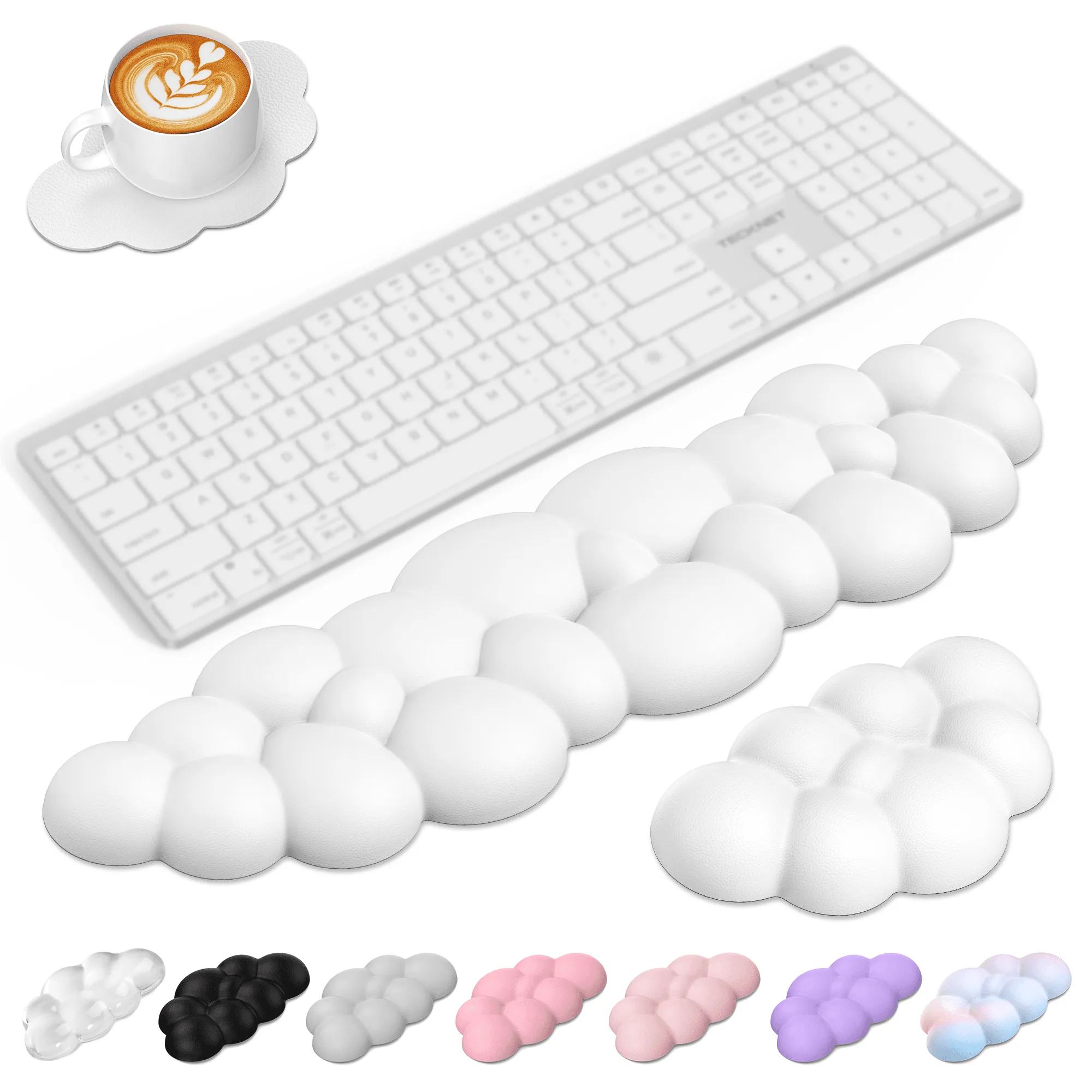
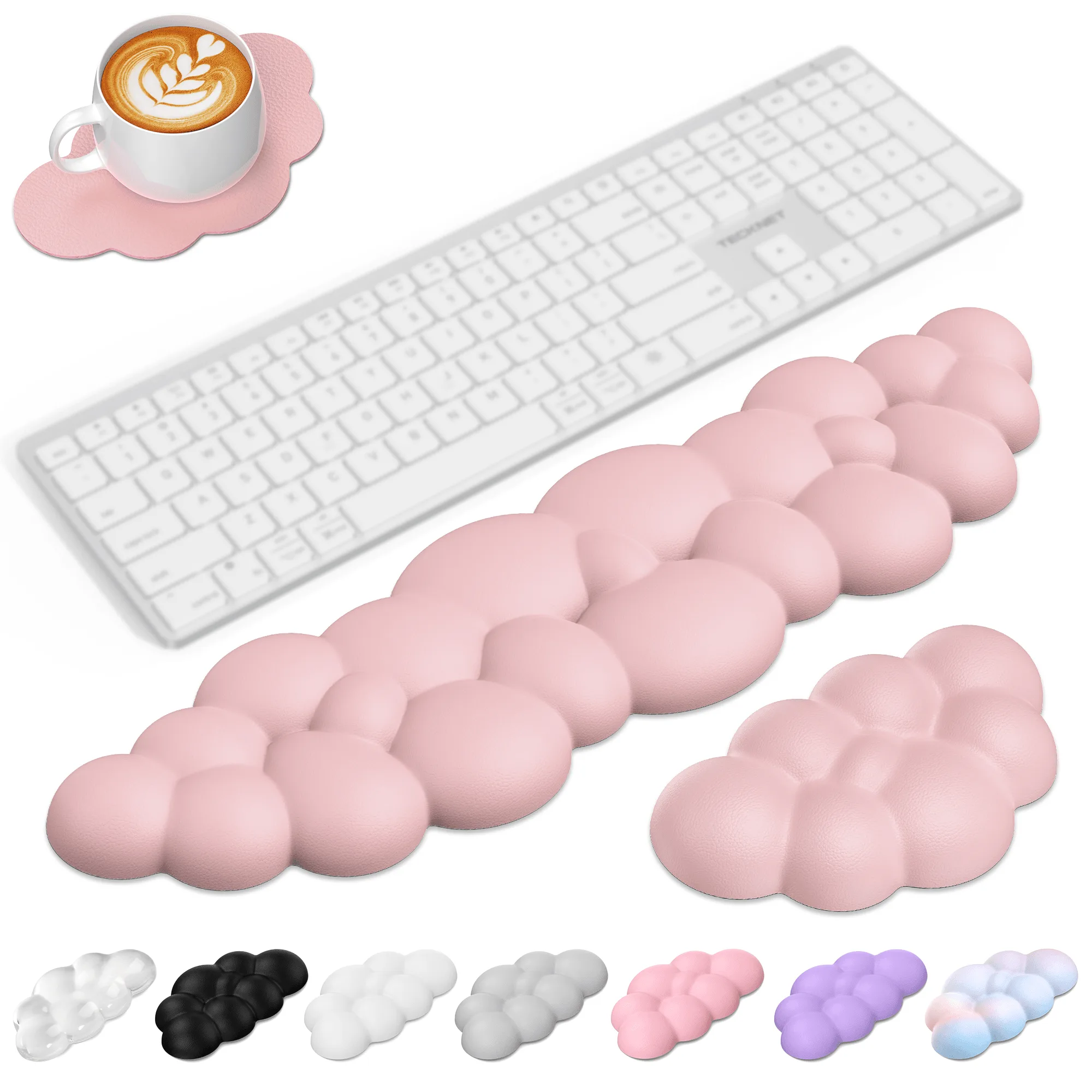
- TECKNET BASICS Cloud 키보드 손목 받침대 세트, 미끄럼 방지 PU 가죽 손목 패드, 인체공학적 메모리 폼, 노트북/사무실/게임 및 통증 완화용, 흰색: TECKNET BASICS Cloud 키보드 손목 받침대 세트는 키보드 손목 받침대, 마우스 손목 받침대, 코스터로 구성되어 있으며 인체공학적 클라우드 형태와 80D 고밀도 메모리 폼을 갖추고 있습니다. 3-in-1 세트는 키보드와 마우스 위치를 모두 커버하므로 각 제품에 동일한 그립 및 관리 루틴을 적용하여 책상 전체를 일관되게 유지할 수 있습니다.
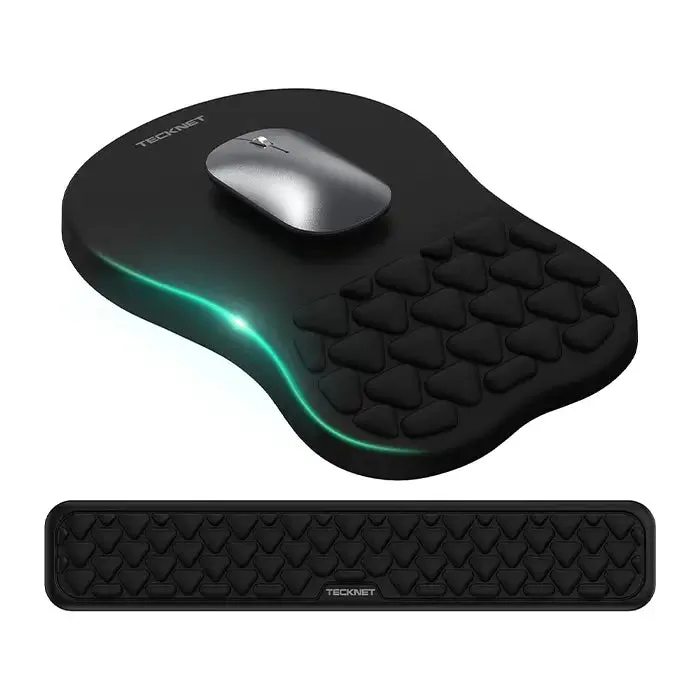
- TECKNET 키보드 손목 받침대 및 마우스 패드 2 in 1 세트, 손목 지지대 포함: TECKNET 키보드 손목 받침대 및 마우스 패드 2 in 1 세트는 질감이 있는 마사지 돌기 표면과 8도 전면 인체공학적 경사를 갖추고 있습니다. 경사와 돌기는 손목을 정렬하도록 설계되었지만, 패드가 책상에 평평하게 놓여 있는지 확인해야 함을 의미합니다. 들린 가장자리는 미끄러짐의 일반적인 원인입니다.
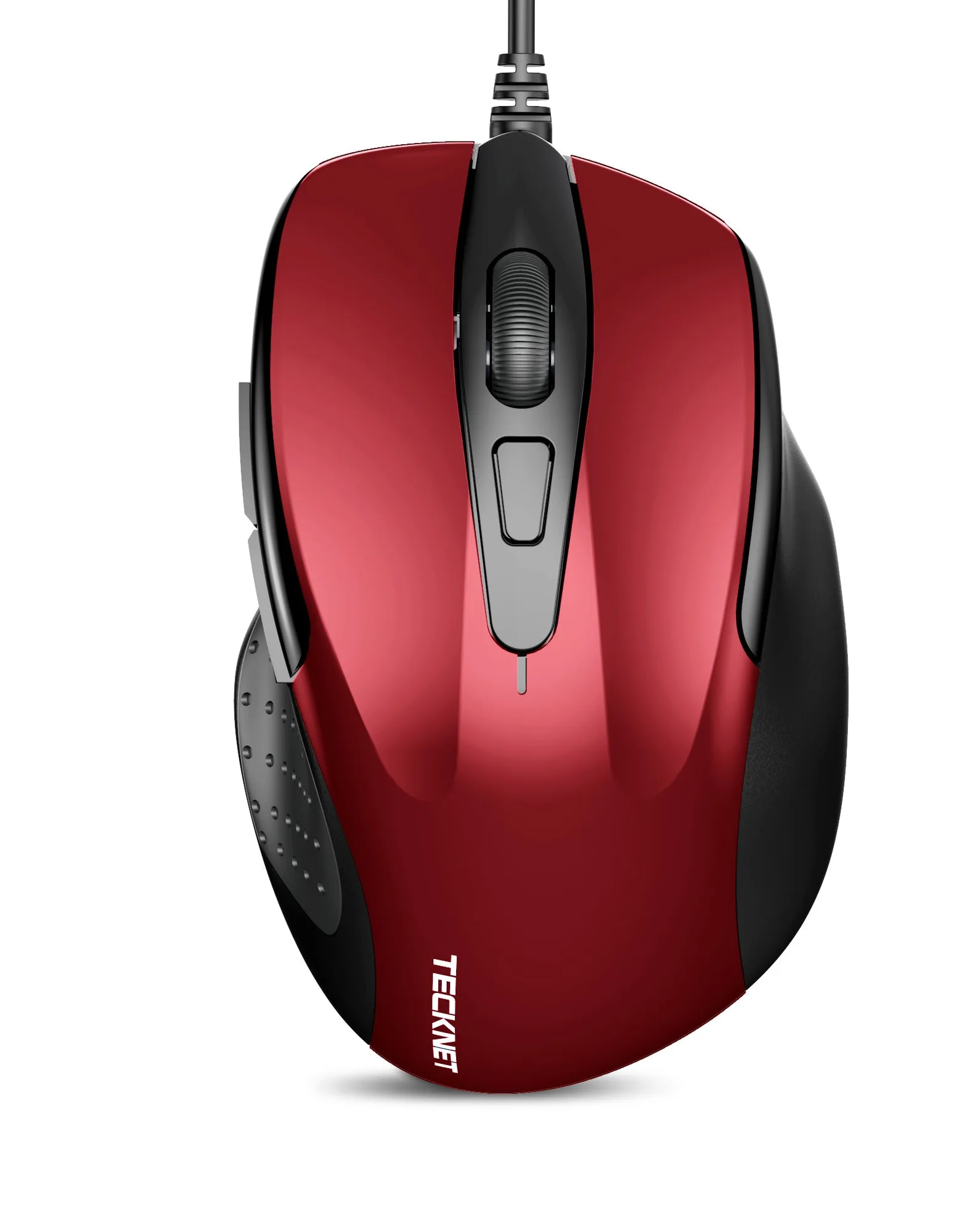
- TECKNET BASICS 유선 마우스, 6버튼 코드형, 4 조절 가능 DPI, 광학 인체공학 디자인, 노트북, 크롬북, PC, 데스크탑, Mac, 노트북용 5FT 코드: TECKNET BASICS 유선 마우스는 5ft USB 코드와 6개의 버튼, 조절 가능한 DPI를 갖추고 있습니다. 코드형 마우스는 한 곳에 고정되어 있으므로 마우스 손목 받침대가 미끄러진다면 원인은 거의 항상 마우스 움직임보다는 책상 표면이나 패드 바닥에 있습니다.