クイックアンサー
TECKNET 充電式キーボードのバッテリー急速消耗に関する苦情のほとんどは、次の3つのいずれかに起因します。初回使用前にキーボードが完全に充電されていない、複数のデバイスに接続されているか高ポーリングモードになっている、または省電力設定が無効になっている。まずは付属のケーブルで完全に充電し、アクティブな接続を減らして自動スリープを有効にしてください。それでもキーボードが1日以内にフル充電から空になる場合は、バッテリーが故障している可能性が高いため、交換を検討してください。
バッテリーを責める前に充電ルーチンを確認してください
「バッテリーの減りが早い」という報告の驚くべき数は、実際には充電の問題です。TECKNET BASICS Bluetoothキーボードは、内蔵の500mAhバッテリーを搭載し、2時間の充電で最大180日間、1日約2時間の使用が可能です。わずか20分間しか充電しないと、完全な充電サイクルにならず、バッテリー容量が正常でもインジケーターが急速に減少しているように見えます。
インジケーターが満充電を示すまでキーボードを充電し、その後プラグを抜いてください。充電器に常時接続したままにしないでください。時間の経過とともにバッテリーの寿命が短くなる可能性があります。また、マニュアルで対応が明記されていない限り、高出力の急速充電器での充電は避けてください。一部のキーボードは標準の5V USB電源向けに設計されています。
- キーボードに付属のケーブル、または正常な標準USBポートを使用してください。
- 初回使用前に完全に充電してください — BASICSモデルではこれを明示的に要求しています。
- 充電が完了したらプラグを抜いてください。有線キーボードとして扱わないでください。
アクティブな接続とバックグラウンドポーリングを減らす
TECKNET Bluetoothキーボード(充電式)とTECKNET BASICSモデルはどちらも4台のデバイス切り替え(3× Bluetooth + 2.4G)に対応しています。その便利さには代償があります。キーボードが電話、タブレット、ノートパソコン、スマートTVと同時にペアリングされている場合、バックグラウンドでポーリングや再接続を続ける可能性があります。ウェイクアップイベントごとに電力を消費し、1日を通してそれらの小さな消費が積み重なります。
キーボードを1台または2台のデバイスでのみ使用している場合は、使用していないデバイスのペアリングを解除してください。2.4G接続では、机にいないときにUSBレシーバーを取り外します。これは、設定を変更せずにワイヤレスキーボードのバッテリー寿命を延ばす最も簡単な方法の1つです。
- キーボードのメモリーから、使用していないBluetoothデバイスのペアリングを解除します。
- 主にBluetoothを使用する場合は、2.4Gレシーバーを取り外します。
- その日の作業が終わって席を離れるときは、キーボードの電源をオフにします。
自動スリープ機能を有効にして信頼する
TECKNET BASICS キーボードは、30 分間操作がないと自動的にスリープし、キーを押すとすぐに復帰します。OS でスリープを無効にしている場合や、誤ってキーを押し続けている場合、キーボードは低電力状態になりません。OS の電源設定で USB デバイスのスリープが許可されていることを確認し、キーの上に何も置かれていないことを確認してください。
一部のシステムでは、バックグラウンドアプリが HID 接続を維持することで、Bluetooth キーボードのスリープが妨げられることがあります。キーボードが温かかったり、LED が点灯したままの場合は、スリープしていないサインです。キーボードを切断して再接続するか、再起動して、アイドルタイマーをリセットしてください。
- OS の電源設定でキーボードのスリープが許可されていることを確認してください。
- キーが押しっぱなしになっていないか、キーボードの上に物が載っていないか確認してください。
- LEDが消えない場合は、キーボードの電源を入れ直してリセットしてください。
バックライトと高DPI:隠れたバッテリー消費の原因
TECKNETキーボードにバックライトが付いている場合、それがバッテリーを最も消費します。ここに記載されているモデルの製品情報にはバックライトは記載されていません。別のバックライト付きTECKNETキーボードをお使いの場合は、不要なときは明るさを下げるかオフにしてください。バックライトの消費により、バッテリーの持続時間が半分以下に短くなることがあります。
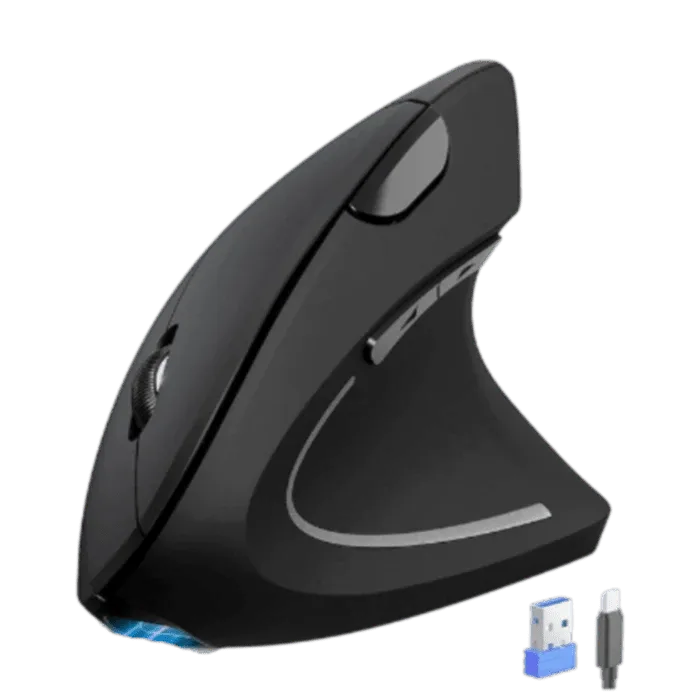
TECKNET Ergo 充電式 Bluetooth ワイヤレス バーティカル マウス MS007 の場合、同等の問題は高 DPI です。800 から 4800 までの 6 段階の調整可能な DPI レベルをサポートしています。4800 DPI で動作させると、センサーがより激しく動作し、低い設定と比較してバッテリー寿命が短くなる可能性があります。極端なカーソル速度が必要ない場合は、1600 または 2400 DPI に下げて電力を節約してください。
- 明るい部屋でタイピングするときは、バックライトをオフにしてください。
- MS007 マウスの DPI を下げてください。4800 が必要ない場合に限ります。
- 使用しないときは、マウスの電源スイッチを使用してください。
トラブルシューティングをやめて交換するタイミング
フル充電し、接続を減らし、スリープを有効にし、バックライトをオフにしても、キーボードが数時間でフルから空になる場合、バッテリーが劣化している可能性があります。充電式バッテリーには限られたサイクル数があり、数年使用したキーボードは単に寿命を迎えている可能性があります。
その時点では、バッテリー交換を試みるよりもキーボードを交換する方が通常は実用的です。バッテリー交換はケースを損傷する可能性があり、これらのモデルではユーザーによる修理は想定されていません。同等の交換品が必要な場合は、TECKNET Bluetoothキーボード(充電式)とTECKNET BASICS Bluetoothキーボードの両方が、同じ4台のデバイス切り替えと充電の利便性を提供します。現在のセットアップを維持したい場合は、独自の充電式バッテリーを搭載し、同じ充電ルーチンを共有できるTECKNET Ergo Vertical Mouse MS007の追加をご検討ください。
- フル充電後の動作時間が2時間未満の場合は、使用を中止してください。
- バッテリーを交換するためにキーボードを開けようとしないでください。
- 実際に使用している接続タイプと同じものを選んで交換してください。
診断:症状と原因の可能性を照合
- 充電器を外した後にだけ急速に消耗する: 初回使用前にキーボードが完全に充電されていないか、十分な電流を供給できない充電器を使用しています。付属のケーブルと標準のUSBポートを使用して、インジケーターが満充電を示すまで充電してください。 それでも1日以内にバッテリーが切れる場合は、次のチェックに進んでください。
- 複数のデバイスに接続中にバッテリーの消耗が早い場合: ペアリングしたスマートフォン、タブレット、スマートTVからのバックグラウンドポーリングにより、キーボードが起動したままになります。使用していないデバイスのペアリングを解除し、不要な場合は2.4Gレシーバーを取り外してください。 これだけで通常の動作時間が回復することがよくあります。
- アイドル時でもバッテリーの消耗が早い場合: OSで自動スリープが無効になっているか、キーが押しっぱなしになっている可能性があります。30分後にキーボードがスリープに入ることを確認し、キーの上に物が置かれていないか確認してください。 アイドル時にLEDが点灯したままの場合は、キーボードをリセットしてください。
- バッテリーの消耗が早く、キーボードが古い場合: 充電式バッテリーは時間の経過とともに劣化します。あらゆる対策を試しても、動作時間が2時間未満のままである場合、バッテリーは寿命に近づいています。 バッテリー交換を試みるよりも、キーボード自体を交換してください。
このガイドで言及されているTECKNETモデル
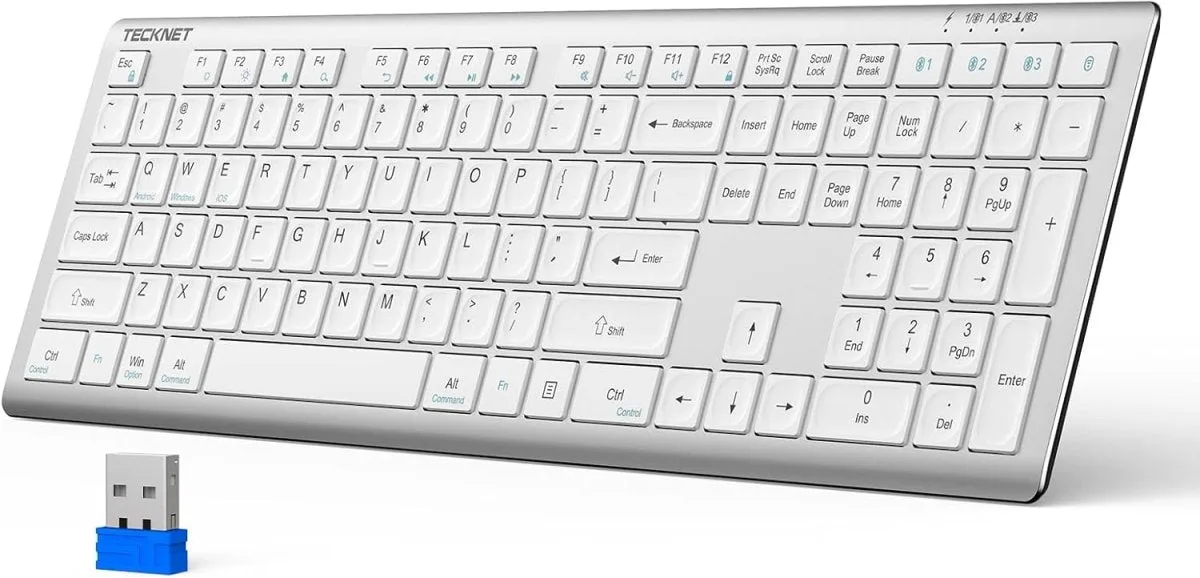
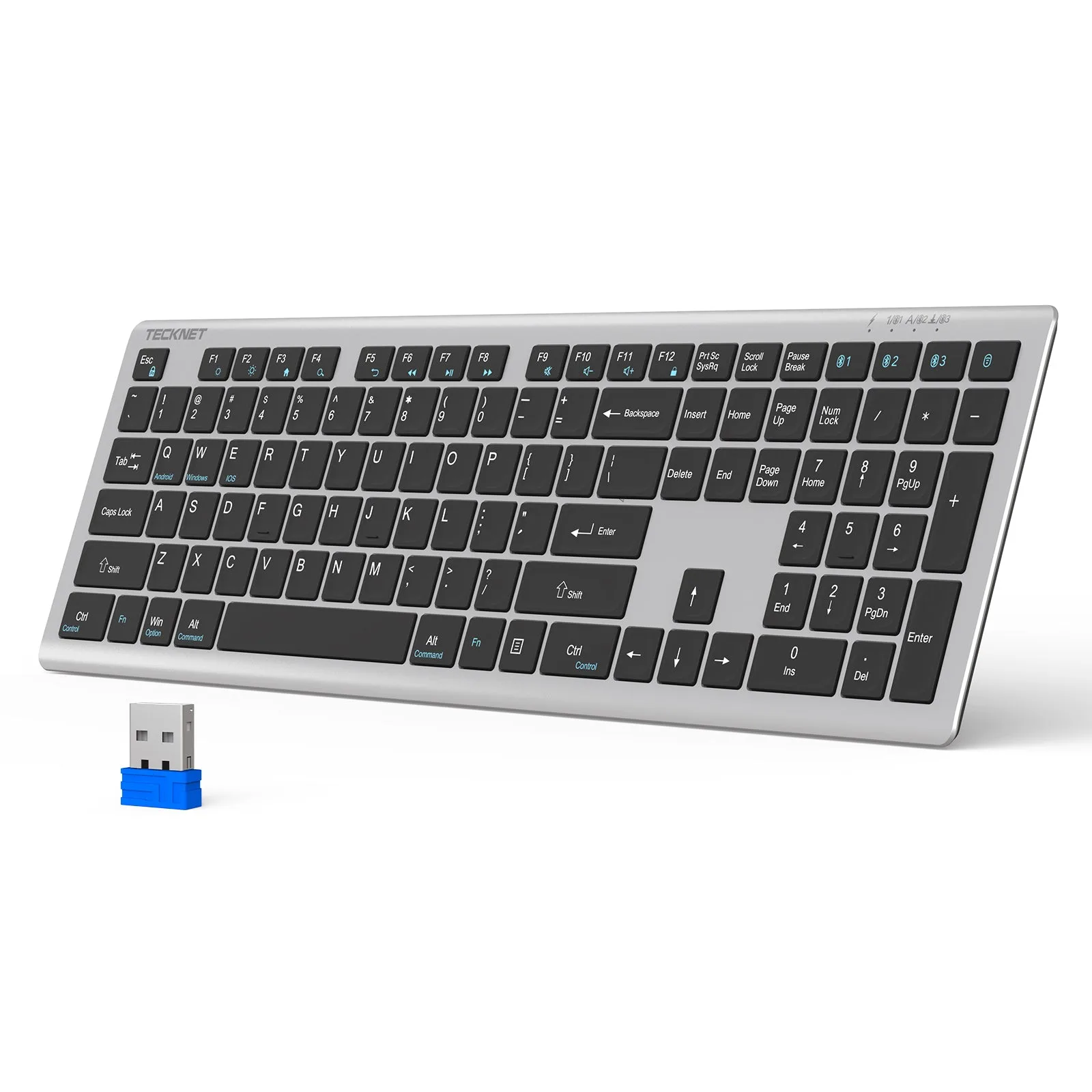
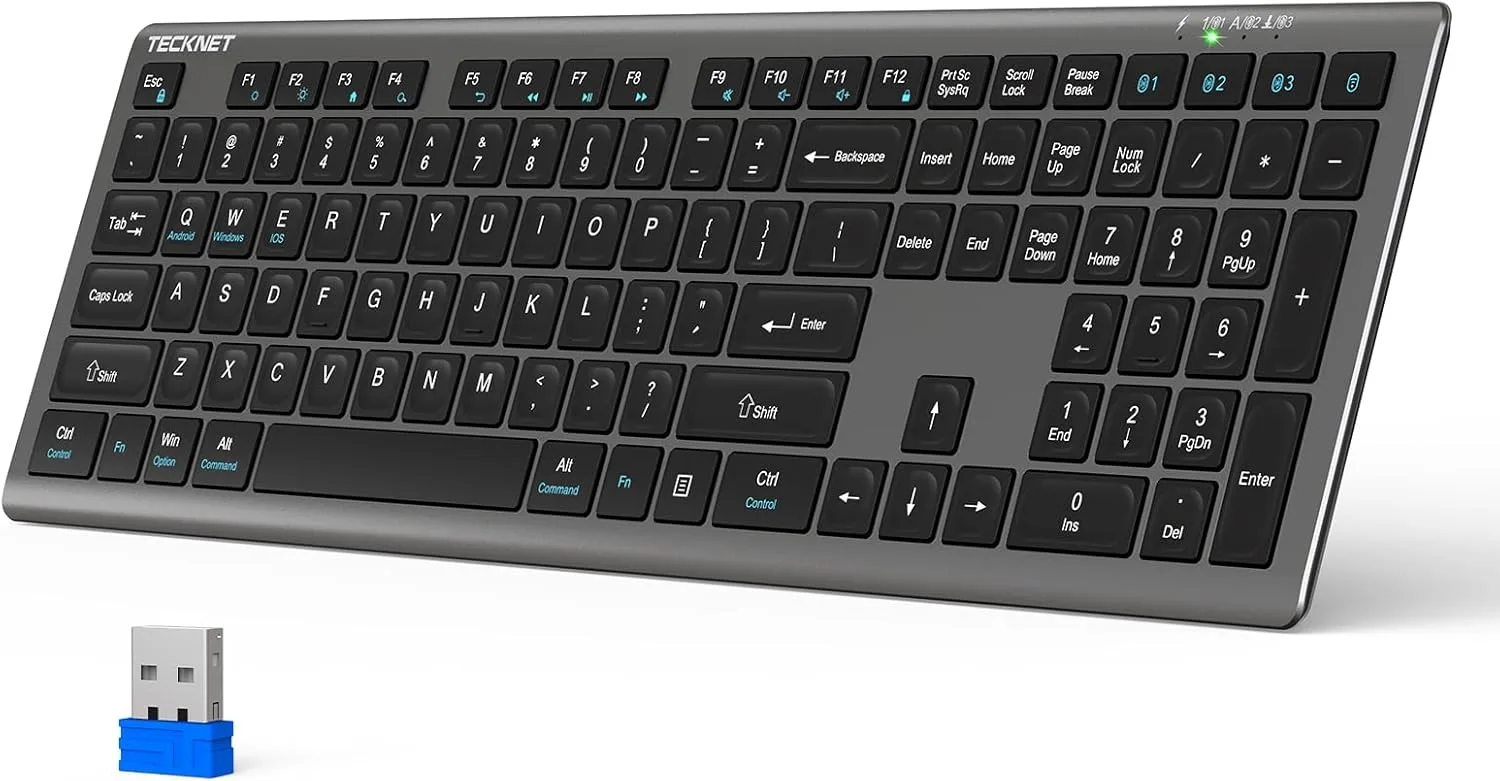
- TECKNET Bluetoothキーボード 充電式、4台のデバイスを自由に切り替え(2.4G+BT)、超薄型フルサイズワイヤレスキーボード、静音タイピング、PC/ノートパソコン/スマートTV/電話対応、調節可能スタンド、12マルチメディアキー: TECKNET Bluetoothキーボード(充電式)は、4台のデバイス間を2.4GとBluetoothで自由に切り替え可能。超薄型フルサイズレイアウトと調節可能なスタンドを備えています。PC、ノートパソコン、スマートTV、電話の間で切り替える場合、このキーボードは再ペアリングなしで切り替えられますが、アクティブな接続ごとにバックグラウンドで電力を消費する可能性があります。使用していないデバイスはペアリングを解除してバッテリー寿命を延ばしてください。
- TECKNET BASICS Bluetoothキーボード、充電式、4台のデバイス対応(2.4G+BT)、超薄型フルサイズワイヤレスキーボード、静音タイピング、調節可能なスタンド、12個のマルチメディアキー搭載(PC、ノートパソコン、スマートTV、電話対応): TECKNET BASICS Bluetoothキーボードには、内蔵500mAhバッテリーが搭載されており、2時間の充電で2時間の日常使用で180日間持続し、30分後に自動スリープします。これにより現実的な基準が得られます。キーボードがその近くまで持続しない場合、問題はおそらく充電習慣や設定にあり、通常のバッテリー寿命ではありません。
- TECKNET Ergo 充電式 Bluetooth ワイヤレス バーティカルマウス MS007: TECKNET Ergo 充電式 Bluetooth ワイヤレス バーティカルマウス MS007 は、3 つの接続モード(BT5.0、BT3.0、2.4 GHz)と、800 から 4800 までの 6 段階の調整可能な DPI レベルを備えています。DPI 設定が高いと、マウスのバッテリーの消耗が速くなることがあります。デスク環境でのバッテリー持続時間の問題を解決するには、DPI を下げ、マウスを使用しないときは電源スイッチを切りましょう。