快速解答
TECKNET 充電式鍵盤的快速耗電投訴,大多可歸因於以下三種情況之一:鍵盤在首次使用前從未完全充電、連接多個裝置或處於高輪詢模式,或是省電設定被停用。首先使用隨附的傳輸線將鍵盤完全充電,然後減少作用中的連線並啟用自動休眠。如果鍵盤仍在一天內從滿電掉到沒電,則電池可能已故障,應考慮更換。
在責怪電池之前,請先檢查充電程序
令人驚訝的是,許多「電池耗電快」的報告實際上是充電問題。TECKNET BASICS 藍牙鍵盤使用內建 500 mAh 電池,額定在充電 2 小時後,每天使用約 2 小時的情況下,可持續使用長達 180 天。如果您只充電 20 分鐘,就沒有給予完整的充電循環,即使電量正常,電池指示燈也會看起來下降得很快。
請將鍵盤充電直到指示燈顯示充滿,然後拔掉插頭。不要讓它長時間連接充電器;這可能會隨著時間縮短電池壽命。此外,除非手冊說明支援,否則避免使用高功率快速充電器充電,因為某些鍵盤是為標準 5V USB 電源設計的。
- 請使用鍵盤隨附的傳輸線或狀況良好的標準 USB 連接埠。
- 首次使用前請充滿電 — BASICS 型號明確要求此步驟。
- 充飽後請拔掉電源;請勿將其當作有線鍵盤使用。
減少使用中的連線與背景輪詢
TECKNET 藍牙充電式鍵盤與 TECKNET BASICS 型號均支援四裝置切換(3× 藍牙 + 2.4G)。這項便利性有其代價:若鍵盤同時與手機、平板、筆記型電腦及智慧電視配對,可能會在背景持續輪詢或重新連線。每次喚醒事件都會耗電,而一天下來這些小額耗電會逐漸累積。
如果您只使用鍵盤搭配一或兩個裝置,請取消配對未使用的裝置。在 2.4G 連線下,當您不在辦公桌前時,請拔下 USB 接收器。這是無需變更任何設定即可延長無線鍵盤電池續航力最簡單的方法之一。
- 從鍵盤記憶體中取消配對未使用的藍牙裝置。
- 如果您主要使用藍牙,請移除 2.4G 接收器。
- 一天結束離開時,請關閉鍵盤電源。
啟用並信任自動休眠功能
TECKNET BASICS 鍵盤在閒置 30 分鐘後會自動休眠,按下任一按鍵即可立即喚醒。如果您在作業系統中停用了休眠功能,或不小心按住某個按鍵,鍵盤將不會進入低功耗狀態。請檢查作業系統的電源設定,確保允許 USB 裝置休眠,並確認沒有任何物品壓在按鍵上。
在某些系統上,背景應用程式可能保持 HID 連線活躍,從而阻止藍牙鍵盤休眠。如果您發現鍵盤保持溫熱或 LED 持續亮起,這表示它未進入休眠狀態。請中斷連線後重新連線,或重新啟動鍵盤,以重設閒置計時器。
- 確認作業系統的電源設定允許鍵盤休眠。
- 檢查是否有按鍵卡住,或是否有物體壓在鍵盤上。
- 如果 LED 指示燈一直沒有熄滅,請重新啟動鍵盤電源以進行重設。
背光與高 DPI:隱藏的耗電來源
如果您的 TECKNET 鍵盤具有背光功能,那將是最大的電池消耗來源。此處所列型號的產品資訊並未列出背光功能,因此如果您使用的是其他具備背光功能的 TECKNET 鍵盤,請在不需要時調低亮度或將其關閉。背光耗電可能使續航時間縮短一半以上。
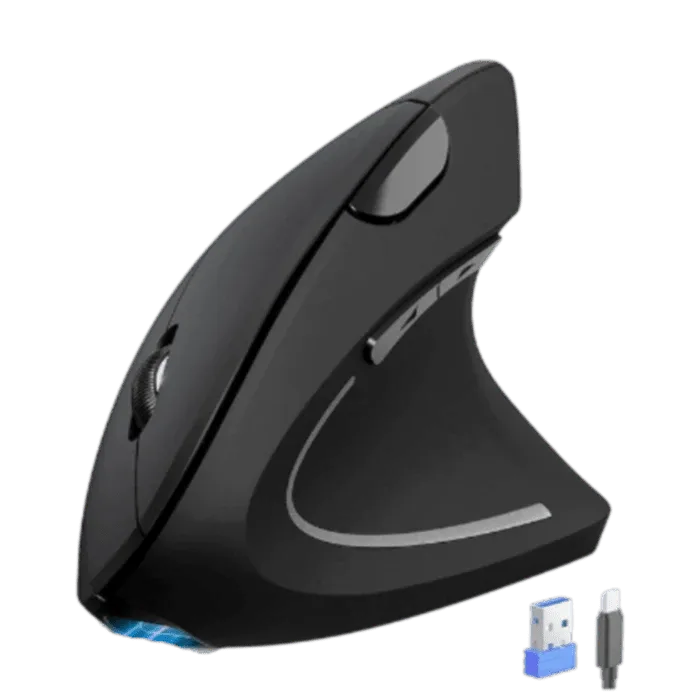
對於 TECKNET Ergo 可充電藍牙無線垂直滑鼠 MS007,等效問題是高 DPI。它支援 6 個可調 DPI 等級,範圍從 800 到 4800。以 4800 DPI 運行會使感應器更努力運作,並可能比較低設定減少電池壽命。如果您不需要極端的游標速度,請降至 1600 或 2400 DPI 以節省電力。
- 在光線充足的房間打字時,請關閉背光。
- 如果您不需要 4800,請降低 MS007 滑鼠的 DPI。
- 不使用時,請使用滑鼠的電源開關。
何時停止故障排除並更換
如果您已完全充電、減少連線、啟用睡眠模式並關閉背光,但鍵盤仍在幾小時內從滿電變為沒電,則電池可能已老化。充電電池有有限的充電循環次數,而使用多年的鍵盤可能已達到使用壽命。
此時,更換鍵盤通常比嘗試更換電池更實際,因為更換電池可能會損壞外殼,且這些型號不提供使用者自行維修。如果您需要同等級的更換品,TECKNET 藍牙充電鍵盤和 TECKNET BASICS 藍牙鍵盤都提供相同的 4 裝置切換和充電便利性。如果您想保留現有設定,請考慮添購 TECKNET Ergo Vertical Mouse MS007,它擁有自己的充電電池,並可共用相同的充電習慣。
- 如果充滿電後的使用時間低於 2 小時,請停止使用。
- 請勿嘗試打開鍵盤更換電池。
- 請選擇與您實際使用之連接類型相同的替代品。
診斷:將您的症狀與可能原因進行比對
- 僅在拔掉電源後快速耗電: 鍵盤在首次使用前未完全充電,或者您使用的充電器提供的電流不足。請使用隨附的傳輸線和標準 USB 連接埠充電,直到指示燈顯示已充滿。 如果仍然在一天內耗盡電量,請繼續進行下一項檢查。
- 連接多個裝置時耗電過快: 來自已配對手機、平板電腦或智慧電視的背景輪詢會持續喚醒鍵盤。請取消配對您未在積極使用的裝置,並在不需要時移除 2.4G 接收器。 僅此一項通常就能恢復正常運作時間。
- 即使在待機狀態下也快速耗電: 您的作業系統可能已停用自動睡眠,或某個按鍵卡住。請確認鍵盤能在 30 分鐘後進入睡眠,並檢查是否有物品壓在按鍵上。 如果待機時 LED 指示燈仍亮著,請重設鍵盤。
- 快速耗電且鍵盤老舊: 充電電池會隨著時間而老化。如果您嘗試了所有解決方法,但續航時間仍低於 2 小時,則表示電池已接近使用壽命。 請更換鍵盤,而不是嘗試更換電池。
本指南中提及的 TECKNET 型號
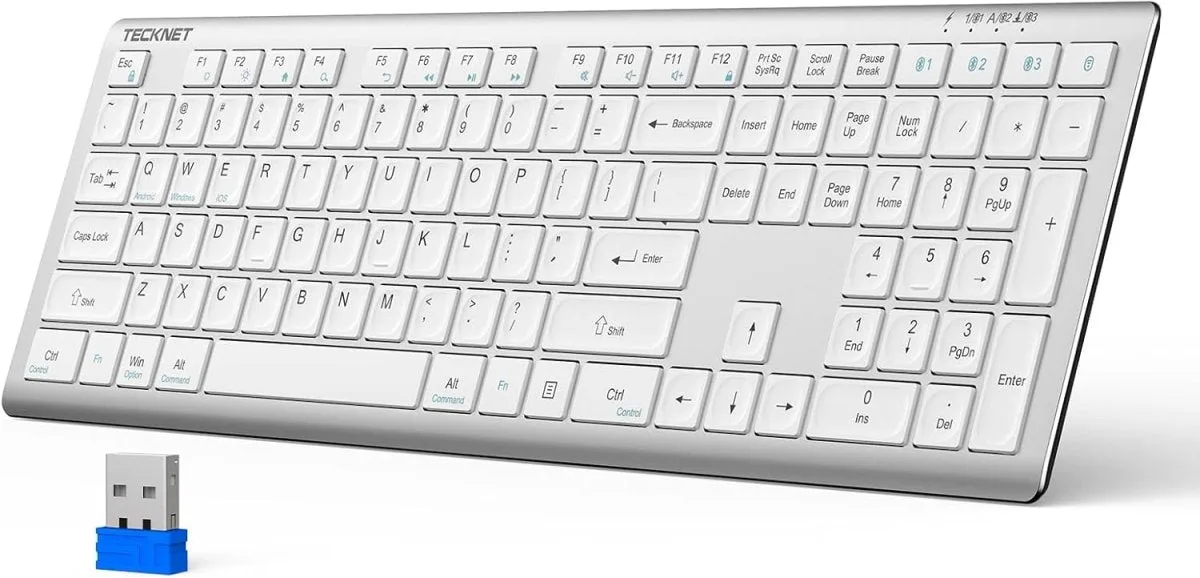
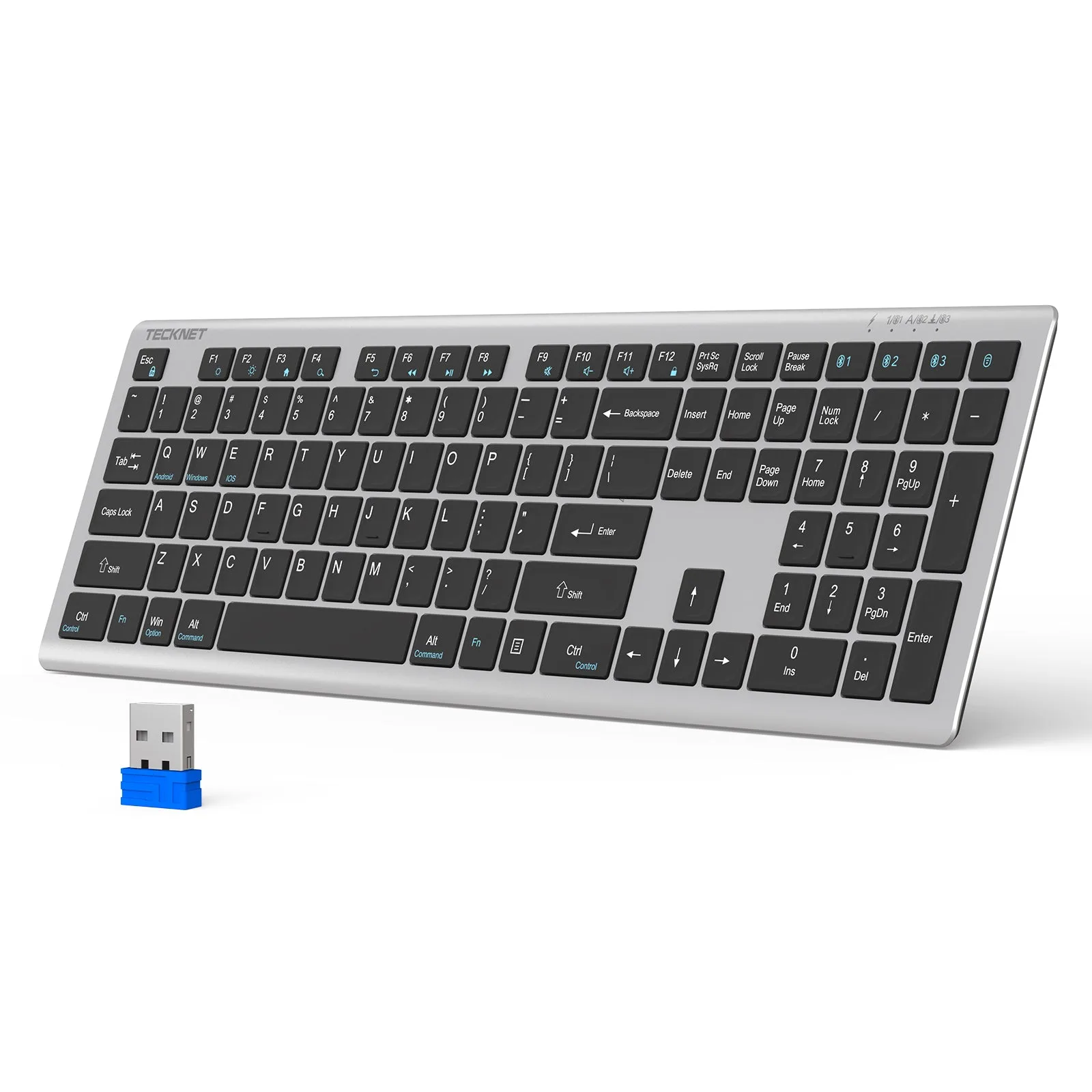
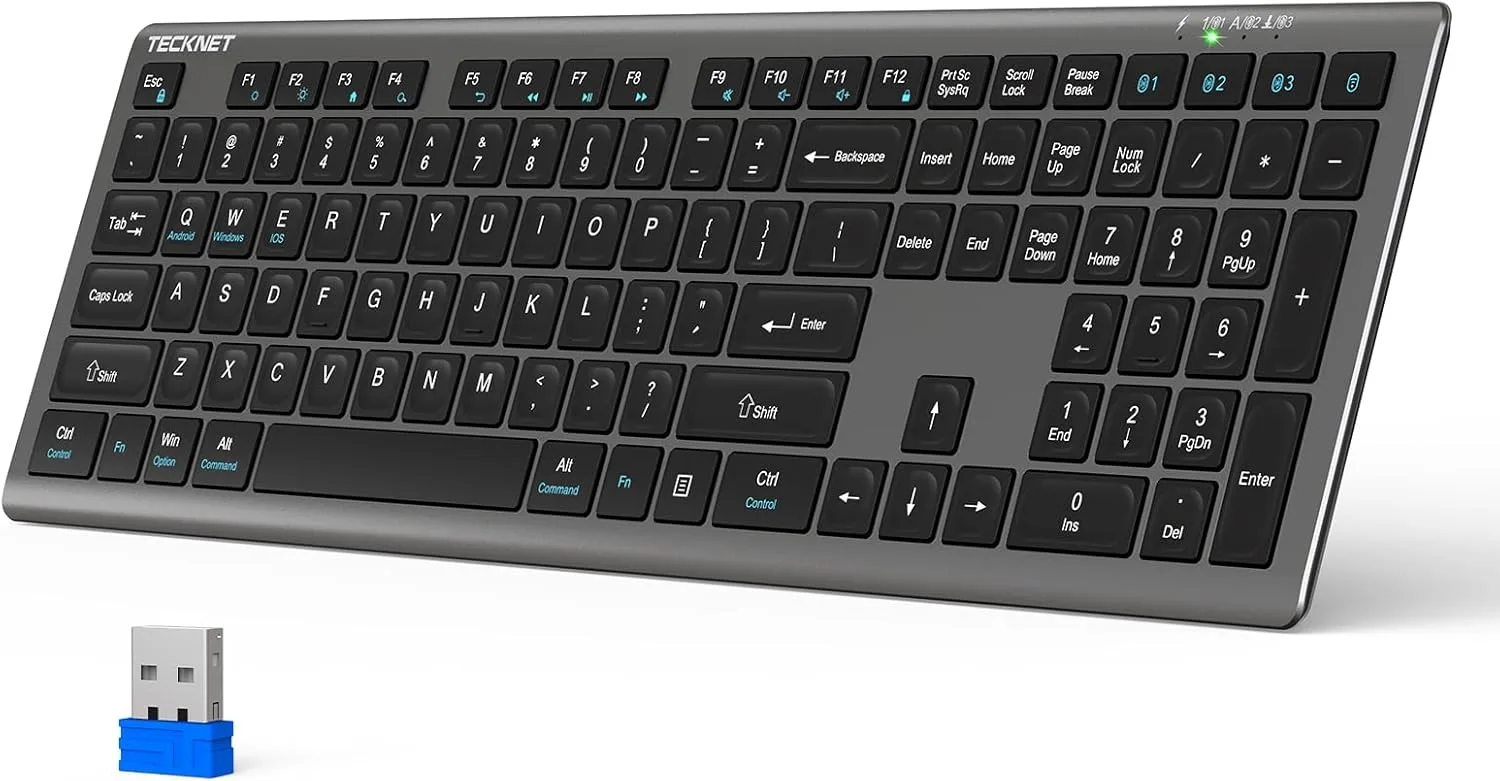
- TECKNET 藍牙鍵盤 充電式,4 台裝置自由切換(2.4G+BT),超薄全尺寸無線鍵盤,靜音打字,適用於 PC/筆記型電腦/智慧電視/手機,可調式支架,12 個多媒體按鍵: TECKNET 藍牙鍵盤(充電式)支援在 4 個裝置之間透過 2.4G 和藍牙自由切換,採用超薄全尺寸設計和可調式支架。如果您需要在 PC、筆記型電腦、智慧型電視和手機之間切換,這款鍵盤讓您無需重新配對即可完成,但每個啟用中的連線可能會在背景消耗電力。請取消配對未使用的裝置以延長電池續航力。
- TECKNET BASICS 藍牙鍵盤,充電式,支援 4 個裝置(2.4G+BT)超薄全尺寸無線鍵盤,具備靜音打字、可調式支架及 12 個多媒體按鍵,適用於 PC、筆記型電腦、智慧型電視、手機: TECKNET BASICS 藍牙鍵盤內建 500 mAh 電池,額定續航為充電 2 小時後,每天使用 2 小時可達 180 天,並在 30 分鐘後自動進入休眠模式。這為您提供了一個實際的基準:如果您的鍵盤續航遠低於此,問題很可能出在充電習慣或某項設定,而非正常的電池續航力。
- TECKNET Ergo 充電式藍牙無線垂直滑鼠 MS007: TECKNET Ergo 充電式藍牙無線垂直滑鼠 MS007 提供 3 種連線模式(BT5.0、BT3.0、2.4 GHz)和 6 段可調 DPI 等級,範圍從 800 到 4800。高 DPI 設定可能會更快耗盡滑鼠電池。如果您正在排除辦公桌設備的電池續航問題,請降低 DPI,並在滑鼠閒置時使用電源開關。