クイックアンサー
フィーダーをしっかりと取り付け、TECKNETアプリをインストールし、Wi-Fiでペアリングして、AI鳥識別の無料トライアルを有効にすれば、数分で鳥の種類を識別できるようになります。
始める前に:必要なもの
TECKNETスマートバードフィーダーカメラ付きは、安定した2.4 GHzのWi-Fi接続が必要です。5 GHzのネットワークには対応していません。ルーターが2.4 GHz帯を出力しているか、セットアップ中にスマートフォンがその帯域に切り替えられることを確認してください。
取り付け用のプラスドライバーと、デバイスのアプリストアからインストールしたTECKNETアプリが入った、十分に充電されたスマートフォンまたはタブレットも必要です。
適切な取り付け場所の選び方
窓から10~15フィート以内にフィーダーを配置すると、鮮明な2K Ultra HDの映像が得られますが、画像を白飛びさせる可能性のある午後の直射日光は避けてください。日陰になる北向きまたは東向きの場所が、安定した照明に最適です。
取り付けポールまたはブラケットが水平で、土またはコンクリートにしっかりと固定されていることを確認してください。ぐらつくフィーダーは誤った動きのアラートを引き起こし、鳥を怖がらせる可能性があります。
セットアップ手順
- フィーダーをしっかりと取り付ける: 付属の金具を使用して、フィーダーをポールまたはブラケットに取り付けます。風でフィーダーが揺れないように、すべてのネジを締めます。安定した取り付けにより、誤った動きのアラートやぼやけた映像を防ぎます。 よくある間違い:動く枝に取り付けること。代わりに頑丈な支柱を使用してください。
- 電源を入れ、アプリをダウンロードする: 電池を入れるか、USB電源ケーブルを接続します(同梱の方法についてはパッケージを確認してください)。LEDが点滅するのを待ちます。次に、App StoreまたはGoogle PlayからTECKNETアプリをダウンロードし、アカウントを作成します。 ペアリングする前に、スマートフォンが2.4 GHzのWi-Fiネットワークに接続されていることを確認してください。
- フィーダーをアプリとペアリングする: アプリを開き、「デバイスを追加」をタップして、フィーダーにあるQRコードをスキャンします。アプリ内の指示に従ってWi-Fiに接続します。ペアリングが成功すると、LEDが常時点灯します。 ペアリングに失敗した場合は、リセットボタンを5秒間押し続けてフィーダーをリセットし、再試行してください。
- AI鳥識別の無料トライアルを有効にする: アプリの設定で「AI鳥識別」を見つけ、30日間の無料トライアルを開始します。カメラが鳥の種類を識別し、バードジャーナルに記録し始めます。30日後、月額または年額のサブスクリプションを選択して継続します。 サブスクリプションがなくても、2Kのライブ映像を見ることはできます。種のタグ付けにのみサブスクリプションが必要です。
- 動体検知と通知を調整する: アプリのアラート設定に移動し、動体検知の感度を中に設定します。カメラが空の空や動く木の枝ではなく、餌トレイを捉えるようにフィーダーを配置し、誤ったアラートを減らします。 フィーダーの前を歩いて検知ゾーンをテストし、不要なクリップが撮影される場合は角度を調整します。
知っておくべき製品機能
-
TECKNETスマートバードフィーダーカメラ付き: AI搭載鳥識別:10,000種以上。30日間の無料トライアルから始め、その後月額または年額のサブスクリプションを選択します。フィールドガイドがなくても、庭を訪れる鳥をすぐに知ることができますが、識別機能はトライアル終了後にアクティブなサブスクリプションが必要です。
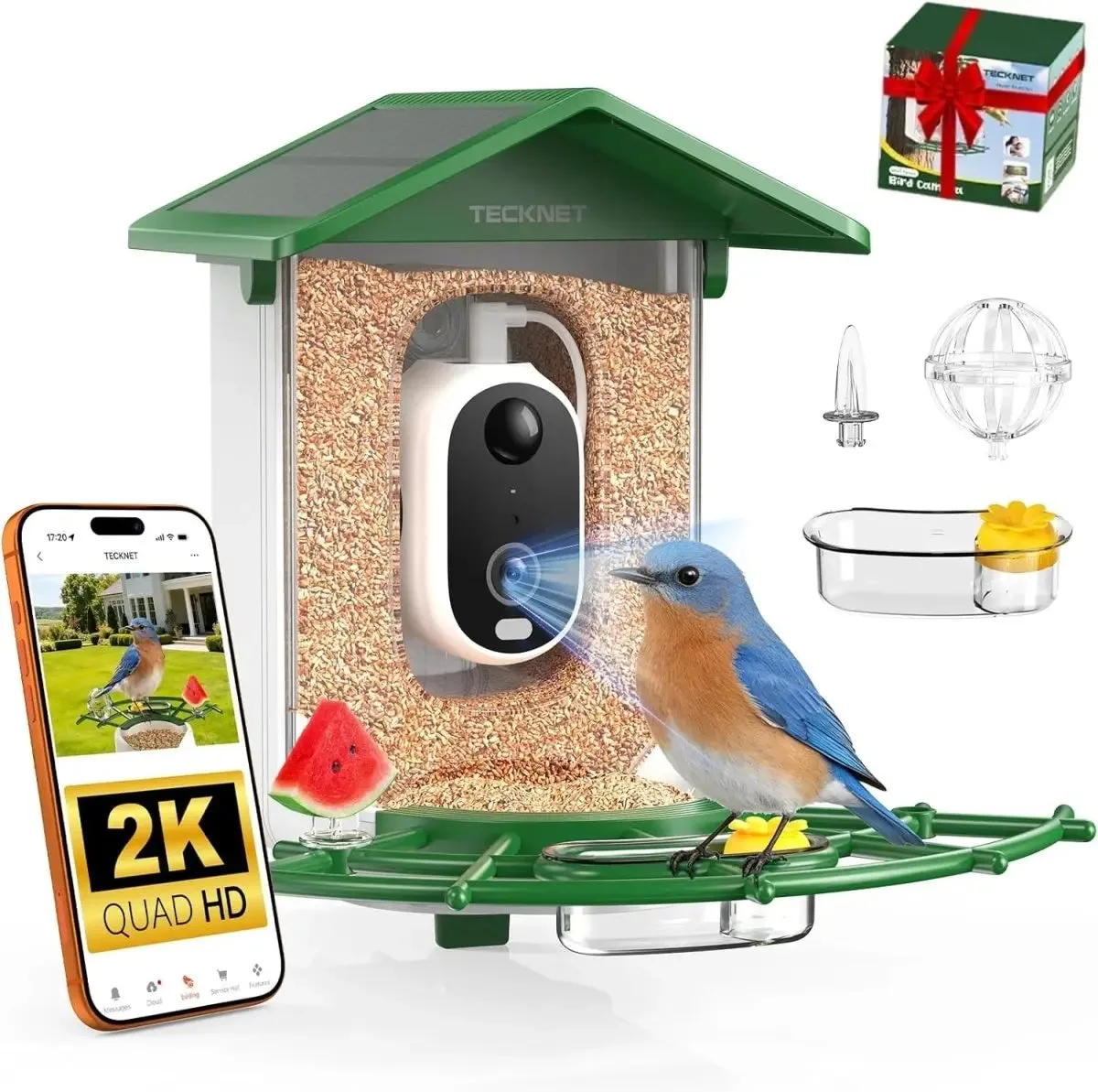
TECKNETスマートバードフィーダーカメラ付き