クイックアンサー
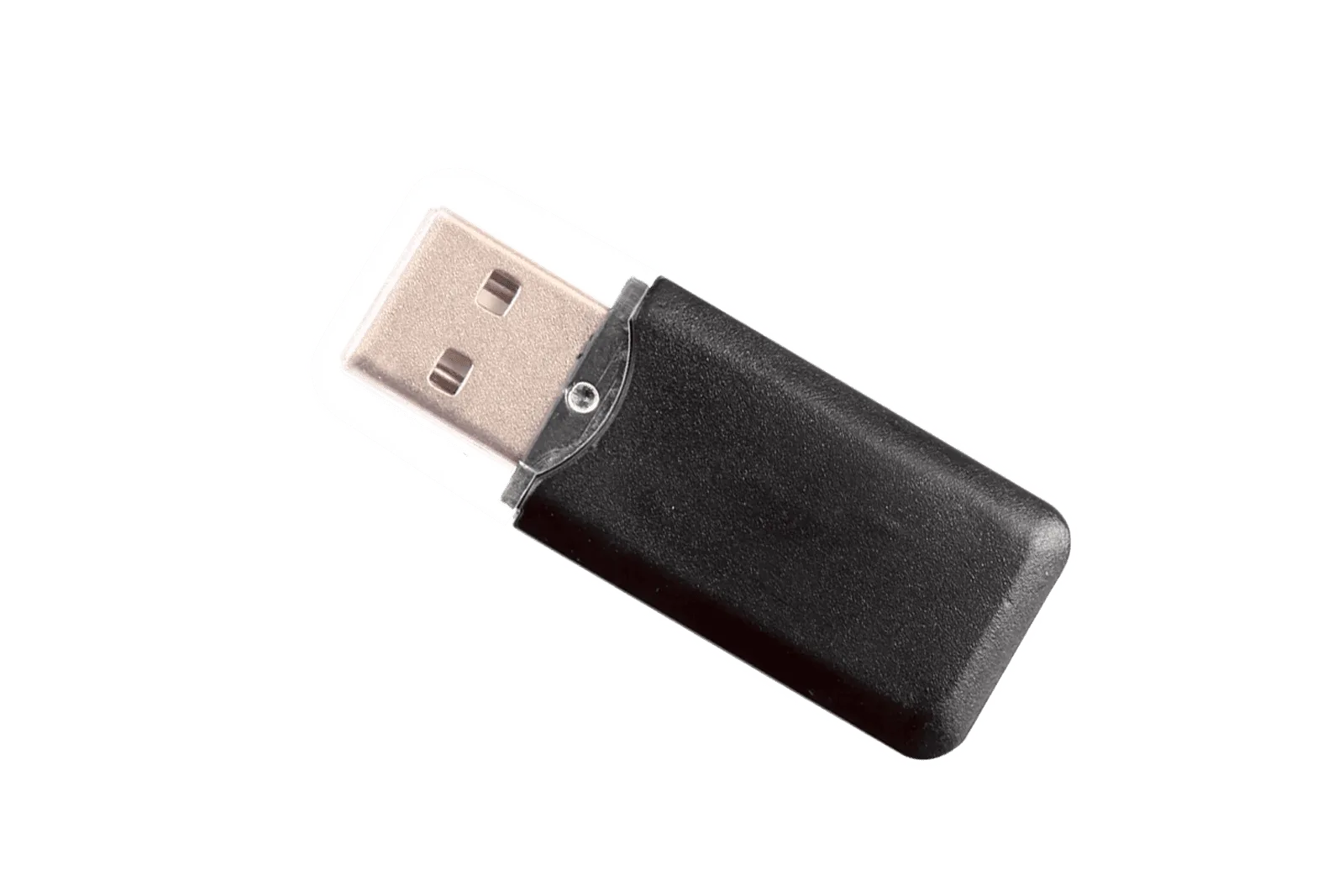
Carrera USB Micro Card Adapterをコンピュータに接続し、クアッドコプターからメモリーカードを挿入して、フライトログやファームウェアアップデートなどのファイルをコピーします。このガイドでは、各手順とよくある落とし穴を説明します。
専用アダプターを使う理由
Carrera USB Micro Card Adapterは、クアッドコプターのメモリーカード専用に設計されています。カードやドローンの内蔵リーダーを損傷するリスクなく、信頼性の高いデータ転送を実現します。汎用アダプターでも動作する可能性はありますが、本品はCarrera RCモデルおよびスペアパーツとの互換性がテストされています。
アダプターの特長
このアダプターは、microSDカード用のシンプルなUSBリーダーです。ソフトウェアやドライバーは付属しておらず、コンピュータはリムーバブルドライブとして認識します。カードのフォーマットやファームウェアの更新が必要な場合も、アダプターを介してPCに直接接続できます。
セットアップ手順
- 1. メモリーカードを挿入します: クアッドコプターからmicroSDカードを取り出します。金属端子を下向きにしてアダプターのスロットに差し込み、カチッと音がするまで押し込みます。よくある間違い:逆向きに無理に挿入するとピンを損傷する恐れがあります。 挿入前に必ずカードの向きを確認してください。
- 2. アダプターをコンピュータに接続します: アダプターをPCまたはノートパソコンの空いているUSBポートに差し込みます。システムがリムーバブルドライブとして認識します。何も起こらない場合は、別のポートを試すか、カードがしっかり挿入されているか確認してください。 ドライブが表示されない場合は、コンピュータを再起動するか、別のデバイスでアダプターをテストしてください。
- 3. ファイルにアクセスします: エクスプローラー(Windows)またはFinder(Mac)を開きます。「NO NAME」や「QUADCOPTER」のような名前の新しいドライブを探します。ダブルクリックして内容を表示します。フライトログ、写真、ファームウェアファイルなどをカードとの間でコピーできます。 ファイルのコピー中にアダプターを取り外さないでください。まず「ハードウェアの安全な取り外し」オプションを使用してください。
- 4. 安全に取り出して再利用します: ファイル転送後、ドライブを右クリックして「取り出し」を選択します。確認メッセージが表示されたら、アダプターを抜きます。カードを取り出し、クアッドコプターに再挿入します。よくある間違い:取り出さずにアダプターを抜くとカードが破損する恐れがあります。 正しく取り出すことでデータ損失を防ぎ、メモリーカードの寿命を延ばします。
製品詳細
-
クアッドコプター用USB Micro Card Adapter: このCarrera USB Micro Card Adapterはクアッドコプターでの使用を想定しており、ストアのスペアパーツおよびRC飛行機器のラインナップに含まれています。Carreraクアッドコプターで使用されるメモリーカードと互換性があるよう設計されているため、フライトデータの転送やファームウェアの更新時に互換性の問題を回避できます。
クアッドコプター用USB Micro Card Adapter