クイックアンサー
カラオケマイクの音切れのほとんどは、次の3つの修正可能な問題が原因です:電池の弱りや切れ、Wi-Fiや他のマイクとのワイヤレスチャンネルの干渉、有線接続でのケーブルやコネクタの問題です。まず、新しい電池に交換するか、マイクを完全に充電してください。次にチャンネルを切り替え、ルーターや金属面から離してください。これらの手順を踏んでも音切れが続く場合は、マイクまたはスピーカー内部に問題がある可能性が高いので、トラブルシューティングをやめて修理または交換してください。
サビの途中でマイクが無音になり、その後パチパチと音が戻ってくる。そんな音切れはその瞬間を台無しにしますが、ほとんどの場合、信号、電源、またはレベルの問題であり、数分で切り分けることができます。
このガイドでは、各症状を考えられる原因と切り分けて説明しているので、推測ではなく正しい箇所を直せます。ワイヤレスおよび有線マイク、一般的な干渉源、トラブルシューティングをやめて別のセットアップを選ぶべきポイントまでを網羅しています。
症状 1:距離が離れるとマイクが切れる
マイクがスピーカーの近くでは機能するのに、部屋を横切ると切れる場合、問題は通常、信号の到達範囲または障害物にあり、マイクカプセル自体ではありません。ワイヤレスマイクはUHFまたは2.4 GHz帯で動作し、どちらも壁、人体、金属構造物の影響を受けます。レシーバーまたはスピーカーをより高く開けた位置に移動し、マイクとレシーバーの間に明確な見通し線を確保してください。マイクに調整可能なチャンネルがある場合は、別のチャンネルに切り替えて、クリーンな周波数を再スキャンしてください。
距離によるドロップアウトは、受信機がテレビの後ろやキャビネットの中、Wi-Fiルーターの隣に隠れている場合にも発生します。これらの配置は信号を遮断したり競合したりします。単純な位置の変更で、何も購入せずにフルレンジのパフォーマンスを回復できることがよくあります。
- 受信機をWi-Fiルーター、コードレス電話、金属製の棚から少なくとも3フィート離してください。
- 可能であれば、受信機を頭の高さより上に上げてください。
- パーティーが始まる前に、使用予定の最も遠い地点でマイクをテストしてください。
症状 2: ノイズ、パチパチ音、断続的な音
断続的に発生するノイズは、完全な音切れとは異なります。多くの場合、干渉や接続の緩みが原因です。ワイヤレスシステムでは、他のワイヤレス機器、LED照明、近くの電子レンジなどから干渉が発生することがあります。マイクを別のチャンネルに切り替えて、ノイズが追従するか確認してください。追従する場合は、マイクまたはレシーバーが原因です。同じチャンネルに留まる場合は、部屋の中の何かがその周波数で発信しています。
有線マイクの場合、パチパチ音は通常、ケーブルの不良またはコネクタの汚れを示します。まずケーブルを交換し、次に接点クリーナーでコネクタを清掃してください。両方の手順を試してもノイズが残る場合は、マイク内部またはスピーカーの入力ジャックに問題があります。
- マイクが故障していると判断する前に、別のケーブルでテストしてください。
- マイクケーブルを電源ケーブルと平行に配線しないでください。
- マイクコネクターがしっかりと奥まで差し込まれていることを確認してください。単にきついだけでは不十分です。
症状 3: 音量が低下する、またはマイクの音が弱い
マイクの音は聞こえるが小さい場合、問題は通常、信号損失ではなくゲインステージングにあります。まずスピーカーやミキサーのマイク音量つまみを確認し、次にマイクにゲインスイッチがあればそれを確認してください。多くのカラオケスピーカーにはマイクと音楽の音量調節が別々にあり、間違った方を下げてしまいがちです。また、物理的なスイッチやバッテリー低下表示によってマイクがミュートされていないか確認してください。
複数のマイク入力があるシステムでは、弱いチャンネルはインピーダンスの不一致や入力の故障が原因である可能性があります。マイクを別の入力に差し替えて音量が戻るか試してください。戻った場合、元の入力は修理が必要です。
- マイクゲインを約70%に設定し、そこからスピーカー音量を調整してください。
- 安定したレベルを保つため、マイクを口から2~3インチの距離に保ってください。
- 各マイク入力を個別にテストして、不良チャンネルを特定します。
症状 4: マイクが短時間で完全に動作しなくなる
10分間動作した後に停止するマイクは、ほとんどの場合バッテリーの問題です。充電式マイクは経年で容量が低下し、標準のAAまたはAAA電池は、ボタンの固着や充電接点の不良によって消耗することがあります。マイクを完全に充電し、持続時間を確認してください。定格動作時間よりも大幅に短い場合は、バッテリーが劣化しています。USB-C充電対応のマイクの場合は、別のケーブルとACアダプターをお試しください。低出力の充電器では十分な電流を供給できない場合があります。
マイクに取り外し可能なバッテリーが付いている場合は、同じタイプの新しいものと交換してください。古いバッテリーと新しいバッテリーを混ぜず、マニュアルで安全と記載されていない限り、アルカリ電池を想定した機器に充電式バッテリーを使用しないでください。
- イベントの前夜にマイクを一晩充電してください。
- USB-Cマイク用の予備バッテリーまたはモバイルバッテリーを携帯してください。
- 動作時間が定格時間の半分未満の場合は、バッテリーまたはマイクを交換してください。
トラブルシューティングをやめて別のオプションを選ぶタイミング
バッテリーを交換し、チャンネルを変更し、受信機を移動し、ケーブルをテストし、ゲインを調整しても、マイクがまだ切れる場合、問題はおそらく内部にあります。その時点で、さらなるトラブルシューティングは時間の無駄です。保証期間内のマイクの場合は、メーカーに連絡してください。古いマイクや低予算のマイクの場合は、修理するよりも交換する方が通常は安価です。
スピーカーに内蔵ワイヤレスマイクがあり、それが頻繁に切れる場合は、スピーカーのマイク入力に接続する独立したワイヤレスマイクシステムを検討してください。これにより、マイクがスピーカーの内部受信機から分離され、持続的な干渉問題が解決されることがよくあります。
- マイクを受信機から1フィート離して持っていても切れる場合は、中止してください。
- フル充電後、バッテリーが30分未満で切れる場合は使用を中止してください。
- 複数のスピーカーやチャンネルで同じドロップアウトが発生する場合は使用を中止してください。
マイクのドロップアウト診断チェックリスト
- バッテリーと電源: まずマイクのバッテリーレベルまたは充電状態を確認してください。バッテリー残量が少ないことが、ドロップアウトやノイズの最も一般的な原因です。 新しいバッテリーまたはフル充電で問題が解決した場合は、これで完了です。
- ワイヤレスチャンネルと配置: 別のチャンネルに切り替え、受信機をルーター、金属、その他のワイヤレス機器から遠ざけてください。 ドロップアウトがチャンネルに追従する場合、干渉源は外部にあります。
- ケーブルとコネクター: 有線マイクの場合は、ケーブルを交換し、コネクターを清掃してください。ワイヤレスの場合は、レシーバーの出力ケーブルがしっかりと接続されていることを確認してください。 新しいケーブルで問題が解決した場合は、古いケーブルを交換し、予備のケーブルを用意しておきましょう。
- ゲインと音量の設定: マイク入力がミュートになっていないこと、マイクとスピーカーの両方でゲインが正しく設定されていることを確認してください。 レベルは適切でも音がまだ弱い場合は、別の入力を試してください。
- 内部障害: すべての外部チェックに合格してもマイクが切れる場合は、マイクまたはスピーカー内部の障害です。 トラブルシューティングを中止し、サポートに連絡するか、ユニットを交換してください。
一般的なマイクの問題を解決する製品
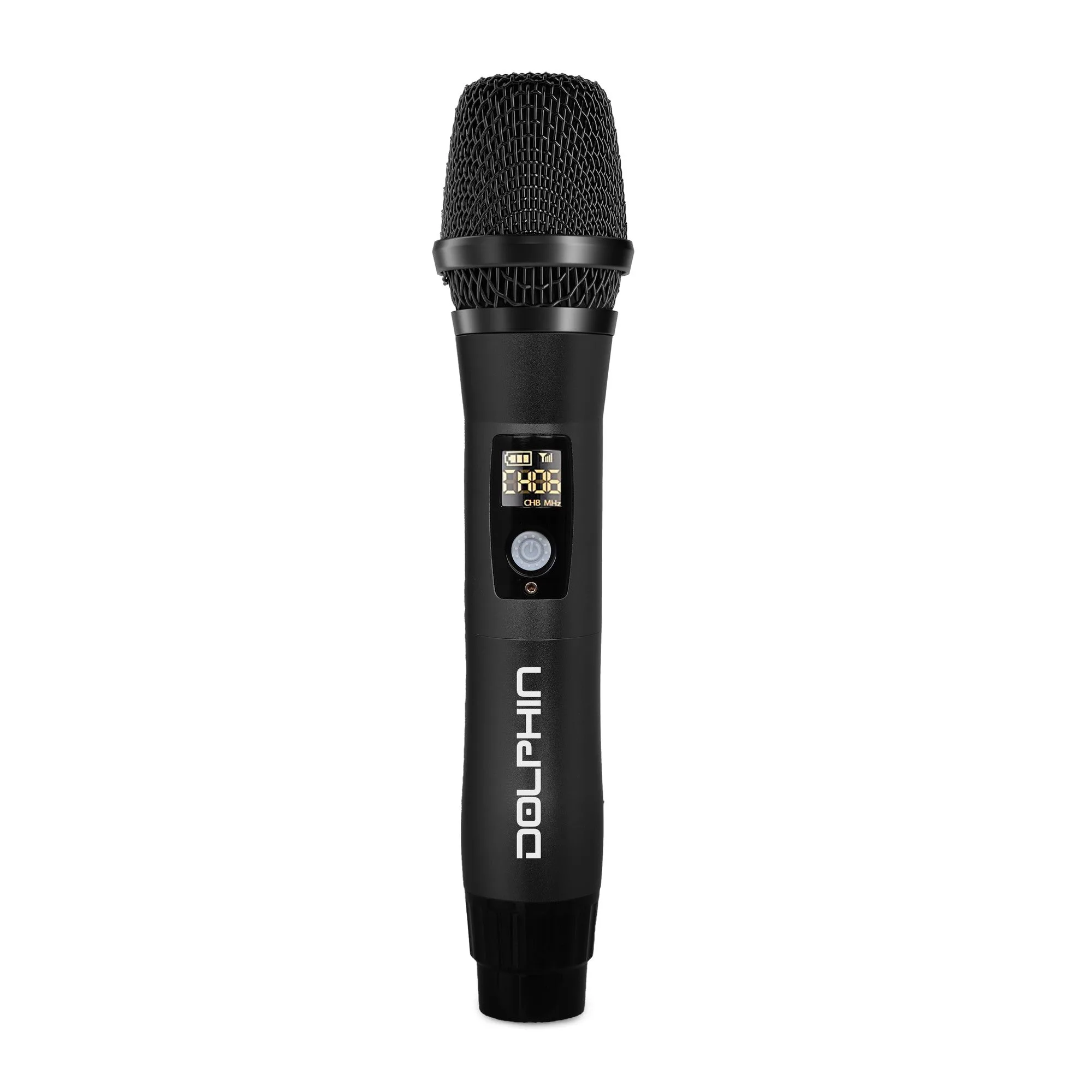
- PartyMic 11: PartyMic 11 UHFワイヤレスマイクは、USB-C充電と50の切替可能チャンネル、耐干渉技術、DSPを搭載しています。現在のマイクが固定チャンネルで充電池がない場合、PartyMic 11は干渉を回避するチャンネル柔軟性と、USB-Cの利便性でバッテリー切れの心配を軽減します。
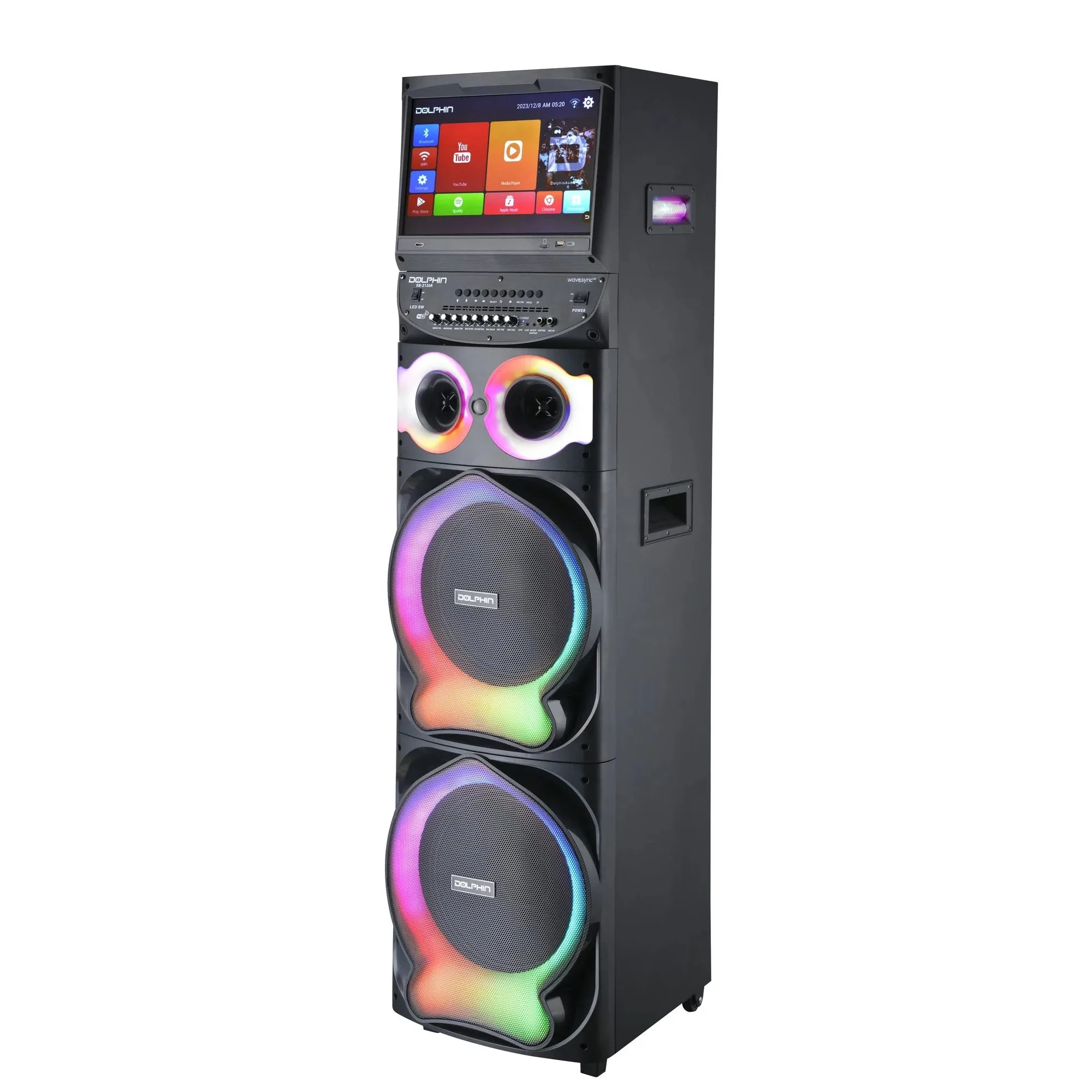
- Karaokebox 2120: Karaokebox 2120 Dual 12インチカラオケスピーカーは、WaveSyncテクノロジーと2つのワイヤレスマイクを搭載しています。ペアリングされたデュアルマイクと同期オーディオにより、片方のマイクが落ちるリスクを低減し、付属のマイクはチャンネル競合なく連携するよう設計されています。
カラオケマイクの音切れのほとんどは、新しいバッテリー、よりクリーンなチャンネル、または受信機の位置を改善することで解決します。順番にチェックリストを実行し、5つのステップをすべて試しても問題が解決しない場合は、推測をやめてマイクの修理または交換をご検討ください。