簡単な答え
ふにゃふにゃしたキーボードのほとんどは壊れていません。柔らかく曖昧な感触は、通常、次の3つのいずれかに起因します。スイッチ内部の汚染や摩耗、長いキーのスタビライザーの緩みや潤滑不足、または指の下でプレートやケースがたわむことです。キーを1つずつテストし、原因を特定したら、新しいボードを購入する代わりに、その部品を掃除、再装着、または交換してください。
メカニカルキーボードが突然ふにゃふにゃした感触になるのは、ボードがまだ動作しているだけにイライラします。すべてのキーは認識されますが、押し心地はスポンジのようで、底打ち感は曖昧で、スペースバーは内部に何か緩いものがあるかのようにガタつきます。動作しているのに感触がおかしいというそのギャップは、ほとんどの場合、電気的ではなく機械的な問題です。
コツは、推測をやめて順番にテストすることです。最も状態の悪いキーから始め、まだしっかりしているキーと比較しながら、汚染、スタビライザー、マウントの順に確認し、感触を変える唯一の変数を見つけます。このガイドでは、各原因、修正方法、そして修理よりも交換が適切なポイントを説明します。
症状チェック:1つのキー、列、それともキーボード全体?
何かに触れる前に、問題をマッピングします。各キーをゆっくり押し、どこから感触が柔らかくなるかを記録します。スペースバー、Shift、Enter、Backspaceだけが柔らかい場合、スタビライザーが原因です。1つの文字キーがべたついたりざらついたりする場合、そのスイッチは汚染されているか摩耗しています。すべてのキーが少し柔らかく、キーボード全体がたわむ場合、問題はプレート、ケース、またはマウントにあり、スイッチではありません。
この区別は重要です。なぜなら、修正方法がまったく異なるからです。スイッチを掃除してもスタビライザーのガタつきは直りませんし、ケースを締め直しても内部にゴミが入ったスイッチは直りません。何かを開ける前に、どのキーがおかしいかを書き留めておけば、修理が実際に効いたか確認できます。
- 長いキー(スペースバー、Shift、Enter、Backspace)が柔らかく感じられる場合は、スタビライザーが原因です。
- 1つまたは2つの文字キーがざらついたりべたついたりする場合は、スイッチの汚染が原因です。
- すべてのキーが少し柔らかく感じられる場合は、プレートのたわみやケースの取り付けが原因です。
原因 1: スイッチ内部の汚染または摩耗
スイッチには時間の経過とともにほこり、皮脂、食べ物のくずが蓄積します。これらのゴミがステムや接点リーフに付着し、摩擦を増加させ、押し心地を柔らかくまたは不安定にします。デスクで食事をしたり、キーボードをカバーせずに放置すると、この現象はより早く発生します。粘着性のあるキーボードスイッチの修理は、通常、潤滑ではなくドライクリーニングから始めます。ゴミの上から潤滑剤を追加すると問題が悪化するためです。
影響を受けた単一のキーの場合、キーキャップを外し、圧縮空気の缶を少し斜めにしてスイッチハウジング内のゴミを吹き飛ばします。スイッチがホットスワップ対応の場合は、スイッチプラーで引き抜き、ステムに目に見えるゴミや曲がった接点がないか確認します。はんだ付けされた基板の場合は、スイッチ内に少量のイソプロピルアルコールを滴下し、何度もスイッチを押してから、完全に乾燥させてから電源を再接続します。
- スイッチを最初に清掃せずに潤滑剤を追加しないでください。
- 基板の電源を再投入する前に、イソプロピルアルコールを完全に乾燥させてください。
- 清掃後も1つのスイッチがざらついたままの場合は、洗浄を続けるのではなく交換してください。
原因 2:スタビライザーのガタつきと柔らかい長いキー
スタビライザーは、長いキーの下にある金属製のバーです。これらが緩んでいたり、乾燥していたり、位置がずれていたりすると、キーがぐらつき、クリーンなストップではなく、中空で柔らかな感触で底打ちします。キーボードのスタビライザーガタつきは、他のキーは正常でもスペースバーがふにゃふにゃと感じる最も一般的な原因です。修正方法は、ワイヤーを再装着し、接点に少量の誘電体グリスを塗布し、キーキャップが両方のステムに完全に装着されていることを確認することです。
潤滑剤を塗りすぎないでください。ワイヤーの端とハウジングに薄い膜を塗るだけで十分です。グリスが多すぎるとほこりを引き寄せ、元のガタつきよりも悪い、鈍くべたつく押し心地になります。スタビライザーハウジング自体にひびが入っていたり、ワイヤーが曲がっている場合は、交換がより良い選択肢です。ワイヤーを曲げ戻しても、きれいな感触が戻ることはほとんどありません。
- キーキャップを外した状態でスペースバーをテストし、ガタつきがワイヤーから来ているのか、キャップから来ているのかを聞き分けてください。
- スタビライザーの接点には、絶縁グリースを控えめに使用してください。
- 曲がったワイヤーやひび割れたハウジングは、無理にまっすぐにしようとせず、交換してください。
原因 3: プレートのたわみ、ケースの取り付け、デスク表面
すべてのキーが少し柔らかく感じられる場合は、キーボードが置かれている面を確認してください。厚くて柔らかいデスクマットの上に置かれたキーボードは、硬い面に置かれた同じキーボードよりも柔らかく感じられることがあります。これはマットが押し圧の一部を吸収するためです。これは欠陥ではありませんが、感し覚えが変わるため、一部の人はスイッチの摩耗と誤解することがあります。何かを開ける前に、硬いデスクでキーボードを試して確認してください。
表面だけでなく、プレートとケースの取り付けも重要です。フレキシブルなプレートやネジが緩んだケースでは、タイピングの力で全体がわずかに動き、ぐにゃっとした感触になります。ケースのネジは均等に締め、足やパッドの欠落がないか確認し、プレートが反っていないことを確認してください。薄いプレートを備えた低価格モデルの場合、どんなに掃除してもしっかりとした感触にはなりません。
- スイッチが摩耗していると決めつける前に、硬い表面でキーボードをテストしてください。
- ケースのネジは星型の順序で締めて、プレートが均等に収まるようにします。
- 薄くて柔軟なプレートは設計上の限界であり、メンテナンスの問題ではありません。
返品を防ぐキーボードメンテナンスチェックリスト
キーボードの感触が元に戻ったら、短いルーティンでその状態を維持しましょう。ほこりが最大の敵です。使用しないときはキーボードをカバーし、表面を毎週掃除してください。数か月ごとに、よく使うキーのキーキャップを外し、ゴミがないか確認し、スタビライザーに乾燥やガタつきがないか点検します。これには10分かかり、感触が変わる前にほとんどの問題を発見できます。
キーボードから液体を遠ざけ、スイッチに直接クリーナーをスプレーしないでください。キーボードの下にデスクマットを使用している場合は、お手入れ方法に従って洗い、スイッチに繊維が入らないようにしてください。キーボードメンテナンスチェックリストは、徹底的な掃除というよりも、継続性が重要です。
- 使用しないときはキーボードをカバーして、ほこりの侵入を減らしましょう。
- 数ヶ月ごとに、特にスペースバーのスタビライザーを点検してください。
- デスクマットは定期的に洗い、繊維がスイッチに入り込まないようにしましょう。
診断:症状に合った対処法を見つける
- 特定の文字キーがべたつく、またはざらつく場合: スイッチ内部の汚れや摩耗が原因です。キーキャップを外し、圧縮空気でゴミを吹き飛ばし、スイッチがはんだ付けされている場合はイソプロピルアルコールで清掃してください。ホットスワップ対応の場合は、スイッチを引き抜いて点検してください。 清掃と乾燥後もキーがざらつく場合は、スイッチを交換してください。洗浄を続けないでください。
- スペースバーまたはShiftキーが柔らかく、ガタつく場合: スタビライザーのワイヤーが緩んでいる、乾燥している、または位置がずれています。キーキャップを外し、ワイヤーを再装着し、接点に薄く絶縁グリスを塗布してください。キーキャップが両方のステムに正しくはまっているか確認してください。 ワイヤーが曲がっていたり、ハウジングにひびが入っている場合は、スタビライザーを曲げずに交換してください。
- すべてのキーが少し柔らかく感じられ、基板がたわむ: プレートのたわみ、ケースネジの緩み、または柔らかい机の表面。まずは硬い机の上でキーボードをテストしてください。その後、ケースネジを均等に締め、プレートが反っていないか確認してください。 基板に薄くて柔軟なプレートが使用されている場合、これは設計上の限界です。清掃や締め付けでは感触が硬くならないため、より剛性の高いプレートを備えた基板を検討してください。
- デスクマットを変えた後、キーの感触が変わる: 厚くて柔らかいマットはキーストロークの一部を吸収し、打鍵感を変えます。これは欠陥ではありません。マットの上と硬い表面の上でキーボードを比較して確認してください。 よりしっかりした打鍵感をご希望の場合は、薄めのマットを使用するか、キーボードの下に硬いパッドを敷いてください。
一貫したキーボードの感触をサポートするセットアップパーツ
- Nico's Choice - Witch Watch デスクマット: お気に入りのIPやアーティストのアートワークをあしらったデスクマットは、既存のアート作品に完璧に調和し、ゲーミングルームの美観を構築する優れた基盤となります。デスクのカバーとしても、特大マウスパッドとしても最適です。900x400 mm。デスクマットは、キーボードの指触りを変えます。この900x400 mmのマットは安定した均一な表面を提供しますが、キーが柔らかく感じられる場合は、キーボードを開ける前に、まず硬い机の上でテストしてマットが原因でないことを確認してください。
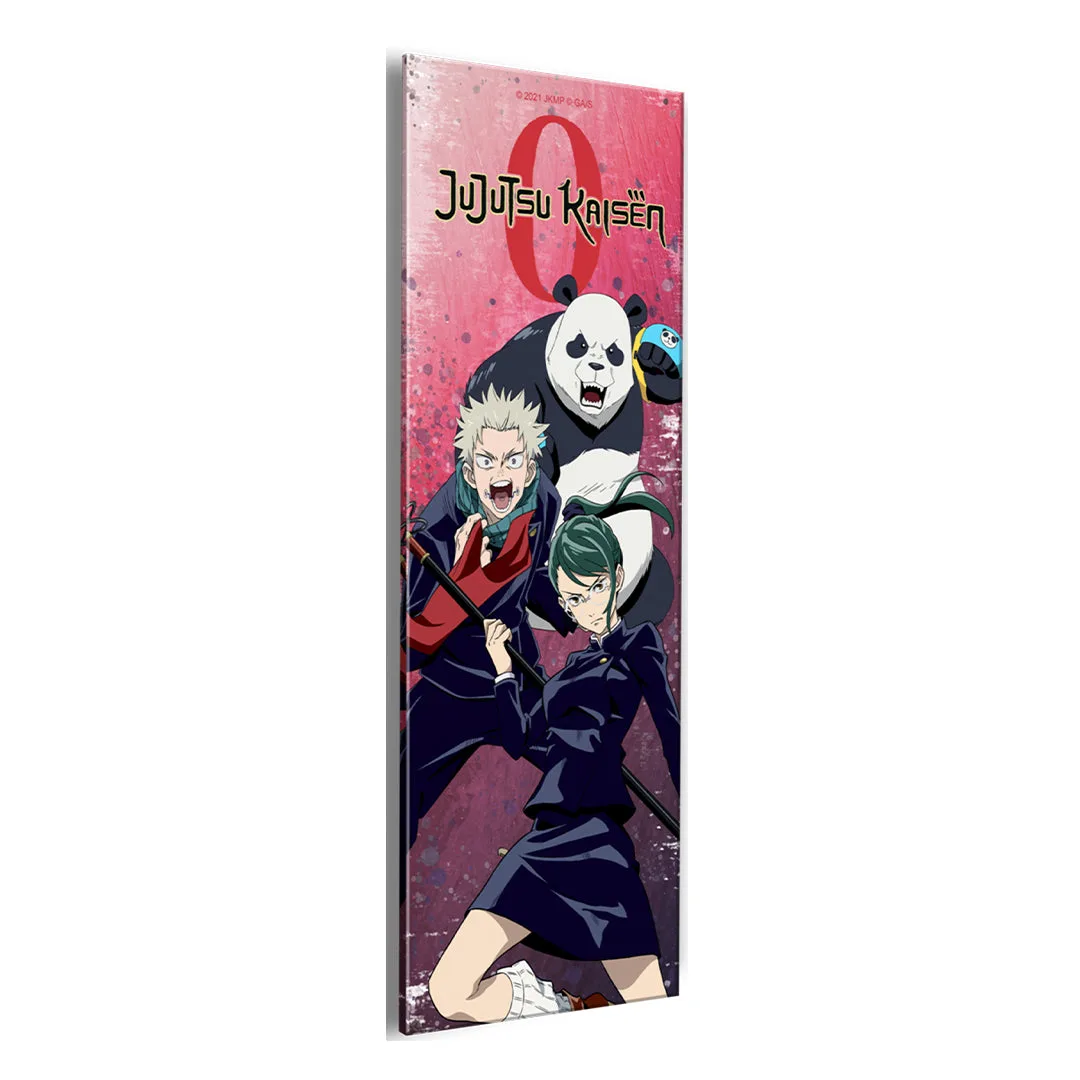
- Class Mates - Jujutsu Kaisen 0 Platelight Acrylic: 高品質で耐久性のあるアクリル製のこれらのパネルは、Platelightの光を拡散させ、PC内部に美しいバックライト付きアート作品を創り出します。以下のPlatelightと組み合わせてセットを完成させてください。すでにPCを開けてファンやフィルターのほこりを掃除しているなら、アクリルパネルとその取り付け状態を確認する良い機会です。パネルが緩んでいるとガタつくことがあり、そのガタつきは、キーボードの感触が悪いと診断する際にキーボードのノイズと混同しやすいです。
キーの感触が悪いのは通常、メンテナンスの問題であり、キーボードを交換する理由ではありません。症状マップに沿って作業し、キーに合った原因を1つ修正し、感触が戻ったら止めてください。スイッチを掃除し、スタビライザーを再装着し、ケースを締め直しても、まだキーボードが柔らかく感じられる場合、プレートまたはスイッチの設計が限界であり、別のキーボードが正直な答えです。