빠른 답변
대부분의 푹신한 키보드는 고장난 것이 아닙니다. 부드럽고 애매한 느낌은 일반적으로 세 가지 중 하나에서 비롯됩니다. 스위치 내부의 오염이나 마모, 긴 키의 스태빌라이저가 느슨하거나 윤활이 부족한 경우, 또는 손가락 아래에서 플레이트와 케이스가 휘어지는 경우입니다. 키를 하나씩 테스트하고 원인을 파악한 다음, 새 보드를 구매하는 대신 해당 부품을 청소, 재장착 또는 교체하십시오.
기계식 키보드가 갑자기 푹신하게 느껴지면 보드는 여전히 작동하기 때문에 답답합니다. 모든 키가 입력되지만, 누름 느낌이 스펀지 같고 바닥을 치는 느낌이 애매하며 스페이스바는 내부에 뭔가 느슨한 것처럼 덜거덕거립니다. 작동하는 것과 제대로 느껴지는 것 사이의 그 간격은 거의 항상 전기적이 아닌 기계적 문제입니다.
비결은 추측을 멈추고 순서대로 테스트하는 것입니다. 가장 상태가 나쁜 키부터 시작하여, 여전히 반응이 좋은 키와 비교하면서 오염, 스태빌라이저, 마운팅을 차례로 확인하여 느낌을 바꾸는 유일한 변수를 찾아내세요. 이 가이드는 각 원인, 해결 방법, 그리고 수리보다 교체가 더 합리적인 지점을 설명합니다.
증상 확인: 하나의 키, 행, 아니면 전체 키보드인가요?
아무것도 건드리기 전에 문제를 파악하세요. 각 키를 천천히 누르고 푹신함이 시작되는 위치를 기록하세요. 스페이스바, Shift, Enter, Backspace만 부드럽게 느껴진다면 스태빌라이저 문제입니다. 단일 문자 키가 끈적이거나 거칠게 느껴진다면 해당 스위치가 오염되었거나 마모된 것입니다. 모든 키가 약간 부드럽고 전체 키보드가 휘어진다면 문제는 스위치가 아니라 플레이트, 케이스 또는 마운팅에 있습니다.
이 구분이 중요한 이유는 수리 방법이 완전히 다르기 때문입니다. 스위치를 청소한다고 덜거덕거리는 스태빌라이저가 고쳐지지 않으며, 케이스를 조인다고 내부에 이물질이 있는 스위치가 고쳐지지 않습니다. 아무것도 열기 전에 어떤 키가 이상한지 적어두면 수리가 실제로 효과가 있었는지 확인할 수 있습니다.
- 긴 키(스페이스바, Shift, Enter, Backspace)가 부드럽게 느껴지면 스태빌라이저 문제입니다.
- 문자 키 한두 개가 거칠거나 끈적하게 느껴지면 스위치 오염 문제입니다.
- 모든 키가 약간 부드럽게 느껴지면 플레이트 휨 또는 케이스 장착 문제입니다.
원인 1: 스위치 내부 오염 또는 마모
시간이 지나면서 스위치에는 먼지, 피부 유분, 음식 부스러기가 쌓입니다. 이러한 이물질이 스템과 접점 리프에 자리 잡아 마찰을 증가시키고 키감을 부드럽거나 불규칙하게 만듭니다. 책상에서 식사를 하거나 키보드를 덮지 않고 두면 더 빨리 발생합니다. 끈적한 키보드 스위치 수리는 일반적으로 윤활이 아닌 건식 세척으로 시작합니다. 이물질 위에 윤활제를 추가하면 문제가 더 악화되기 때문입니다.
영향을 받은 단일 키의 경우 키캡을 제거하고 압축 공기 캔을 약간 비스듬히 사용하여 스위치 하우징에서 이물질을 불어내십시오. 스위치가 핫스왑 가능한 경우 스위치 풀러로 빼내고 스템에 눈에 띄는 이물질이나 구부러진 접점이 있는지 검사하십시오. 납땜된 보드의 경우 스위치 내부에 소량의 이소프로필 알코올을 떨어뜨리고 여러 번 작동시킨 다음 전원을 다시 연결하기 전에 완전히 건조시키십시오.
- 먼저 청소하지 않은 스위치에는 윤활제를 절대 추가하지 마십시오.
- 보드 전원을 다시 켜기 전에 이소프로필 알코올이 완전히 마를 때까지 기다리십시오.
- 청소 후에도 단일 스위치가 거칠게 남아 있으면 계속 세척하지 말고 교체하십시오.
원인 2: 스태빌라이저 덜거덕거림 및 부드러운 긴 키
스태빌라이저는 긴 키 아래에 있는 금속 막대입니다. 이들이 느슨하거나 건조하거나 정렬이 잘못되면 키가 흔들리고 깔끔하게 멈추지 않고 텅 빈 부드러운 느낌으로 바닥을 칩니다. 키보드 스태빌라이저 덜거덕거림은 나머지 보드는 괜찮은데 스페이스바만 푸석푸석하게 느껴지는 가장 흔한 원인입니다. 해결 방법은 와이어를 다시 장착하고 접촉점에 소량의 유전체 그리스를 바르고 키캡이 두 스템에 완전히 장착되었는지 확인하는 것입니다.
과도하게 윤활하지 마십시오. 와이어 끝과 하우징에 얇은 막을 바르는 것으로 충분합니다. 그리스가 너무 많으면 먼지를 끌어들이고 원래 덜거덕거림보다 더 나쁜 느리고 끈적한 누름감을 만듭니다. 스태빌라이저 하우징 자체가 금이 가거나 와이어가 구부러진 경우 교체가 더 나은 선택입니다. 와이어를 다시 구부려도 깔끔한 느낌이 거의 회복되지 않기 때문입니다.
- 키캡을 제거한 상태로 스페이스바를 테스트하여 덜거덕거림이 와이어에서 오는지 캡에서 오는지 들어보십시오.
- 스태빌라이저 접점에는 절연 그리스를 소량만 사용하십시오.
- 구부러진 와이어나 균열된 하우징은 펴려고 하지 말고 교체하십시오.
원인 3: 플레이트 휨, 케이스 장착, 책상 표면
모든 키가 약간 부드럽게 느껴진다면, 키보드가 놓인 표면을 살펴보십시오. 두껍고 푹신한 책상 매트 위에 놓인 키보드는 단단한 표면에 놓인 동일한 키보드보다 더 부드럽게 느껴질 수 있습니다. 매트가 누름의 일부를 흡수하기 때문입니다. 이는 결함이 아니지만, 느낌이 충분히 변하여 일부 사람들이 스위치 마모로 오해하기도 합니다. 아무것도 열기 전에 단단한 책상에서 키보드를 시험해 보십시오.
표면 너머로 플레이트와 케이스 장착도 중요합니다. 유연한 플레이트나 나사가 느슨한 케이스는 타이핑 힘에 따라 전체 어셈블리가 약간 움직여서 푹신한 느낌으로 이어집니다. 케이스 나사를 고르게 조이고, 빠진 발이나 패드가 없는지 확인하고, 플레이트가 휘어지지 않았는지 확인하세요. 얇은 플레이트를 가진 저가 모델이라면 아무리 청소해도 단단한 느낌을 얻을 수 없습니다.
- 스위치가 마모되었다고 가정하기 전에 단단한 표면에서 키보드를 테스트하세요.
- 케이스 나사를 별 모양으로 조여 플레이트가 고르게 자리 잡도록 하세요.
- 얇고 유연한 플레이트는 설계상의 한계이지 유지보수 문제가 아닙니다.
반품을 방지하는 키보드 유지 관리 체크리스트
키보드가 다시 정상적으로 느껴지면 짧은 루틴이 그 상태를 유지합니다. 먼지가 주요 적이므로 사용하지 않을 때는 키보드를 덮고 매주 표면을 청소하십시오. 몇 달에 한 번씩 가장 많이 사용하는 키의 키캡을 제거하고 이물질이 있는지 확인하며 스태빌라이저의 건조함이나 덜거덕거림을 점검하십시오. 10분이 소요되며 대부분의 문제를 느낌이 바뀌기 전에 잡아냅니다.
키보드에서 액체를 멀리하고 스위치에 직접 세척제를 분사하지 마십시오. 키보드 아래에 데스크 매트를 사용하는 경우 관리 지침에 따라 세척하여 스위치에 섬유가 흘러들어가지 않도록 하십시오. 키보드 유지 관리 체크리스트는 깊은 청소보다는 일관성에 더 가깝습니다.
- 사용하지 않을 때는 키보드를 덮어 먼지 유입을 줄이십시오.
- 몇 달에 한 번씩, 특히 스페이스바의 스태빌라이저를 점검하세요.
- 데스크 매트를 정기적으로 세척하여 섬유가 스위치에 들어가지 않도록 하세요.
진단: 증상에 맞는 해결 방법 찾기
- 특정 글자 키가 끈적이거나 거칠게 느껴질 때: 스위치 내부의 오염이나 마모가 원인입니다. 키캡을 제거하고 압축 공기로 이물질을 불어내고, 스위치가 납땜된 경우 이소프로필 알코올로 청소하세요. 핫스왑이 가능하다면 스위치를 빼서 점검하세요. 청소와 건조 후에도 키가 여전히 거칠게 느껴지면 스위치를 교체하세요. 계속 세척하지 마세요.
- 스페이스바 또는 Shift 키가 부드럽고 덜거덕거리는 경우: 스태빌라이저 와이어가 느슨하거나 건조하거나 정렬이 잘못되었습니다. 키캡을 제거하고 와이어를 다시 장착한 후 접촉 지점에 유전체 그리스를 얇게 바르세요. 키캡이 양쪽 스템에 제대로 장착되었는지 확인하세요. 와이어가 구부러지거나 하우징에 금이 간 경우, 펴지 말고 스태빌라이저를 교체하세요.
- 모든 키가 약간 부드럽게 느껴지고 보드가 휘어집니다: 플레이트 휨, 케이스 나사 풀림, 또는 부드러운 책상 표면. 먼저 단단한 책상에서 키보드를 테스트하세요. 그런 다음 케이스 나사를 고르게 조이고 플레이트가 휘었는지 확인하세요. 보드에 얇고 유연한 플레이트가 있다면 이는 설계상의 한계입니다. 청소와 조임만으로는 단단한 느낌을 줄 수 없으므로, 더 단단한 플레이트가 있는 보드를 고려하세요.
- 데스크 매트를 교체한 후 키감이 달라집니다: 두껍고 푹신한 매트가 키 입력의 일부를 흡수하여 느낌을 변화시킵니다. 이는 결함이 아닙니다. 매트 위와 단단한 표면 위의 키보드를 비교하여 확인하세요. 더 단단한 느낌을 선호한다면, 더 얇은 매트를 사용하거나 키보드 아래에 단단한 패드를 놓으세요.
일관된 키보드 느낌을 지원하는 설정 부품
- Nico의 선택 - Witch Watch 데스크 매트: 좋아하는 IP와 아티스트의 아트워크를 특징으로 하는 저희 데스크 매트는 기존 아트와 완벽하게 어울리거나 게이밍룸의 미적 감각을 시작하기에 훌륭한 기초가 됩니다. 책상 커버나 초대형 마우스패드로 탁월합니다. 900x400 mm. 데스크 매트는 키보드의 손끝 감촉을 바꿉니다. 이 900x400 mm 매트는 안정적이고 일관된 표면을 제공하지만, 키가 부드럽게 느껴지면 키보드를 열기 전에 먼저 단단한 책상에서 보드를 테스트하여 매트가 원인이 아님을 확인하십시오.
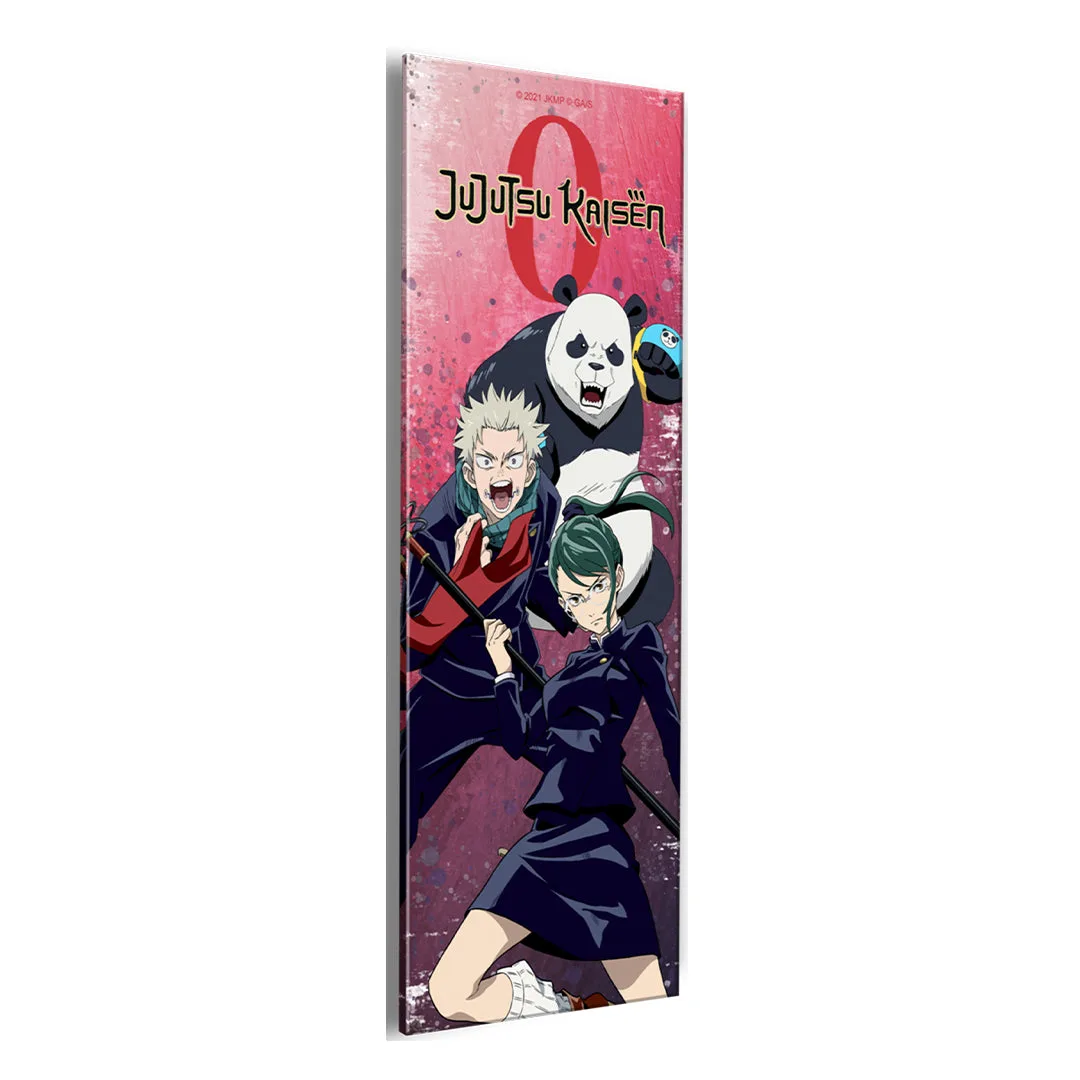
- Class Mates - Jujutsu Kaisen 0 Platelight Acrylic: 고품질의 내구성 있는 아크릴로 제작된 이 패널은 Platelight의 빛이 확산되어 PC 내부에 멋진 백라이트 아트 작품을 만들어냅니다. 아래의 Platelight와 함께 번들로 구매하여 세트를 완성하세요. 이미 PC를 열어 팬과 필터의 먼지를 청소하고 있다면, 아크릴 패널과 장착 상태를 확인하기 좋은时机입니다. 느슨한 패널은 덜거덕거릴 수 있으며, 이 덜거덕거림은 키보드가 뻑뻑하다고 진단할 때 키보드 소음과 혼동하기 쉽습니다.
뻑뻑한 키는 일반적으로 유지보수 문제이지 키보드를 교체해야 할 이유가 아닙니다. 증상 맵을 따라 작업하고, 키에 맞는 원인 하나를 수정한 후, 느낌이 돌아오면 멈추세요. 스위치를 청소하고, 스태빌라이저를 재장착하고, 케이스를 조였는데도 키보드가 여전히 부드럽게 느껴진다면, 플레이트나 스위치 디자인이 한계이며, 다른 키보드가 정직한 답입니다.