빠른 답변
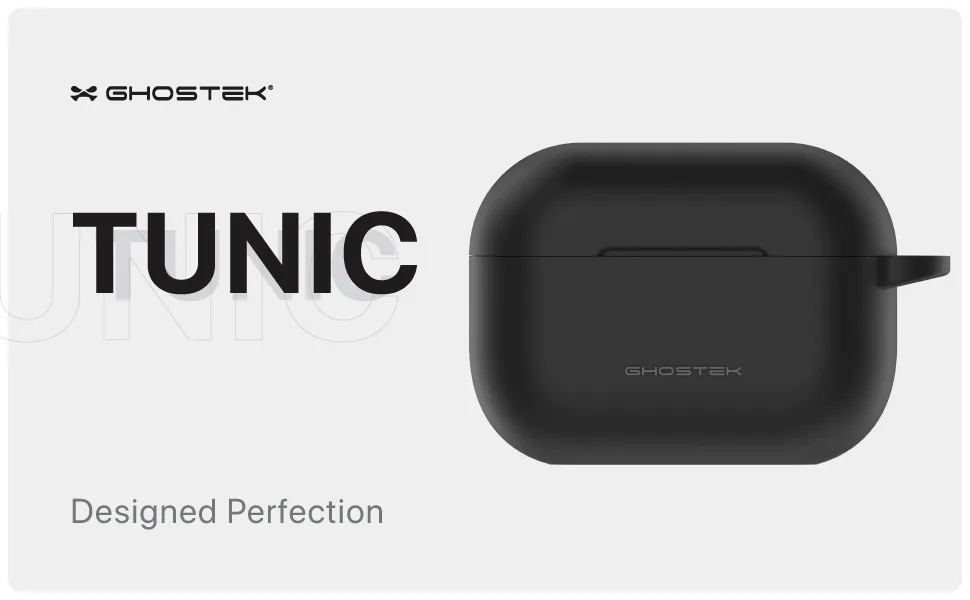
AirPods Pro TUNIC 실리콘 스킨은 꼭 맞는 보호와 간편한 세척을 제공합니다. 아래 단계에 따라 올바르게 설치하고 오랫동안 깔끔한 상태를 유지하세요.
실리콘 스킨 핏이 중요한 이유
올바르게 장착된 실리콘 스킨은 AirPods Pro 충전 케이스를 긁힘, 먼지, 가벼운 낙하로부터 보호합니다. TUNIC 스킨은 케이스 윤곽에 정확히 밀착되도록 설계되었지만, 잘못 설치하면 틈이 생기거나 스킨이 움직일 수 있습니다. 설치 시 몇 초만 더 투자하면 완벽한 커버리지와 안정적인 고정을 보장할 수 있습니다.
TUNIC 실리콘 스킨 장착 및 관리 방법
- 1. 충전 케이스 청소: AirPods Pro 충전 케이스를 보푸라기가 없는 마른 천으로 닦아 먼지, 기름, 이물질을 제거하세요. 깨끗한 표면은 실리콘 스킨이 기포나 틈 없이 꼭 맞게 밀착되도록 도와줍니다. 이 단계를 건너뛰면 스킨이 헐렁하게 맞거나 아래에 먼지가 끼일 수 있습니다.
- 2. 스킨을 바닥에 맞추기: TUNIC 스킨을 케이스 하단 가장자리에 놓고 충전 포트와 상태 표시등의 컷아웃을 맞춘 후 살짝 눌러 고정하세요. 컷아웃이 정확히 일치하는지 확인하세요. 정렬이 잘못되면 충전 포트나 LED를 막을 수 있습니다.
- 3. 위로 늘리며 펴기: 실리콘 스킨을 케이스 뚜껑 위로 부드럽게 늘리면서 손끝으로 주름이나 기포를 펴주세요. 아래에서 위로 작업합니다. 너무 세게 당기지 마세요. 과도하게 늘리면 실리콘이 얇아지거나 영구적으로 변형될 수 있습니다.
- 4. 뚜껑 컷아웃 고정: 스킨을 경첩 부분과 상단 가장자리에 단단히 누르세요. 스킨이 케이스 표면에 밀착되어야 하며, 들뜬 부분이 없어야 합니다. 뚜껑 컷아웃이 느슨하면 케이스를 열 때 스킨이 벗겨질 수 있습니다.
- 5. 장착 상태 확인 및 조정: 케이스를 닫고 모든 가장자리를 확인하세요. 틈이나 주름이 보이면 스킨을 살짝 들어 올려 다시 위치를 조정하고 매끄럽게 펴주세요. 완벽한 핏은 스킨이 일상 사용 중에도 움직이지 않고 제자리에 고정되도록 합니다.
- 6. 정기적으로 세척: 매주 스킨을 분리하여 중성 비누와 미지근한 물로 세척하고 완전히 건조시킨 후 다시 부착하세요. 이렇게 하면 실리콘이 변색될 수 있는 기름과 먼지가 쌓이는 것을 방지할 수 있습니다. 강한 화학약품이나 거친 문지름은 부드러운 터치 마감을 손상시킬 수 있으므로 피하세요.
제품 상세 정보
-
AirPods Pro 케이스 실리콘 스킨 커버 — TUNIC: 이 슬림한 실리콘 케이스는 꼭 맞는 핏과 부드러운 터치 마감을 제공하여 일상적인 충격과 긁힘으로부터 보호하면서 충전 케이스를 깔끔하게 유지합니다. 부드러운 터치 마감은 촉감이 좋을 뿐만 아니라 케이스가 손이나 주머니에서 미끄러지는 것을 방지하는 데도 도움이 됩니다.
AirPods Pro 케이스 실리콘 스킨 커버 — TUNIC