빠른 답변
보케와 버블 오버레이는 선명한 피사체 뒤에 깊이를 더할 때 도움이 되지만, 얼굴을 가리거나 빛과 충돌하거나 눈에 띄는 패턴이 반복될 때는 해롭습니다. 불편함을 줄이려면 불투명도를 낮추고, 피사체를 마스킹하거나, 더 간단한 오버레이로 전환하세요. 두 번 조정한 후에도 이미지가 여전히 복잡해 보인다면 오버레이를 제거하고 조명과 구도에 의존하세요.
인물 사진에서 버블과 보케가 잘못되는 이유
보케 오버레이는 초점이 흐려진 하이라이트를 모방하고, 버블 오버레이는 둥글고 반사되는 모양을 추가합니다. 인물 사진에서 둘 다 얼굴과 경쟁하는 이유는 눈이 가장 밝고 대비가 높은 원에 끌리기 때문입니다. 그 원이 눈, 볼, 헤어라인 위나 근처에 있으면 시청자는 사람 대신 효과를 보게 됩니다. 문제는 오버레이 자체가 아니라 배치, 불투명도, 오버레이 조명이 원본 장면 조명과 일치하는 방식입니다.
증상: 오버레이가 붙여넣은 것처럼 보임
버블이나 보케가 사진 안에 있는 것처럼 보이지 않고 사진 위에 떠 있는 것처럼 보인다면, 일반적으로 하드 에지나 밝기 불일치가 원인입니다. 오버레이 불투명도를 낮춰 모양이 배경 질감으로 읽힐 때까지 낮춘 다음, 부드러운 브러시를 사용하여 날카로운 피사체 가장자리를 가로지르는 버블을 지우세요. Lightroom에서는 오버레이 레이어의 대비와 선명도를 약간 낮추거나 휘도 마스크를 사용하여 그림자와 중간톤에 효과를 유지할 수 있습니다.
증상: 피사체가 사라짐
얼굴이 가장 먼저 보이지 않는다면 오버레이가 너무 강하거나 너무 중앙에 있습니다. 가능한 원인은 오버레이가 피사체 뒤가 아닌 위에 배치되었기 때문입니다. 오버레이를 이동하여 버블이 얼굴을 덮지 않고 감싸도록 하거나 브러시로 피사체를 마스킹하여 수정하세요. 실용적인 규칙: 눈을 찾기 위해 애써야 한다면 오버레이가 인물 사진에 역효과를 내고 있는 것입니다.
증상: 조명 방향이 잘못된 느낌
보케 하이라이트는 장면과 동일한 조명을 따라야 합니다. 피사체가 왼쪽에서 조명을 받았는데 보케가 오른쪽에서 가장 밝다면, 이유를 정확히 알 수 없어도 이미지가 어색하게 느껴집니다. 오버레이를 수평으로 뒤집거나 더 부드럽고 흩어진 하이라이트가 있는 변형을 선택하여 수정하세요. 하나 이상의 색상 변형이 있는 버블 오버레이는 무거운 색상 보정 없이 따뜻하거나 차가운 장면 조명을 일치시키는 더 많은 제어를 제공합니다.
중단하고 다른 옵션을 선택해야 할 때
불투명도를 낮추고 얼굴을 마스킹한 후에도 피사체의 표정이나 피부 질감이 여전히 효과와 경쟁한다면 조정을 중단하고 오버레이를 제거하세요. 그 시점에서는 다른 오버레이 스타일, 간단한 라이트 릭, 또는 오버레이가 전혀 없는 것이 사진에 더 좋습니다. 오버레이는 약한 구도나 거친 조명을 위한 구제 도구가 아니라 지원 도구입니다.
진단: 오버레이 방해 요소 수정
- 증상: 버블이 얼굴을 덮음: 눈 대신 가장 밝은 원으로 시선이 갑니다. 가능한 원인: 오버레이가 피사체 위에 배치됨. 수정 조치: 피사체를 마스킹하거나 오버레이를 피사체 뒤로 이동하세요. 마스킹 후에도 얼굴이 여전히 경쟁한다면 중단하세요. 눈이 첫 번째 목적지가 아니라면 오버레이가 너무 두드러집니다.
- 증상: 보케가 가짜처럼 보임: 하이라이트가 너무 선명하거나, 너무 밝거나, 너무 균일합니다. 가능한 원인: 불투명도가 너무 높거나 블렌드 모드가 잘못됨. 수정 조치: 불투명도를 낮추고, 가장자리를 부드럽게 하거나, 더 흩어진 변형으로 전환하세요. 오버레이가 여전히 스티커처럼 보인다면 중단하세요. 자연스러운 보케는 장면 조명에 속한 것처럼 느껴져야 합니다.
- 증상: 사진이 복잡해 보임: 여러 버블 크기와 높은 대비가 시각적 노이즈를 만듭니다. 가능한 원인: 오버레이 요소가 너무 많거나 명확한 초점이 없음. 수정 조치: 하나의 오버레이를 사용하고, 크기를 줄이거나, 더 타이트하게 크롭하세요. 피사체가 더 이상 눈에 띄지 않으면 중단하세요. 하나의 명확한 피사체가 세 가지 경쟁 효과보다 낫습니다.
제품 정보
- 버블 오버레이 및 액션 컬렉션: 버블 오버레이 및 액션 컬렉션에는 아주 작은 것부터 큰 것까지 다양한 크기의 자연스러운 보케 버블 오버레이가 포함되어 있습니다. 다양한 선택으로 배경 질감을 위한 미묘한 작은 버블이나 하나의 패턴을 반복하지 않고 장난기 있는 느낌을 위한 더 큰 모양을 선택할 수 있습니다.
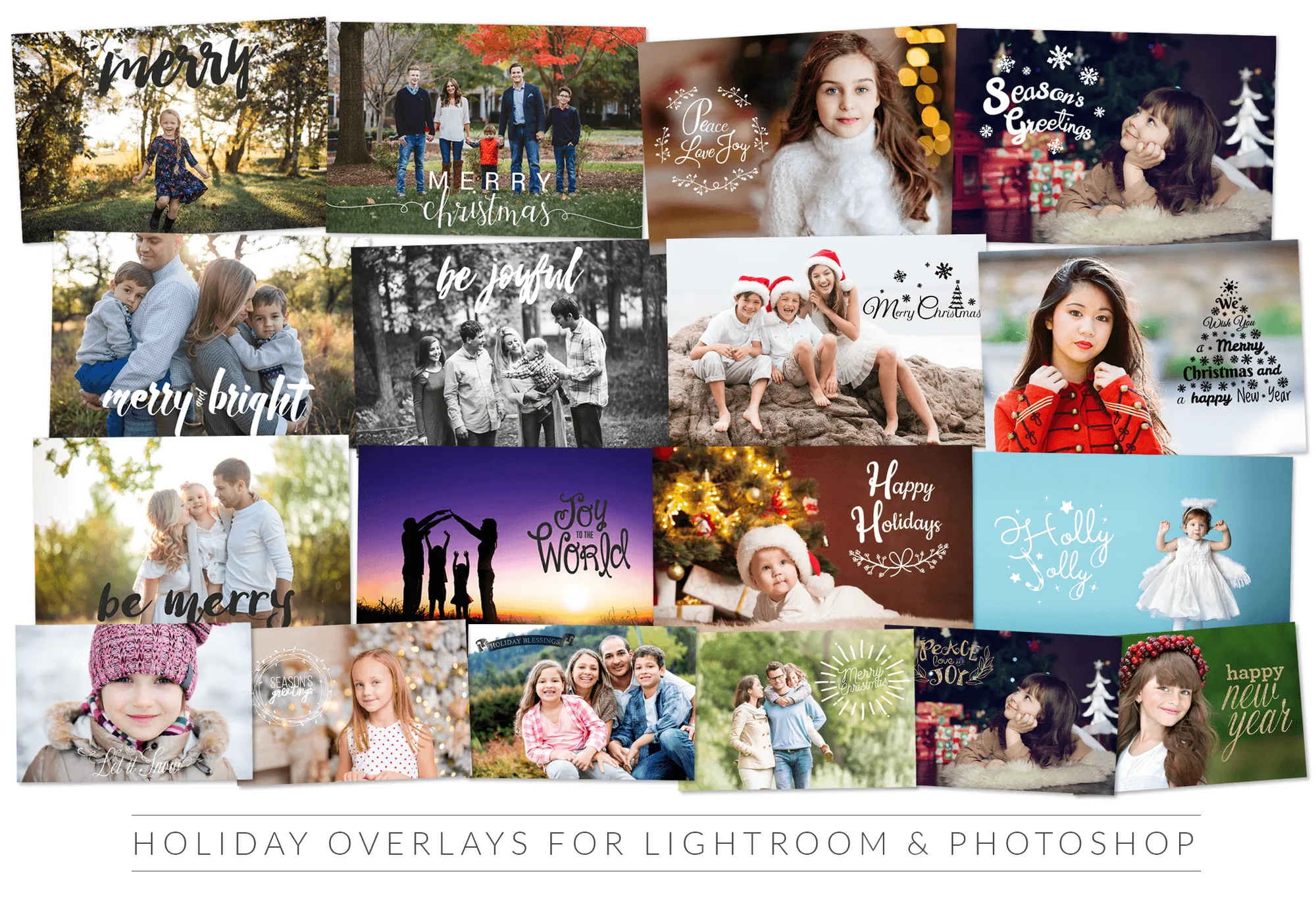
- 22 Lightroom 및 Photoshop용 홀리데이 오버레이: 22 Lightroom 및 Photoshop용 홀리데이 오버레이에는 각각 하나 이상의 색상 변형이 있는 22개의 오버레이가 포함되어 있으며, Photoshop 2022, Photoshop Elements 11-22 및 Lightroom Classic에서 작동합니다. 색상 변형은 따뜻하거나 차가운 장면 조명을 일치시키는 데 도움이 되며, 명시된 소프트웨어 호환성으로 구매 전에 편집 앱을 확인할 수 있습니다.