快速解答
散景和泡泡疊加層在為清晰主體增加深度時有幫助,但當它們遮蓋臉部、與光線衝突或重複肉眼可辨的模式時,就會造成傷害。透過降低不透明度、遮蓋主體或改用更簡單的疊加層來修正干擾。如果在兩次調整後影像仍顯得雜亂,請移除疊加層,改為依賴光線和構圖。
為什麼泡泡和散景在人像中會出錯
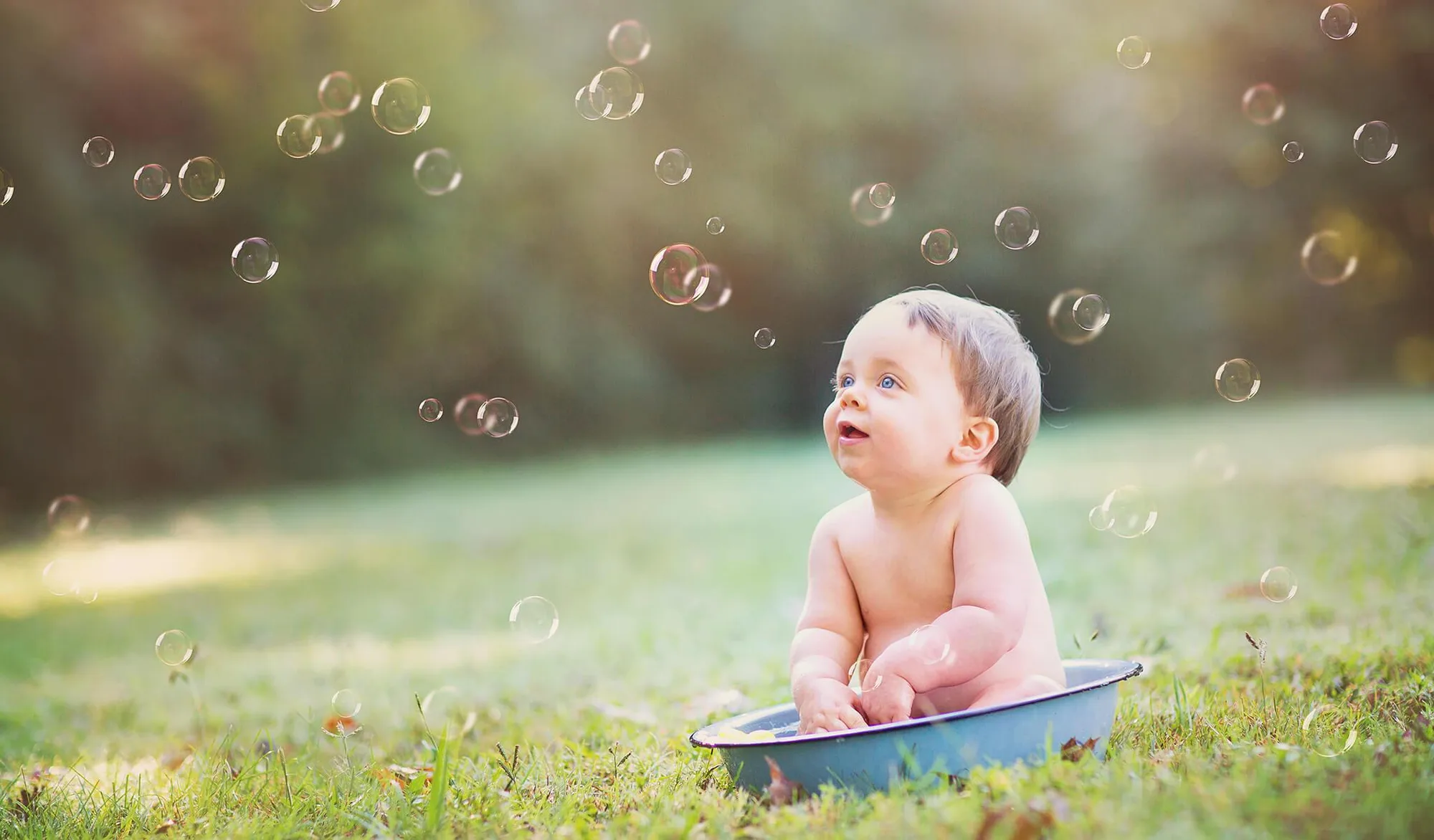
散景疊加層模仿失焦的高光,而泡泡疊加層則添加圓形、反射的形狀。在人像中,兩者都會與臉部競爭,因為眼睛會被最亮、對比度最高的圓圈吸引。當這些圓圈位於或靠近眼睛、臉頰或髮際線時,觀看者會注意效果而非人物本身。問題很少在於疊加層本身,而是位置、不透明度以及疊加層光線與原始場景光線的匹配程度。
症狀:疊加層看起來像是貼上去的
如果泡泡或散景看起來漂浮在照片上方而非融入其中,原因通常是邊緣過硬或亮度不匹配。修正方法是降低疊加層不透明度,直到形狀看起來像背景紋理,然後使用柔邊筆刷擦除任何跨越清晰主體邊緣的泡泡。在 Lightroom 中,您也可以稍微降低疊加層的對比度和清晰度,或使用亮度遮罩將效果保留在陰影和中間調中。
症狀:主體變得不明顯
當臉部不再是第一眼看到的事物時,疊加層就太強或太居中。可能的原因是疊加層被放在主體上方而非後方。修正方法是移動疊加層,讓泡泡框住頭部而非遮蓋頭部,或使用筆刷遮蓋主體。一個實用規則:如果您需要尋找眼睛,疊加層就在對抗人像。
症狀:光線方向感覺不對
散景高光應與場景光線一致。如果主體從左側打光,但散景在右側最亮,即使您說不出原因,影像也會感覺不對勁。修正方法是水平翻轉疊加層,或選擇高光更柔和、更分散的變體。具有一種或多種顏色變化的泡泡疊加層讓您能更好地匹配暖色或冷色場景光線,而無需進行重度調色。
何時停止並選擇其他選項
如果在您降低不透明度並遮蓋臉部後,主體的表情或皮膚紋理仍與效果競爭,請停止調整並移除疊加層。此時,不同的疊加層風格、簡單的光漏或完全不用疊加層,會對照片更有幫助。疊加層是輔助工具,而非挽救薄弱構圖或生硬光線的工具。
診斷:疊加層干擾修正
- 症狀:泡泡遮蓋臉部: 眼睛會看向最亮的圓圈而非眼睛。可能原因:疊加層放在主體上方。修正動作:遮蓋主體或將疊加層移到主體後方。如果遮蓋後臉部仍與效果競爭,請停止。 如果眼睛不是第一眼看到的事物,疊加層就太突出了。
- 症狀:散景看起來不自然: 高光太銳利、太亮或太均勻。可能原因:不透明度太高或混合模式錯誤。修正動作:降低不透明度、柔化邊緣,或改用更分散的變體。如果疊加層仍像貼紙,請停止。 自然的散景應感覺屬於場景光線。
- 症狀:照片感覺雜亂: 多種泡泡尺寸和高對比度會造成視覺雜訊。可能原因:疊加層元素太多或沒有明確焦點。修正動作:使用一個疊加層、縮小尺寸或裁切更緊湊。如果主體不再突出,請停止。 一個清晰主體勝過三個競爭效果。
產品資訊
- 泡泡疊加層與動作組合包: 泡泡疊加層與動作組合包包含多種尺寸的自然散景泡泡疊加層,從極小到大型都有。多樣性讓您可以選擇微小的泡泡作為背景紋理,或選擇較大的形狀營造夢幻外觀,而不會重複單一模式。
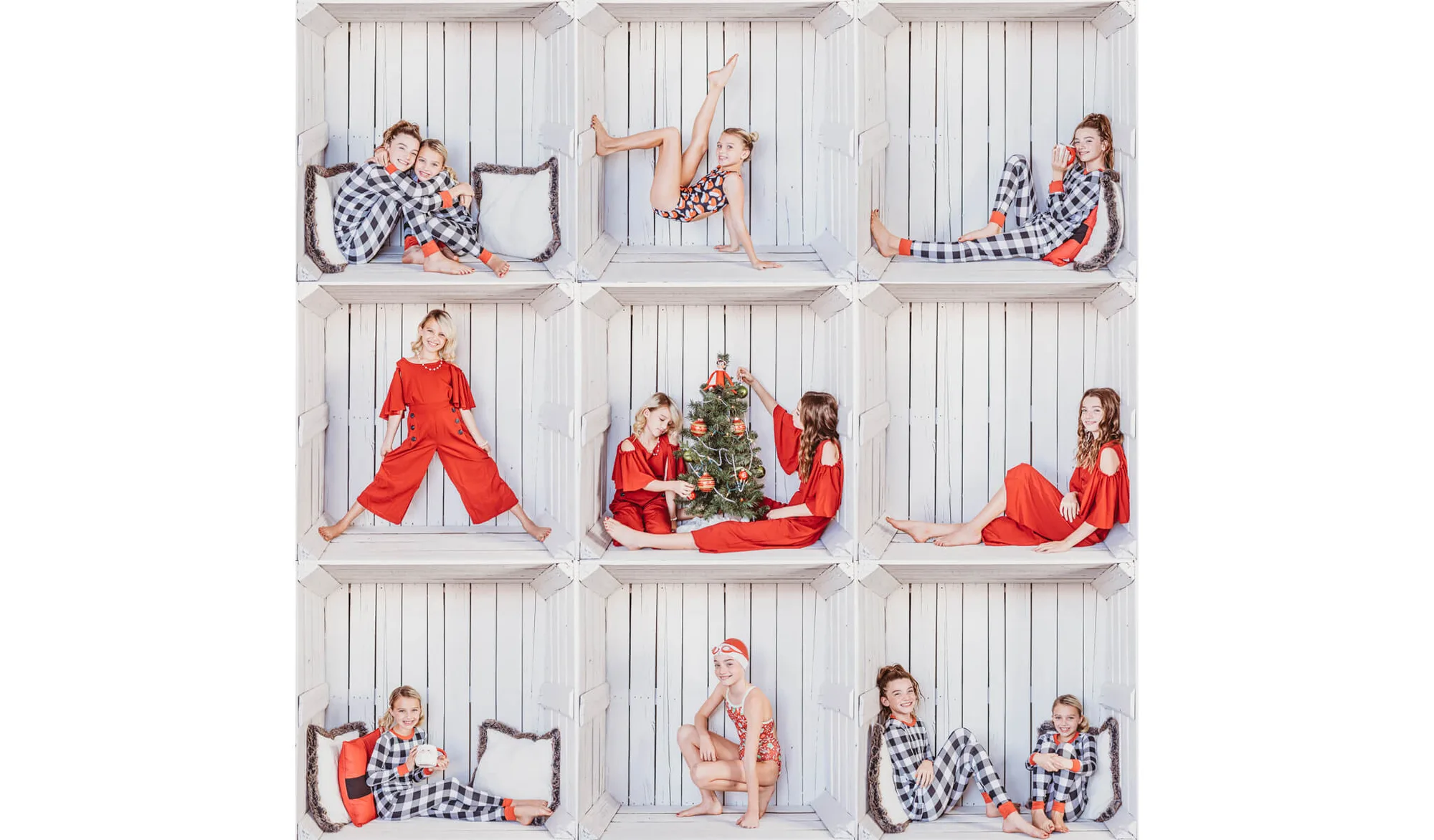
- 22 節日疊加層 for Lightroom & Photoshop: 22 節日疊加層 for Lightroom & Photoshop 包含 22 個疊加層,每個都有一種或多種顏色變化,並適用於 Photoshop 2022、Photoshop Elements 11-22 和 Lightroom Classic。顏色變化有助於匹配暖色或冷色場景光線,而標示的軟體相容性表示您可以在購買前檢查您的編輯應用程式。