빠른 답변
대부분의 카메라 모니터 신호 손실은 네 가지 원인 중 하나에서 발생합니다: 결함이 있는 HDMI 케이블 또는 커넥터, 카메라 출력 설정과 모니터 입력 간의 불일치, 불안정한 전원, 또는 차단되거나 과부하된 무선 링크입니다. 모니터를 탓하기 전에 케이블과 카메라의 출력 해상도부터 시작하여 한 번에 하나의 변수만 바꿔보세요. 모니터가 정상 작동이 확인된 소스에서 영상을 표시한다면 모니터는 정상이며 문제는 상류에 있습니다.
증상과 원인 분리하기
검은 화면, 깜빡이는 '신호 없음' 메시지, 간헐적인 반짝임, 카메라가 움직일 때만 끊기는 신호는 네 가지 다른 문제입니다. 정확히 무엇을 언제 보는지 기록하세요. 삼각대에서는 화면이 깨끗하지만 팬할 때 끊긴다면 설정 문제가 아니라 기계적 또는 무선 문제입니다. 어떤 카메라에서도 모니터가 신호를 전혀 감지하지 못한다면 모니터나 전원을 의심하세요. 이 1분 진단으로 이미 작동하는 부품을 교체하는 일을 방지할 수 있습니다.
- 어떤 소스에서도 신호가 전혀 없음: 모니터 전원, 입력 선택, 케이블 연결 상태를 확인하세요.
- 리그가 움직일 때 신호가 나타났다 끊김: 케이블 장력과 커넥터 유격을 확인하세요.
- 반짝임 또는 컬러 노이즈: 케이블 품질, 길이, HDMI 버전을 확인하세요.
- 거리에서만 끊김: 무선 가시선과 채널 혼잡을 확인하세요.
HDMI 케이블 및 커넥터 문제
HDMI는 잠금 커넥터가 아닙니다. 작업대에서는 작동하던 케이블도 케이지에 타이로 묶여 팽팽하게 당겨지면 접촉이 끊길 수 있습니다. 전체 구간에서 급격한 굽힘, 핸들 아래 눌림, 흔들리는 커넥터가 있는지 점검하세요. 카메라에서 모니터로 직접 연결하는 짧고 정상 작동이 확인된 케이블로 시도해보세요. 그것으로 해결된다면 원래 케이블이나 그 배선 경로가 문제입니다. 또한 카메라의 HDMI 출력 해상도가 모니터가 기대하는 것과 일치하는지 확인하세요. 카메라가 4K 출력으로 설정되어 있는데 모니터가 1080p만 지원한다면 아무것도 표시되지 않는 경우가 많습니다.
- 가능한 가장 짧은 케이블로 테스트한 후 한 단계씩 길이를 늘려보세요.
- 커넥터가 케이블 무게를 지지하지 않도록 케이블 클램프나 스트레인 릴리프를 사용하세요.
- 문제 해결 중에는 체인에 어댑터와 커플러를 피하세요.
- 카메라 HDMI 출력 해상도와 프레임 레이트가 모니터에서 지원되는지 확인하세요.
무선 비디오 끊김
무선 비디오 모니터 끊김은 보통 송신기 고장이 아니라 간섭, 거리, 안테나 배치 문제입니다. 송신기와 수신기가 같은 채널에 있고 둘 다 안정적인 소스에서 전원이 공급되는지 확인하는 것부터 시작하세요. 수신기의 안테나가 송신기를 향해 명확한 가시선을 갖도록 수신기를 이동하세요. 몸, 벽, 심지어 두 안테나 사이에 장착된 모니터도 거리를 줄입니다. 혼잡한 장소에서는 채널을 변경하고 다시 스캔하세요. 3미터에서 안정적이지만 30미터에서 실패한다면 하드웨어 결함이 아니라 거리나 장애물 문제입니다.
- 송신기와 수신기 안테나를 수직으로 장애물 없이 유지하세요.
- 먼저 가까운 거리에서 테스트하여 페어가 작동하는지 확인하세요.
- 다른 무선 장비로 인한 혼잡을 피하기 위해 채널을 변경하세요.
- 전압 강하를 배제하기 위해 송신기와 수신기를 별도의 완전 충전된 배터리로 전원 공급하세요.
전원 및 설정 확인
부하 상태에서 전원이 꺼지는 모니터는 신호 실패와 똑같이 보일 수 있습니다. 유휴 상태뿐만 아니라 부하 상태에서 배터리나 전원 케이블을 확인하세요. 특히 여러 HDMI 및 SDI 입력이 있는 모니터에서는 모니터의 입력이 실제로 사용 중인 포트로 설정되어 있는지 확인하세요. 모니터에 카메라-투-클라우드 또는 녹화 기능이 있다면 녹화나 업로드 작업이 입력을 잠그고 있지 않은지 확인하세요. 마지막으로 케이블과 설정을 배제한 후에만 펌웨어를 업데이트하세요. 실패한 업데이트는 기존 문제를 해결하는 대신 새로운 문제를 추가하기 때문입니다.
- 모니터가 켜져 있고 카메라가 녹화 중일 때 배터리 전압을 측정하세요.
- 자동 감지를 믿지 말고 입력을 수동으로 순환하세요.
- 신호가 돌아오는지 확인하기 위해 녹화나 클라우드 업로드를 일시적으로 비활성화하세요.
- 다른 운영자가 메뉴를 변경했다면 모니터를 공장 초기화하세요.
진단: 증상을 해결책에 맞추기
- 어떤 카메라, 어떤 케이블에서도 신호 없음: 모니터가 유효한 입력을 감지하지 못하고 있습니다. 부하 상태에서 모니터 전원을 확인하고, 올바른 입력이 선택되었는지 확인하고, 노트북이나 다른 카메라와 같은 정상 작동이 확인된 다른 소스에서 모니터를 테스트하세요. 모니터가 두 번째 소스에서 작동한다면 모니터 테스트를 중단하고 카메라와 케이블로 상류로 이동하세요.
- 리그가 움직일 때 신호가 끊김: 이것은 기계적 문제입니다. HDMI 커넥터의 유격을 점검하고, 짧고 정상 작동이 확인된 케이블로 교체하고, 커넥터가 무게를 지지하지 않도록 스트레인 릴리프를 추가하세요. 새 케이블과 스트레인 릴리프로 해결된다면 중요한 촬영에서 기존 케이블을 사용하지 마세요.
- 거리나 장애물을 통과할 때만 끊김: 이것은 무선 링크 문제입니다. 양쪽 끝이 같은 채널에 있는지 확인하고, 가시선을 복원하고, 간섭을 피하기 위해 채널을 변경하세요. 가까이서는 안정적이고 멀리서 실패한다면 하드웨어를 교체하는 대신 안테나 배치와 거리를 계획하세요.
- 반짝임, 밴딩 또는 간헐적 노이즈: 보통 케이블 품질, 케이블 길이 또는 HDMI 버전 불일치입니다. 구간을 단축하고, 어댑터를 제거하고, 카메라 출력 해상도를 모니터의 지원 입력에 맞추세요. 짧은 직결 케이블이 깨끗하다면 원래 케이블이나 그 배선 경로가 원인입니다.
- 모든 테스트가 깨끗하지만 편집자는 여전히 기다림: 신호는 정상이고 워크플로가 병목입니다. 프록시를 녹화하고 클라우드로 푸시하는 모니터는 별도의 신호 경로 없이도 푸티지를 이동할 수 있습니다. 신호 문제 해결을 중단하고 처리 시간을 해결하세요.
판도를 바꾸는 장비
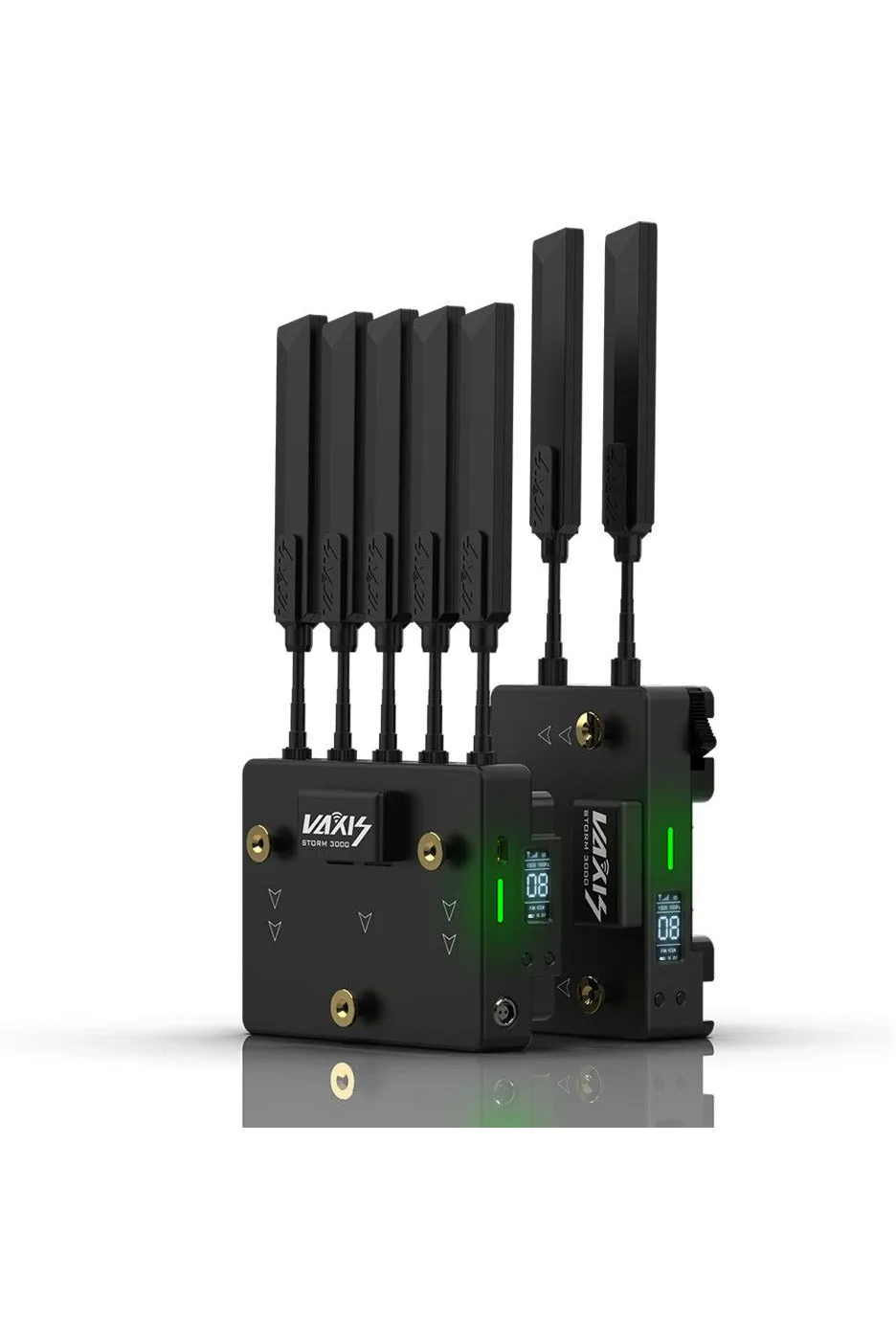
- Vaxis Storm 3000DG Wireless Kit: Vaxis Storm 3000DG Wireless Kit는 Wireless Video 라인의 Vaxis 제품으로, 밴쿠버의 Filmgear Canada에서 캐나다 전역 배송으로 구매할 수 있습니다. 케이블 교체와 채널 변경에도 끊김이 계속된다면 또 다른 HDMI 케이블이 아니라 적절한 안테나를 갖춘 전용 무선 비디오 키트가 다음 단계입니다.
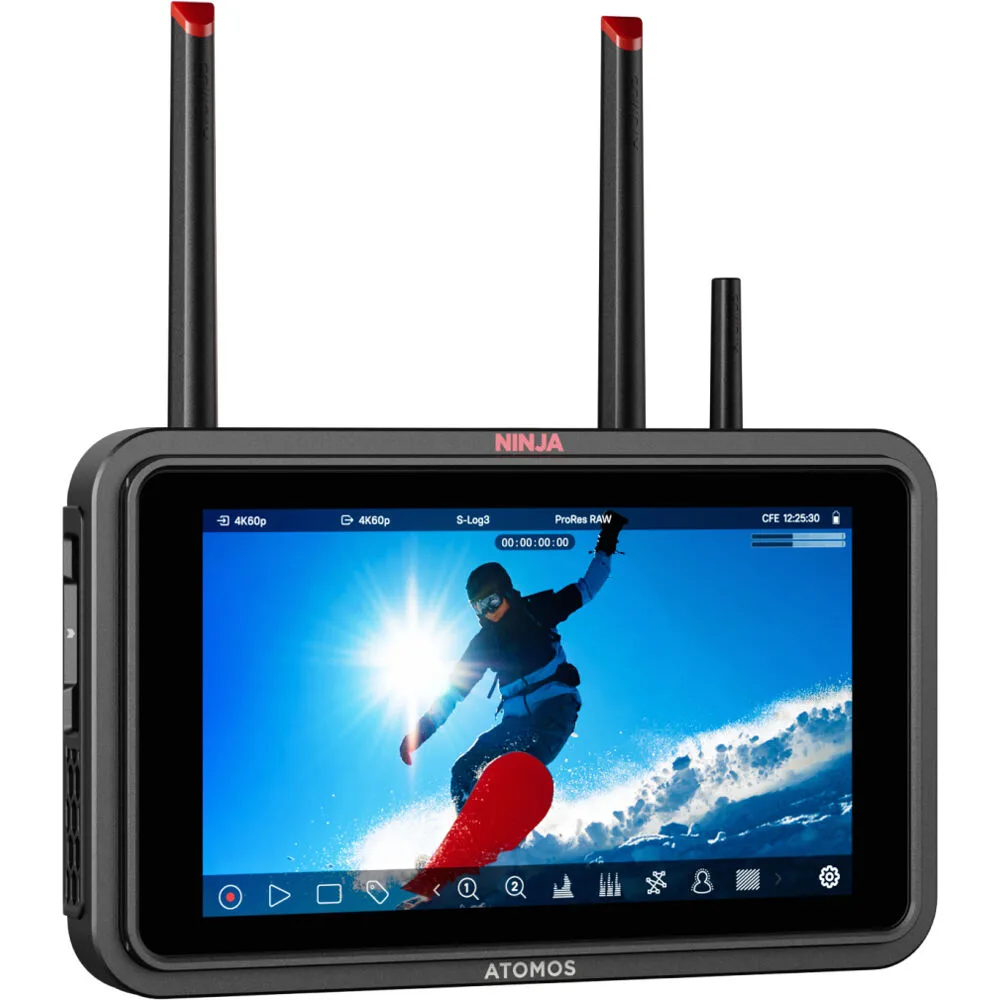
- Atomos Ninja TX Camera To Cloud Monitor Recorder: Atomos Ninja TX는 온카메라 HDR 모니터, ProRes/H.265 레코더, 그리고 프록시를 클라우드로 직접 푸시하는 내장 경로를 제공하는 카메라-투-클라우드 모니터 및 레코더입니다. 문제가 신호 손실이 아니라 워크플로일 때, 프록시를 녹화하고 업로드하는 모니터는 편집자에게 별도의 신호 경로를 추적할 필요를 없애줍니다.