Resposta rápida
A maioria das perdas de sinal em monitores de câmara vem de um de quatro locais: um cabo ou conector HDMI com falha, uma incompatibilidade entre as definições de saída da câmara e a entrada do monitor, alimentação instável, ou uma ligação sem fios que está a ser bloqueada ou sobrecarregada. Troque uma variável de cada vez, começando pelo cabo e pela resolução de saída da câmara, antes de culpar o monitor. Se o monitor mostrar imagem numa fonte que se sabe estar boa, o monitor está bem e o problema está a montante.
Separe o sintoma da causa
Um ecrã preto, uma mensagem intermitente de 'sem sinal', faíscas ocasionais e um sinal que só cai quando a câmara se move são quatro problemas diferentes. Anote exatamente o que vê e quando acontece. Se a imagem estiver limpa num tripé mas cortar quando faz pan, está perante um problema mecânico ou sem fios, não um problema de definições. Se o monitor nunca vê sinal de nenhuma câmara, suspeite do monitor ou da sua alimentação. Este diagnóstico de um minuto evita que substitua peças que já estão a funcionar.
- Nenhum sinal em nenhuma fonte: verifique a alimentação do monitor, a seleção de entrada e o encaixe do cabo.
- O sinal aparece e depois cai quando o rig se move: verifique a tensão do cabo e a folga do conector.
- Faíscas ou ruído colorido: verifique a qualidade, o comprimento e a versão HDMI do cabo.
- Falhas apenas à distância: verifique a linha de vista sem fios e a congestão de canais.
Problemas com cabo e conector HDMI
O HDMI não é um conector com bloqueio. Um cabo que funcionava na bancada pode perder contacto quando é preso com abraçadeiras a uma cage e fica esticado. Inspecione todo o percurso em busca de curvas acentuadas, pontos apertados sob uma pega e conectores que abanam. Experimente um cabo curto que se sabe estar bom, diretamente da câmara para o monitor. Se isso resolver, o problema está no cabo original ou no seu encaminhamento. Confirme também que a resolução de saída HDMI da câmara corresponde ao que o monitor espera. Uma câmara configurada para emitir 4K enquanto o monitor só aceita 1080p muitas vezes não mostra nada de todo.
- Teste com o cabo mais curto possível e depois acrescente comprimento um passo de cada vez.
- Use uma braçadeira de cabo ou alívio de tensão para que o conector não suporte o peso do cabo.
- Evite adaptadores e acopladores na cadeia quando está a fazer resolução de problemas.
- Verifique se a resolução de saída HDMI e a taxa de fotogramas da câmara são suportadas pelo monitor.
Falhas de vídeo sem fios
A falha de um monitor de vídeo sem fios tem normalmente a ver com interferência, distância ou colocação da antena, não com um transmissor avariado. Comece por confirmar que o transmissor e o recetor estão no mesmo canal e que ambos são alimentados por fontes estáveis. Mova o recetor para que as suas antenas tenham linha de vista desimpedida para o transmissor. Corpos, paredes e até um monitor montado entre as duas antenas reduzem o alcance. Em locais movimentados, mude de canal e volte a fazer a pesquisa. Se a ligação for estável a três metros mas falhar a trinta, tem um problema de alcance ou obstrução, não uma avaria de hardware.
- Mantenha as antenas do transmissor e do recetor verticais e desobstruídas.
- Teste primeiro a curta distância para provar que o par funciona.
- Mude de canal para evitar congestão causada por outro equipamento sem fios.
- Alimente transmissores e recetores com baterias separadas e totalmente carregadas para excluir quebras de tensão.
Verificações de alimentação e definições
Um monitor que perde alimentação sob carga pode parecer exatamente uma falha de sinal. Verifique a bateria ou o cabo de alimentação sob carga, não apenas em repouso. Confirme que a entrada do monitor está definida para a porta que está realmente a usar, especialmente em monitores com várias entradas HDMI e SDI. Se o seu monitor tiver uma função camera-to-cloud ou de gravação, certifique-se de que uma tarefa de gravação ou upload não está a bloquear a entrada. Por fim, atualize o firmware só depois de excluir cabos e definições, porque uma atualização falhada acrescenta um novo problema em vez de resolver o antigo.
- Meça a tensão da bateria com o monitor ligado e a câmara a gravar.
- Percorra as entradas manualmente em vez de confiar na deteção automática.
- Desative temporariamente a gravação ou o upload para a cloud para ver se o sinal regressa.
- Reponha o monitor nas definições de fábrica se os menus foram alterados por outro operador.
Diagnóstico: associe o sintoma à solução
- Sem sinal em qualquer câmara, qualquer cabo: O monitor não está a ver uma entrada válida. Verifique a alimentação do monitor sob carga, confirme que a entrada correta está selecionada e teste o monitor numa fonte diferente que se sabe estar boa, como um portátil ou outra câmara. Se o monitor funcionar numa segunda fonte, pare de testar o monitor e avance para montante, para a câmara e o cabo.
- O sinal corta quando o rig se move: Isto é mecânico. Inspecione os conectores HDMI quanto a folga, substitua o cabo por um curto que se sabe estar bom e adicione alívio de tensão para que o conector não suporte peso. Se um cabo novo e alívio de tensão resolverem, retire o cabo antigo dos planos críticos.
- Falhas apenas à distância ou através de obstáculos: Isto é um problema de ligação sem fios. Confirme que ambas as extremidades estão no mesmo canal, restabeleça a linha de vista e mude de canal para evitar interferência. Se a ligação for estável de perto e falhar de longe, planeie a colocação das antenas e o alcance em vez de substituir hardware.
- Faíscas, banding ou ruído intermitente: Normalmente qualidade do cabo, comprimento do cabo ou incompatibilidade de versão HDMI. Encurte o percurso, remova adaptadores e faça corresponder a resolução de saída da câmara à entrada suportada pelo monitor. Se um cabo curto e direto estiver limpo, a causa é o cabo original ou o seu encaminhamento.
- Tudo testa limpo mas o editor continua à espera: O sinal está bem; o fluxo de trabalho é o estrangulamento. Um monitor que grava e envia proxies para a cloud pode mover footage sem um percurso de sinal separado. Pare de resolver problemas de sinal e trate antes do tempo de resposta.
Equipamento que muda a equação
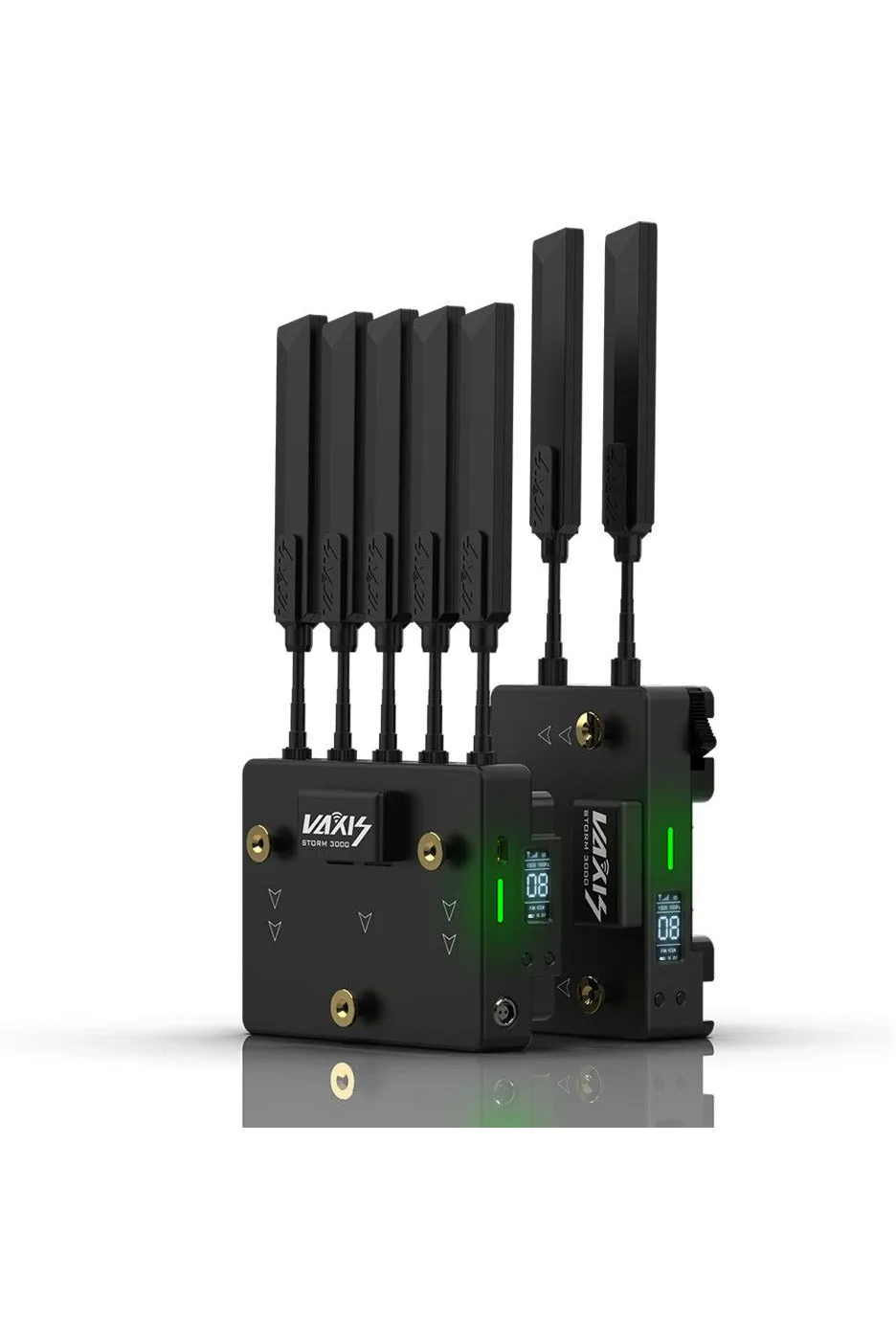
- Vaxis Storm 3000DG Wireless Kit: O Vaxis Storm 3000DG Wireless Kit é um produto Vaxis na nossa gama Wireless Video, disponível na Filmgear Canada em Vancouver com envio para todo o Canadá. Se as suas falhas sobrevivem a trocas de cabo e mudanças de canal, um kit de vídeo sem fios dedicado com antenas adequadas é o passo seguinte, em vez de outro cabo HDMI.
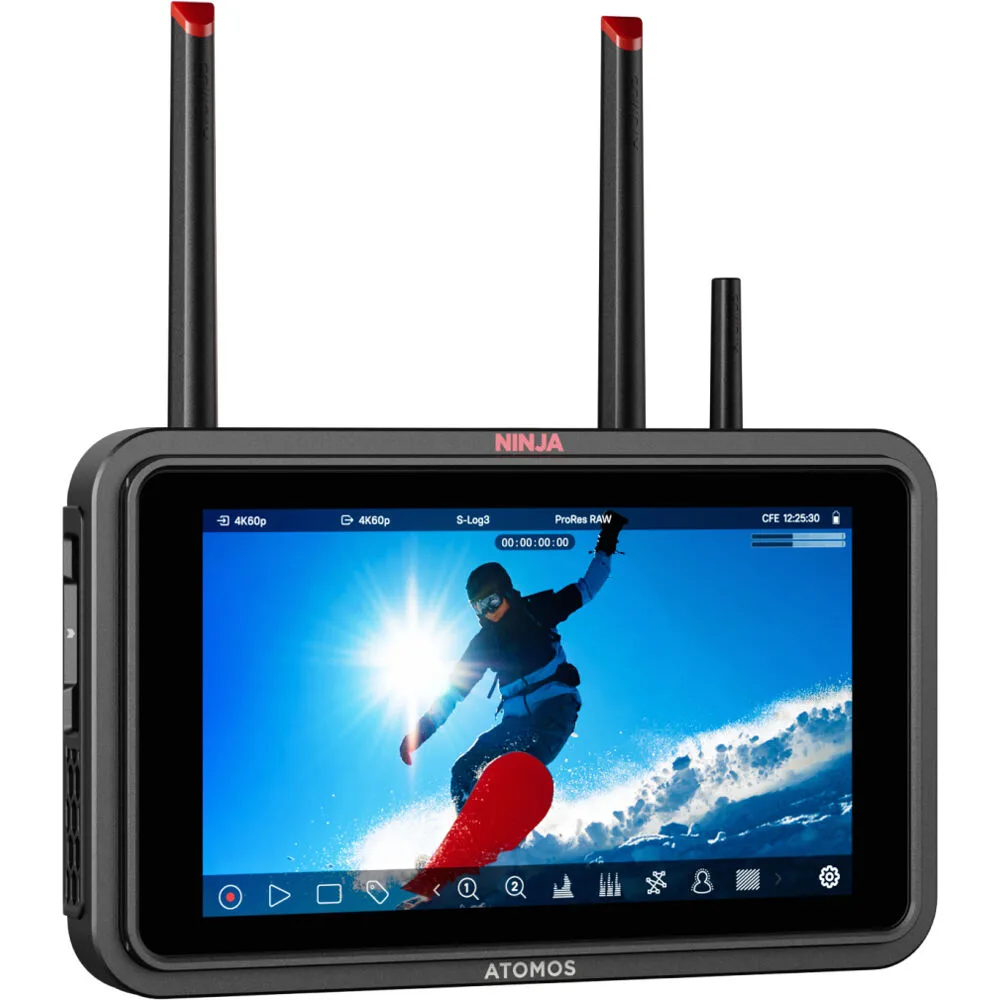
- Atomos Ninja TX Camera To Cloud Monitor Recorder: O Atomos Ninja TX é um monitor e gravador camera-to-cloud que lhe dá um monitor HDR on-camera, um gravador ProRes/H.265 e um caminho incorporado para enviar proxies diretamente para a cloud. Quando o problema não é perda de sinal mas sim o fluxo de trabalho, um monitor que grava e carrega proxies pode eliminar a necessidade de procurar um percurso de sinal separado até ao editor.