빠른 답변
PicoBoot 또는 GCLoader와 같은 GameCube 광학 드라이브 에뮬레이터(ODE)를 설치하면 디스크 드라이브를 디지털 솔루션으로 대체합니다. 이 가이드는 안정적인 설정을 위한 준비, 납땜, 테스트 과정을 안내합니다.
ODE 키트 선택
가장 일반적인 GameCube ODE 옵션은 PicoBoot, GCLoader 및 KunaiGC입니다. PicoBoot는 원래 디스크 드라이브와 함께 작동하며 SD 카드에서 Swiss를 로드합니다. GCLoader는 드라이브를 완전히 대체하고 게임을 직접 부팅합니다. KunaiGC는 GCLoader와 유사한 기능을 제공하지만 설치 방법이 다른 최신 옵션입니다. 선택은 디스크 드라이브를 유지할지(PicoBoot) 아니면 완전히 제거할지(GCLoader, KunaiGC)에 따라 달라집니다.
세 키트 모두 GameCube 마더보드에 납땜이 필요합니다. 납땜에 자신이 없다면 위탁 서비스를 고려하세요. Powr Up Gaming은 GameCube 광학 드라이브 에뮬레이터(ODE) 목록을 제공하며, 키트에 따라 적절한 옵션을 선택할 수 있습니다. 이 목록은 내부 또는 구성 목적으로 제공되므로 선택 사항을 확인하려면 해당 업체에 직접 문의하세요.
도구 및 준비
가는 팁이 있는 납땜 인두, 납땜 심지, 플럭스, 작은 십자 드라이버, 플라스틱 스퍼저가 필요합니다. PicoBoot의 경우 Raspberry Pi Pico와 SD 카드도 필요합니다. GCLoader 또는 KunaiGC의 경우 ODE 보드 자체가 필요합니다. 깨끗하고 정전기가 없는 표면에서 작업하고 시작하기 전에 GameCube의 전원을 뽑으세요.
설치 단계
- GameCube 분해: 외부 셸을 제거한 다음 디스크 드라이브 리본 케이블과 전원 케이블을 분리하세요. 마더보드를 노출하려면 금속 차폐물을 제거하세요. 모든 나사를 정리해 두세요. 흔한 실수: 콘솔 전원을 뽑는 것을 잊거나 나사를 잃어버리는 것. 자석 매트나 용기를 사용하세요.
- 납땜 지점 식별: 마더보드에서 필요한 납땜 지점을 찾으세요. PicoBoot의 경우 IPL 칩 핀에 연결해야 합니다. GCLoader/KunaiGC의 경우 디스크 드라이브 커넥터 패드에 납땜해야 합니다. 키트의 배선도를 참조하세요. 체크포인트: 납땜 전에 멀티미터를 사용하여 패드와 칩 핀 사이의 연속성을 확인하세요.
- ODE 보드 납땜: 패드와 ODE 보드의 전선에 주석을 입히세요. 각 전선을 해당 패드에 납땜하고 브리지가 생기지 않도록 하세요. PicoBoot의 경우 Pico도 IPL 칩에 납땜하세요. 깨끗한 접합부를 위해 플럭스를 사용하세요. 흔한 실수: 납땜 브리지 생성. 돋보기로 검사하고 납땜 심지를 사용하여 과잉 납을 제거하세요.
- 재조립 및 테스트: 금속 차폐물과 외부 셸을 다시 설치하세요. GCLoader 또는 KunaiGC를 사용하는 경우 디스크 드라이브를 다시 넣지 마세요. 콘솔의 전원을 켜세요. PicoBoot의 경우 SD 카드에서 Swiss가 로드되어야 합니다. GCLoader의 경우 ODE 메뉴가 나타나야 합니다. 체크포인트: 콘솔이 부팅되지 않으면 납땜 접합부와 전선 연결을 다시 확인하세요. 냉납이 가장 흔한 원인입니다.
제품 정보
-
GameCube 광학 드라이브 에뮬레이터(ODE): 이 목록은 GameCube 광학 드라이브 에뮬레이터(ODE)용이며 PicoBoot(키트 포함 또는 고객 제공 키트), GCLoader Gen1(고객 제공 키트), KunaiGC(고객 제공 키트) 또는 없음 옵션을 제공합니다. 자신의 기술 수준과 하드웨어 선호도에 맞는 정확한 ODE 방법을 선택할 수 있으며, 키트를 직접 제공하거나 포함된 키트를 주문할 수 있습니다.
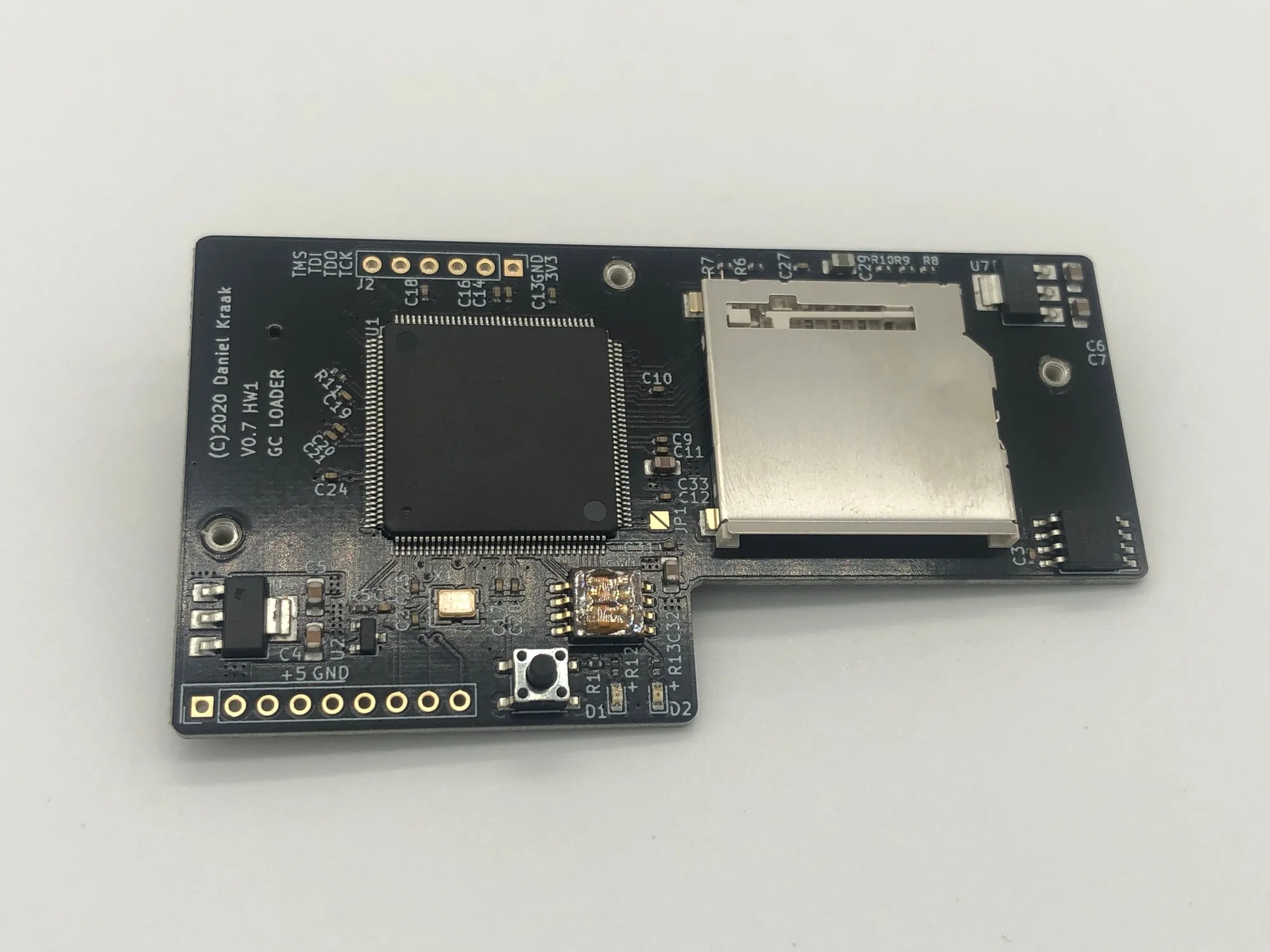
GameCube 광학 드라이브 에뮬레이터(ODE)