빠른 답변
Arduino Uno용 HobbyBlocks 케이스는 모든 포트와 핀에 접근할 수 있는 스냅식 벽돌 케이스입니다. 조립에는 약 10분이 소요되며 도구가 필요하지 않습니다.
벽돌 케이스가 아크릴 케이스와 다른 이유
일반적인 아크릴 케이스는 나사와 스탠드오프가 필요한 반면, HobbyBlocks 케이스는 표준 플라스틱 조립 벽돌을 사용합니다. 따라서 레이아웃을 수정하거나, 레이어를 추가하거나, 다른 벽돌 구조물과 결합할 수 있습니다. 단점은 케이스 상단이 열려 있어 밀폐형 상자처럼 액체나 먼지로부터 보호하지 못한다는 점입니다. 프로토타이핑, 교육 또는 보드에 빠르게 접근해야 하는 전시용 빌드에 이상적입니다.
조립 단계
- 1. 벽돌 분류: 키트에 포함된 모든 벽돌을 펼쳐 놓습니다. 베이스 플레이트, 측면 벽, 모서리 조각을 식별합니다. 대부분의 키트는 표준 2×4 또는 2×6 벽돌 레이아웃을 사용합니다. 흔한 실수: 스터드를 정렬하지 않고 벽돌을 강제로 끼우면 얇은 벽이 깨질 수 있습니다. 항상 똑바로 아래로 누르세요.
- 2. 베이스 레이어 조립: 베이스 플레이트를 Arduino Uno 보드 바닥에 끼웁니다. 케이스는 Uno R3 폼 팩터용으로 설계되어 보드가 플레이트 가장자리에 평평하게 맞아야 합니다. 확인 지점: USB 포트와 전원 잭이 벽돌로 막히지 않았는지 확인합니다. 막혔다면 베이스 플레이트를 180° 회전합니다.
- 3. 측면 벽 추가: 베이스 플레이트 둘레에 측면 벽 벽돌을 부착합니다. 오픈탑 디자인 의도대로 상단 핀 열은 노출된 상태로 둡니다. 흔한 실수: 벽을 너무 높이 쌓으면 ICSP 헤더나 리셋 버튼을 막을 수 있습니다. 벽은 최대 2 벽돌 높이로 유지하세요.
- 4. 보드 고정: Arduino 보드를 베이스 플레이트 스터드 위에 누릅니다. 보드가 흔들리지 않아야 합니다. 느슨하다면 보드와 플레이트 사이에 얇은 미끄럼 방지 패드를 추가하세요. 확인 지점: Uno의 6개 장착 구멍이 모두 벽돌 스터드와 정렬되는지 확인합니다. 그렇지 않다면 케이스가 구멍 간격이 다른 클론 보드용일 수 있습니다.
- 5. 포트 접근 테스트: USB 케이블, 전원 어댑터, 실드(사용 시)를 연결합니다. 각 커넥터가 무리 없이 맞는지 확인합니다. 오픈탑으로 쉽게 연결/분리할 수 있어야 합니다. 최종 확인: 실드가 비뚤어지게 장착되면 측면 벽이 너무 좁을 수 있습니다. 각 측면에서 벽돌 하나씩 제거하여 여유 공간을 만드세요.
제품 정보
-
Arduino Uno용 HobbyBlocks 케이스: 케이스는 전적으로 플라스틱 조립 벽돌로 만들어졌으며 Arduino 또는 호환 Uno R3 상단이 열려 있어 모든 포트와 핀에 접근할 수 있습니다. 케이스를 제거하지 않고 USB, 전원, 실드를 연결할 수 있어 활발한 개발이나 교실 사용에 실용적입니다.
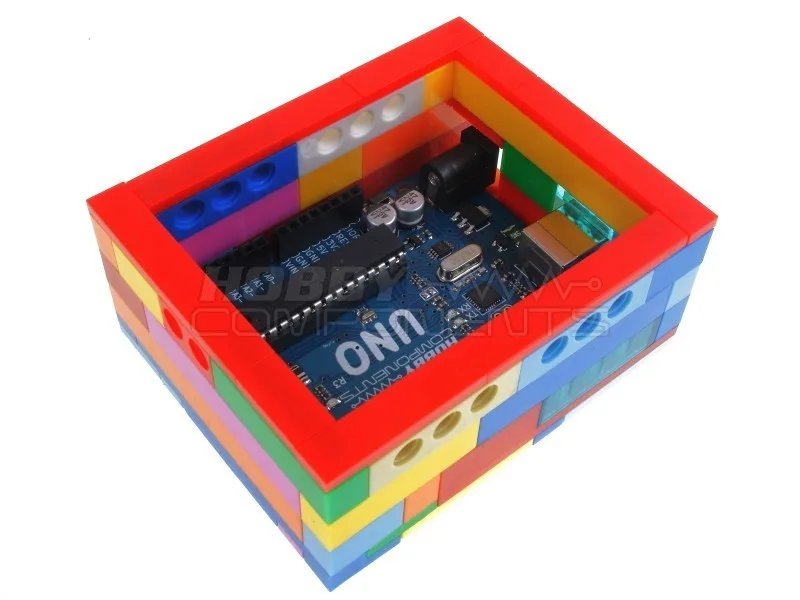
Arduino Uno용 HobbyBlocks 케이스