빠른 답변
마우스가 불균일하게 미끄러지거나, 긁히는 느낌이 들거나, 모래 같은 소리가 난다면, 해결책은 거의 항상 수리가 아닌 글라이드 교체입니다. 먼저 마우스 피트를 청소하여 이물질이 끼어 있는지 확인한 후, Corepad Skatez 또는 Jade Speed Skates와 같은 새로운 PTFE 글라이드 세트를 설치하세요.
워밍업을 하려고 자리에 앉아 마우스패드 위에서 마우스를 움직였는데, 지난주에는 없었던 거칠고 긁히는 듯한 드래그가 느껴집니다. 긁히거나 마모된 마우스 글라이드는 마우스가 갑자기 일관성이 없어지는 가장 흔한 원인 중 하나이며, 좋은 소식은 해결책이 저렴하고 약 10분이면 끝난다는 것입니다.
이 가이드는 증상이 실제로 어떻게 느껴지는지, 무엇이 원인일 가능성이 높은지, 지금 당장 할 수 있는 조치, 그리고 수리보다 교체가 더 현명한 선택이 되는 시점에 대한 진단 과정을 안내합니다.
증상: 긁히거나 마모된 글라이드의 실제 느낌
마모된 마우스 글라이드는 한 번에 완전히 망가지지 않는 경우가 드뭅니다. 첫 번째 신호는 일반적으로 스와이프를 시작할 때, 특히 천 패드에서 희미하게 모래 같은 느낌이 나는 것입니다. 미세 조정 중에 커서가 약간 튀거나, 마우스를 대각선으로 밀 때 걸리는 듯한 느낌이 들 수 있습니다. 하드 패드에서는 소리가 부드러운 '후' 하는 소리에서 건조하게 긁히는 소리로 변합니다.
빠른 육안 검사가 확인에 도움이 됩니다. 마우스를 뒤집어 불빛 아래에서 피트를 살펴보세요. 깊은 홈, 평평한 부분, 또는 글라이드 가장자리에 눈에 띄는 턱이 보이면 마모를 나타냅니다. 앞쪽과 뒤쪽 피트를 비교했을 때 하나가 눈에 띄게 더 얇거나 더 광택이 난다면, 그 피트가 필요한 것보다 더 많은 마찰을 받고 있는 것입니다.
- 손톱으로 글라이드 표면을 살짝 긁어보세요. 건강한 PTFE 글라이드는 매끄럽고 균일하게 느껴지지만, 마모된 것은 융기된 부분이 느껴지거나 걸립니다.
- 앞쪽 가장자리에 턱이나 버(burr)가 있는지 확인하세요. 이것이 긁히는 듯한 글라이딩의 가장 흔한 원인입니다.
가능한 원인: 마우스 글라이드가 마모되는 이유
PTFE는 본질적으로 부드럽기 때문에 미끄러짐이 좋습니다. 이 부드러움은 또한 마우스패드에 대해 천천히 마모된다는 것을 의미합니다. 주요 가속 요인은 패드에 묻은 먼지와 이물질, 거칠거나 더러운 표면, 그리고 무거운 손이나 마우스를 패드에 누르는 팜 그립에서 오는 아래쪽 압력입니다. 글라이드 아래에 있는 단 하나의 모래 알갱이가 한 세션 만에 눈에 띄는 흠집을 만들 수 있습니다.
패드 선택도 중요합니다. 천 패드는 글라이드에 더 부드럽지만 먼지를 더 많이 잡아두는 반면, 하드 플라스틱 패드는 닦아내기는 더 쉽지만 시간이 지남에 따라 더 거칠어질 수 있습니다. 마우스 피트가 예상보다 훨씬 빨리 마모되었다면, 글라이드 자체보다는 패드 표면과 청소 습관을 먼저 살펴봐야 합니다.
- 마우스패드를 매주 보푸라기가 없는 물에 적신 천으로 닦고 사용하기 전에 완전히 말리세요.
- 마우스는 패드 위나 깨끗한 표면에 보관하고, 피트에 이물질이 묻을 수 있는 가방에 느슨하게 넣어두지 마세요.
시정 조치: 먼저 청소하고, 그 다음 결정하세요
무언가를 주문하기 전에, 글라이드와 패드를 청소하세요. 면봉에 이소프로필 알코올을 살짝 묻혀 각 글라이드의 가장자리를 따라 닦은 후 건조시키세요. 패드를 완전히 청소하고 다시 테스트해보세요. 긁히는 느낌이 사라지면 손상이 아닌 이물질이었던 것이므로 교체할 필요가 없습니다.
청소 후에도 거친 느낌이 남아 있다면 손상 정도를 측정하세요. 글라이드는 소모품이며, 몇 달 동안 많이 사용된 세트는 단순히 교체 시기가 된 것입니다. 마우스 글라이드 교체는 간단한 작업입니다. 오래된 피트를 벗겨내고, 알코올로 접착제 잔여물을 닦아낸 후, 새 세트를 눌러 붙이면 됩니다. Corepad Skatez는 고품질 3M 접착제를 사용하며 팩당 2세트가 들어있어 다음 교체를 위한 여분을 얻을 수 있습니다.
- 조명이 밝은 곳에서 작업하고 오래된 글라이드를 가까이 두어 모양과 방향을 맞출 수 있도록 하세요.
- 각 새 글라이드를 몇 초 동안 단단히 누른 후, 게임을 하기 전에 접착제가 자리 잡을 때까지 기다리세요.
수리 대신 교체해야 할 때
마모된 PTFE 글라이드를 원래의 미끄러짐으로 되돌리기 위해 사포질, 광택 또는 재표면 처리를 할 수 있는 신뢰할 수 있는 방법은 없습니다. DIY 수리는 피트의 두께와 평탄도를 변경하며, 이것이 바로 마우스가 패드 위에 어떻게 놓이는지를 결정하는 요소입니다. 일단 글라이드에 깊은 홈, 평평한 부분, 또는 말린 가장자리가 생기면 교체가 올바른 선택입니다.
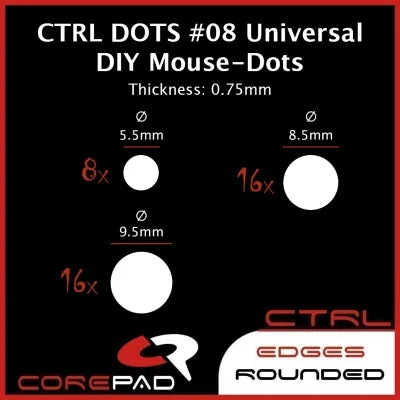
하나 또는 두 개의 피트만 마모된 경우에도 마찬가지입니다. 전체 세트를 교체하면 마우스가 수평을 유지합니다. 자신의 모델에 맞는 전용 교체용이 있는지 확실하지 않은 경우, 범용 DIY 도트가 실용적인 대안입니다: Corepad Skatez CTRL #8 범용 DIY 도트를 사용하면 거의 모든 마우스에 피트를 잘라서 부착할 수 있으며, 열처리된 표면은 표준 Corepad Skatez PRO보다 약간 느리고 제어하기 쉽도록 설계되었습니다.
- 하나만 나빠 보여도 모든 피트를 한 번에 교체하여 마우스가 평평하게 놓이도록 하세요.
- 자신의 정확한 모델용으로 제작된 글라이드를 찾을 수 없다면, 오래된 피트를 재단하는 것보다 범용 도트가 더 안전한 선택입니다.
진단: 증상을 해결책에 연결하기
- 갑자기 나타난 긁히는 듯한 글라이딩: 대부분 글라이드 아래에 먼지나 단일 이물질 입자가 끼어 있는 경우입니다. 글라이드 가장자리와 패드를 이소프로필 알코올로 닦고, 둘 다 건조시킨 후 다시 테스트하세요. 글라이딩이 정상으로 돌아오면 교체가 필요하지 않습니다.
- 패드 전체에 걸친 일관된 거친 드래그: 일반적으로 마모되거나 평평해진 글라이드 표면이며, 때로는 더러운 천 패드와 함께 나타납니다. 먼저 청소한 후, 평평한 부분이나 말린 가장자리가 있는지 검사하세요. 청소 후에도 거친 느낌이 지속되면 글라이드 전체 세트를 교체하세요.
- 눈에 띄는 홈, 평평한 부분, 또는 말린 가장자리: PTFE의 물리적 손상입니다. 사포질이나 광택을 내서 평평하고 균일한 표면으로 되돌릴 수 있는 안전한 방법은 없습니다. 글라이드를 교체하세요. 가능하면 모델별 피트를 선택하고, 그렇지 않으면 범용 DIY 도트를 선택하세요.
알아두면 좋은 교체 옵션
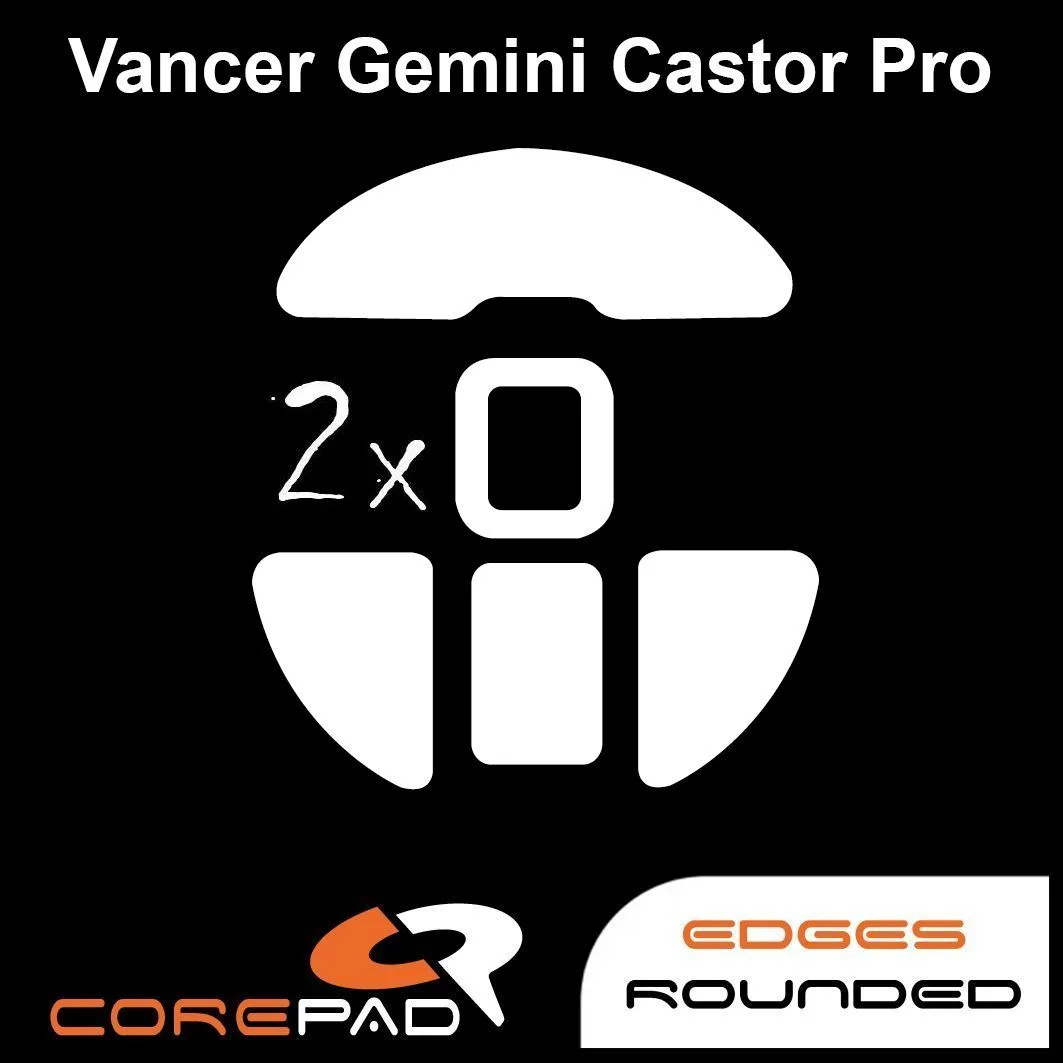
- Corepad Skatez - Vancer Gemini Castor Pro Wireless: 1 팩에는 2 세트의 Skatez가 포함되어 있으며, 100% 순수 PTFE에 고품질 3M 접착제와 0.75mm 두께로 제작되었습니다. 팩당 2세트로 지금 교체하고 나중을 위한 여분이 생기며, 3M 접착제 덕분에 재부착이 간편합니다.
- Corepad Skatez CTRL #8 - 범용 DIY 도트 (0.75mm 두께): 특수 열처리는 균일하게 매끄럽고 평평한 표면을 만들어 CTRL을 Corepad Skatez PRO보다 제어하기 쉽고 약간 느리게 만듭니다. 보다 제어된 글라이딩을 원하거나 마우스에 맞는 모델별 글라이드가 없는 경우 좋은 선택입니다.
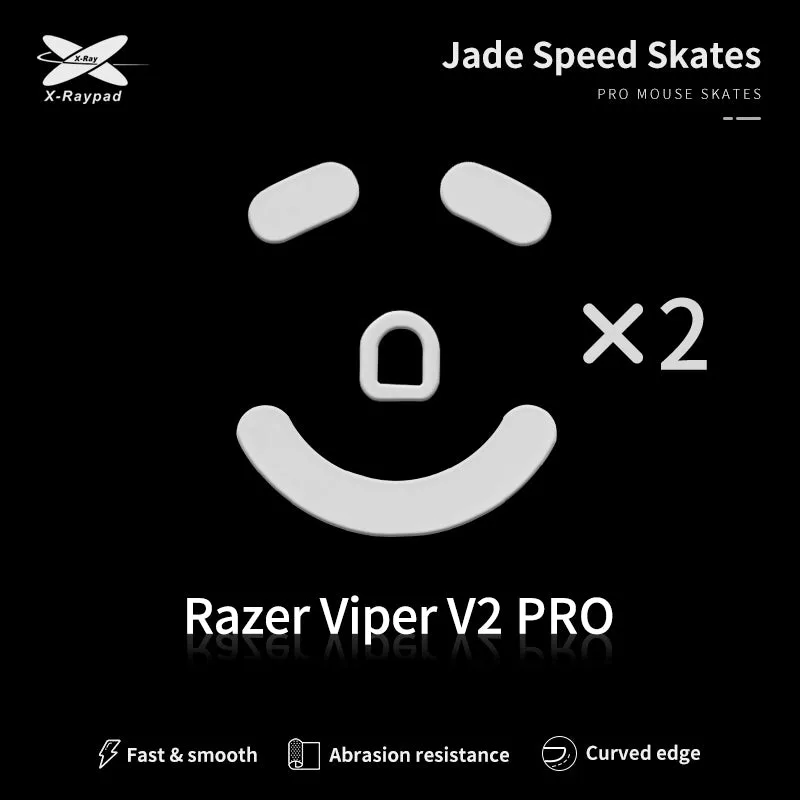
- Jade Speed Skates - Razer Viper V2 Pro: 순수 PTFE로 일체형 성형 및 둥근 곡선 모서리로 제작되어 천 및 플라스틱 마우스패드에 적합하지만 유리 패드에는 적합하지 않습니다. 둥근 모서리는 패드에 걸릴 가능성을 줄여주지만, 유리 패드 사용자는 다른 옵션을 선택해야 합니다.
긁히거나 마모된 마우스 글라이드는 영구적인 부품이 아닌 소모품입니다. 먼저 청소하여 이물질을 배제하고, 표면이 실제로 손상되면 전체 세트를 교체하며, 여분의 팩을 준비해두면 거친 글라이딩으로 인해 게임 세션을 망치는 일이 없을 것입니다.