빠른 답변
카메라 LCD 화면 보호 필름이 필요한 이유
카메라의 LCD 화면은 키, 스트랩, 우발적인 낙하로 인한 긁힘에 노출됩니다. 화면 보호 필름은 얇고 투명한 층을 추가하여 작은 충격을 흡수하고 디스플레이를 깨끗하게 유지하며, 카메라의 재판매 가치를 보존합니다.
휴대폰 화면과 달리 카메라 LCD는 종종 움푹 들어가 있지만, 특히 야외나 사람이 많은 환경에서 촬영하는 경우 보호의 이점을 누릴 수 있습니다.
시작하기 전에 고려할 사항
부착하기 전에 카메라 LCD 크기를 확인하세요. 많은 보호 필름은 Kenro Cut to Size Screen Protectors와 같이 다용도 크기로 제공되며, 직접 잘라 맞출 수 있습니다. 먼지가 적고 깨끗하며 조명이 밝은 작업 공간을 확보하세요.
보호 필름이 정확한 모델에 맞게 미리 절단되지 않은 경우, 화면 영역을 측정하고 필름을 화면보다 약간 작게 잘라 가장자리가 들뜨지 않도록 하세요.
단계별 설치 가이드
LCD 화면 청소:
- 제공된 청소용 티슈(또는 소량의 화면 클리너를 묻힌 마이크로파이버 천)를 사용하여 모든 먼지, 지문, 얼룩을 제거하세요. 다음 단계로 진행하기 전에 화면이 완전히 건조되었는지 확인하세요. 확인 지점: 카메라를 비스듬히 들어 빛에 남아 있는 먼지 입자를 확인하세요. 필요한 경우 보호 필름 다듬기:
- 보호 필름이 미리 절단되지 않은 경우, LCD 위에 놓고 가장자리를 연필로 표시하세요. 표시된 선 안쪽으로 약간 잘라 움푹 들어간 영역에 맞도록 하세요. 확인 지점: 날카로운 가위를 사용하고 천천히 잘라 들쭉날쭉한 가장자리를 피하세요. 벗기고 정렬:
- 보호 필름의 뒷면을 벗긴 후 LCD에 정렬하세요. 지문을 피하기 위해 가장자리를 잡으세요. 한쪽에서 다른 쪽으로 부드럽게 내려 공기 방울이 최소화되도록 하세요. 확인 지점: 정렬이 잘못된 경우 접착제가 굳기 전에 즉시 조심스럽게 들어 올려 다시 위치를 잡으세요. 스퀴지로 기포 제거:
- 제공된 어플리케이터나 부드러운 카드를 사용하여 기포를 가장자리로 밀어내세요. 중앙에서 바깥쪽으로 작업하세요. 기포가 남아 있으면 가장 가까운 모서리를 들어 올려 다시 부착하세요. 확인 지점: 너무 세게 누르지 마세요—LCD가 손상될 수 있습니다. 부드럽고 고른 압력을 사용하세요. 최종 점검 및 청소:
- 가장자리가 들뜨지 않았는지, 표면에 먼지가 없는지 확인하세요. 먼지가 끼어 있으면 보호 필름을 벗기고 테이프 조각으로 먼지를 제거한 후 다시 부착하세요. 표면을 한 번 더 닦으세요. 확인 지점: 카메라를 많이 사용하기 전에 보호 필름이 몇 시간 동안 자리 잡도록 두세요. 제품 소개
제품 소개
-
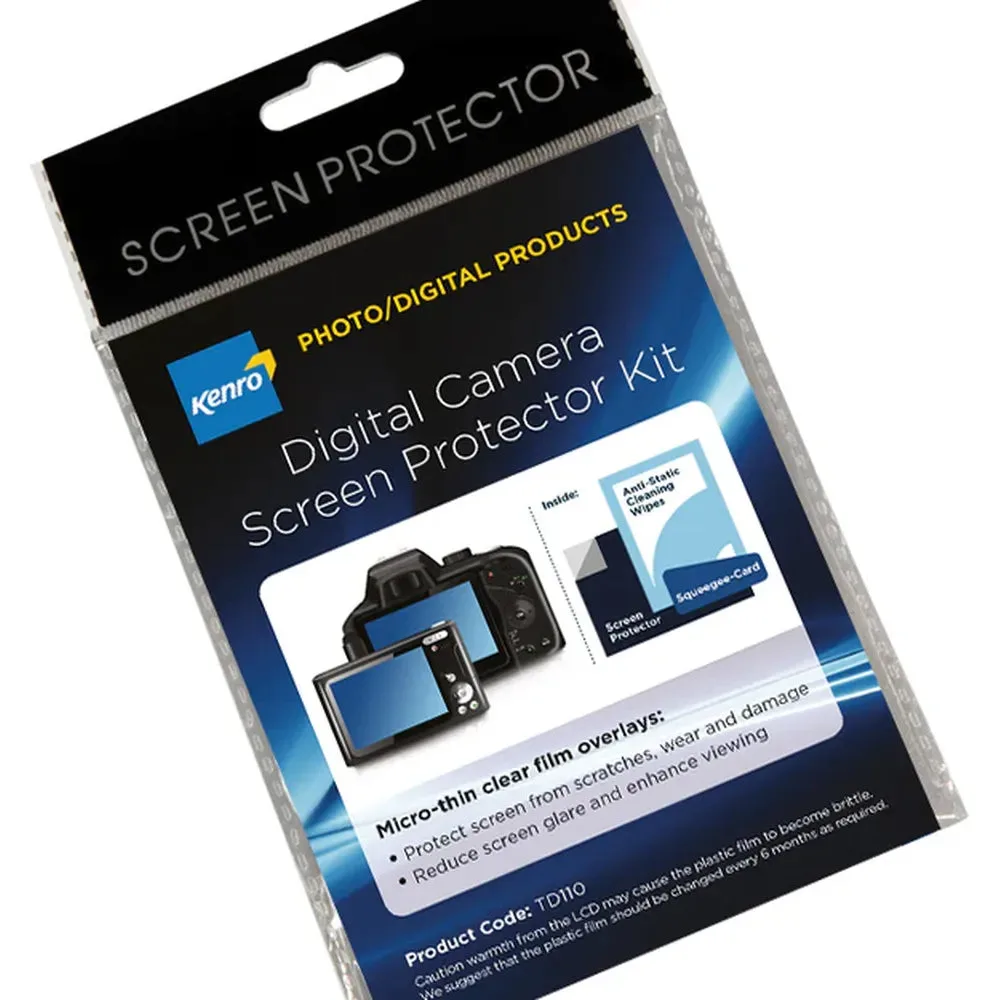
Kenro 맞춤형 화면 보호 필름 - 3 팩: Kenro 맞춤형 화면 보호 필름 - 3 팩에는 LCD 화면에 맞게 잘라서 사용할 수 있는 투명 필름 3장이 포함되어 있습니다. 각 보호 필름의 크기는 100 x 80 mm이며, 키트에는 부착 도구와 청소용 물티슈가 함께 제공됩니다. 이 팩은 여러 대의 카메라를 소유하고 있거나 여분의 필름이 필요할 때 이상적이며, 포함된 부착 도구와 물티슈로 설치 과정이 간편합니다.
Kenro 맞춤형 화면 보호 필름 - 3 팩


