빠른 답변
HyperX Cloud Stinger 3의 이어쿠션은 오래된 패드를 살짝 떼어내고 새 패드를 맞춘 후 눌러 끼우면 교체할 수 있습니다. 과정은 약 5분 정도 걸리며 특별한 도구가 필요하지 않습니다.
이어쿠션을 교체해야 하는 이유는?
시간이 지나면 이어패드의 인조가죽 표면에 금이 가거나 벗겨질 수 있고, 내부의 메모리폼은 형태를 잃을 수 있습니다. 마모된 쿠션은 착용감이 떨어질 뿐만 아니라 게임에 몰입하게 해주는 차음 성능도 저하시킵니다.
쿠션을 교체하면 원래의 핏과 편안함이 복원되어 헤드셋이 새것처럼 느껴집니다. 새 헤드셋을 구매하는 것보다 비용이 적게 드는 간단한 DIY 수리이며, 장비를 더 오래 사용할 수 있게 해줍니다.
시작 전 확인 사항
HyperX Cloud Stinger 3에 맞는 올바른 교체용 쿠션을 준비했는지 확인하세요. 이어패드는 이어컵의 특정 형태에 맞게 설계되었으므로, 잘못된 크기를 사용하면 착용감과 음질에 영향을 줄 수 있습니다.
핏이 확실하지 않다면 제품 페이지의 호환성 정보를 확인하거나 고객 지원에 문의하세요. 또한 작은 부품을 잃어버리지 않고 부착 지점을 선명하게 볼 수 있도록 깨끗하고 밝은 곳에서 작업하세요.
단계별 교체 방법
- 오래된 쿠션 제거: 한 손으로 이어컵을 잡고 손가락으로 쿠션 가장자리를 이어컵에서 조심스럽게 떼어내세요. 가장자리를 따라 돌아가며 패드가 빠질 때까지 작업합니다. 패드가 뻣뻣하면 플라스틱 스퍼저나 사용하지 않는 신용카드를 사용하여 플라스틱에 흠집을 내지 않고 들어 올리세요. 와이어나 스피커 메쉬를 세게 당기지 마세요. 패드 자체만 제거하면 됩니다.
- 이어컵 점검: 이어컵에 이물질이나 손상이 있는지 확인하세요. 마른 극세사 천으로 표면을 닦으세요. 스피커 메쉬가 더러우면 부드러운 브러시나 압축 공기로 부드럽게 청소하세요. 깨끗한 표면은 새 쿠션이 제대로 장착되고 먼지가 끼는 것을 방지합니다.
- 새 쿠션 정렬: 방향 노치나 패드의 형태를 확인하세요. 대부분의 HyperX 패드에는 상단과 하단이 지정되어 있습니다. 노치나 넓은 쪽이 헤드밴드 방향과 일치하도록 새 쿠션을 이어컵에 맞추세요. 패드가 삐뚤게 느껴지면 제거한 후 다시 정렬하고 눌러주세요.
- 쿠션을 제자리에 눌러 장착: 한쪽에서 시작하여 쿠션을 이어컵 주위로 고르게 누르세요. 패드가 고정 링에 끼워질 때 딸깍 소리가 나거나 느껴질 것입니다. 패드 전체가 장착될 때까지 계속 누르세요. 가장자리를 따라 천천히 작업하세요. 패드 중앙을 먼저 억지로 누르지 마세요.
- 핏 테스트: 헤드셋을 착용하고 헤드밴드를 조정하세요. 쿠션이 귀에 틈이나 압박감 없이 밀착되어야 합니다. 이어컵을 회전시켜 자유롭게 움직이는지 확인하세요. 패드가 움직이거나 헐거워지면 제거하고 정렬 및 압착 단계를 반복하세요.
제품 정보
-
HyperX Cloud Stinger 3 게이밍 헤드셋: HyperX Cloud Stinger 3는 장시간 게임 중 편안함을 위해 인조가죽 이어패드와 메모리폼 이어컵을 갖추고 있습니다. 이 소재가 바로 교체 대상이므로, 새 쿠션은 원래의 부드러운 느낌과 안정적인 핏을 복원합니다.
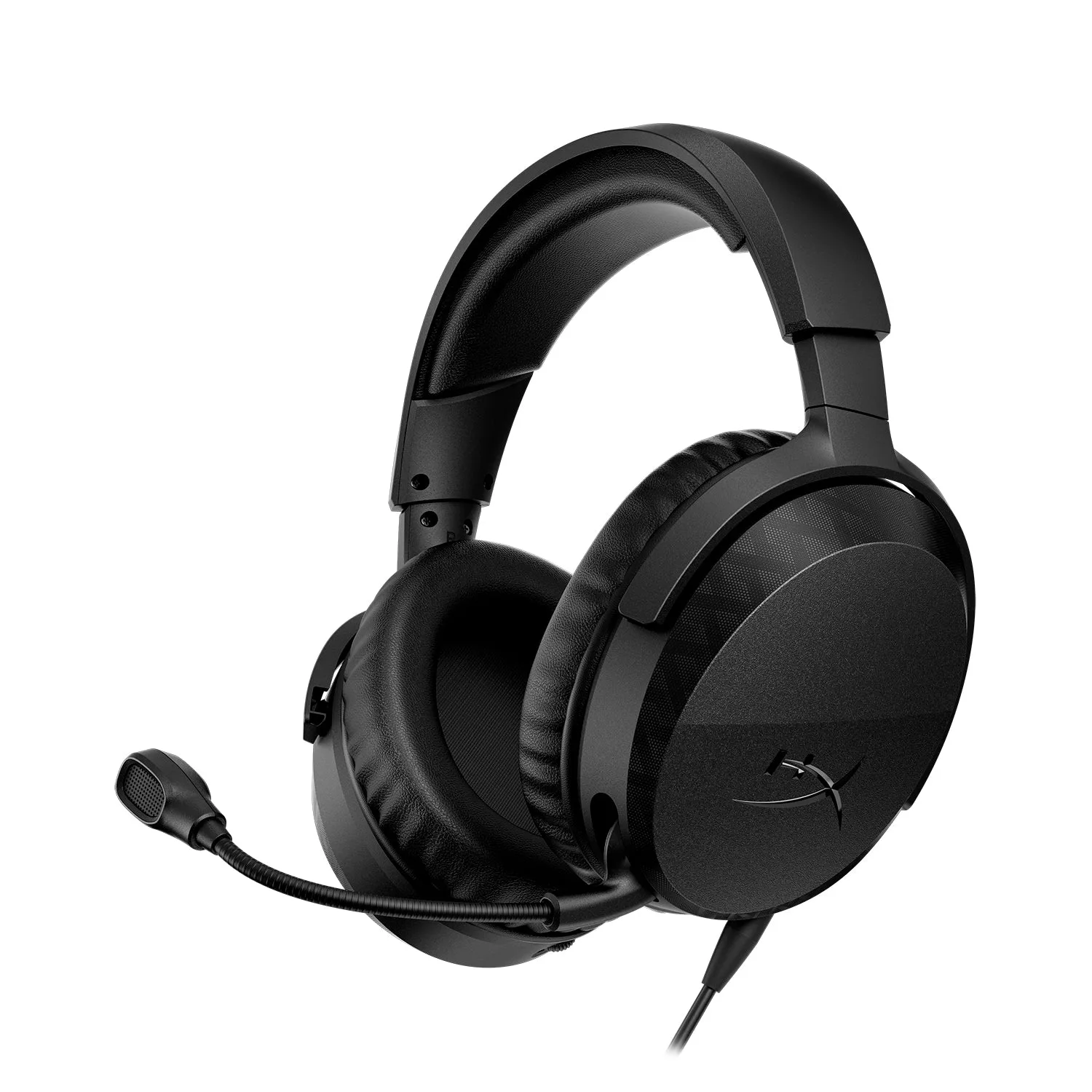
HyperX Cloud Stinger 3 게이밍 헤드셋