빠른 답변
조절 가능한 폭을 설정하고, 칼날 깊이를 고정한 후, 재료를 일정하게 당겨서 찢김이나 흔들림 없이 일관된 스트립을 얻으세요.
#59 칼날 디자인이 중요한 이유
#59 스트립 커터는 두 개의 탄소강 칼날이 서로 마주보게 배치되어 있어, 한 번에 스트립의 양쪽 가장자리를 모두 절단할 수 있습니다. 이 이중 칼날 구조 덕분에 평행하고 균일한 폭의 스트립을 얻을 수 있으며, 이는 직선자와 여러 번의 절단이 필요한 일반 공예용 칼과 다릅니다. 단점은 칼날 어셈블리의 폭 범위가 고정되어 있어, 해당 범위 내에서만 스트립을 절단할 수 있고 임의의 폭으로는 절단할 수 없다는 점입니다.
#59 스트립 커터 칼날 사용 방법
- 1. 스트립 폭 설정: 칼날 홀더의 조절 나사를 풀고 이중 칼날을 원하는 스트립 폭으로 밀어 넣으세요. 나사를 단단히 조이세요. 흔한 실수: 너무 세게 조이면 칼날 정렬이 휘어져 절단이 고르지 않을 수 있습니다. 조인 후 두 칼날이 평행한지 확인하세요. 절단 전 항상 칼날이 평행한지 확인하세요.
- 2. 재료와 절단 표면 준비: 재료를 자가 치유 절단 매트 위에 놓으세요. 매트는 칼날을 보호하고 그립감을 제공합니다. 프린터 용지처럼 얇은 재료의 경우, 재료를 테이프로 고정하여 움직임을 방지하세요. 흔한 실수: 매트를 사용하지 않으면 칼날이 빠르게 무뎌지고 가장자리가 거칠어질 수 있습니다. 항상 자가 치유 매트를 사용하여 칼날의 날카로움을 유지하세요.
- 3. 스트립 커터 위치 잡기: 스트립 커터를 재료 가장자리에 대해 90도 각도로 잡으세요. 커터의 가이드 가장자리를 재료의 가장자리에 맞춰 첫 번째 스트립이 곧게 시작되도록 하세요. 흔한 실수: 커터를 비스듬히 잡으면 스트립이 가늘어져 재료가 낭비됩니다. 커터를 재료 가장자리에 수직으로 유지하세요.
- 4. 일정하고 고른 압력을 가하며 당기기: 커터를 재료를 통해 두 칼날이 모두 맞물릴 정도로 단단히 누른 다음, 부드럽고 연속적인 동작으로 커터를 몸 쪽으로 당기세요. 절단 중간에 멈추지 마세요. 다시 시작하면 톱니 모양의 선이 생길 수 있습니다. 흔한 실수: 너무 세게 누르면 카드스톡 같은 부드러운 재료가 압축되어 칼날이 걸릴 수 있습니다. 일관된 속도와 적당한 압력을 사용하세요.
- 5. 첫 번째 스트립 후 확인 및 조정: 첫 번째 스트립의 폭 일관성과 깨끗한 가장자리를 확인하세요. 스트립이 예상보다 좁거나 넓으면 칼날 폭을 다시 측정하고 조정하세요. 가장자리가 흐릿하면 칼날을 교체하거나 이물질이 있는지 확인하세요. 흔한 실수: 첫 번째 절단이 정확하다고 가정하고 측정하지 않으면 이후 스트립이 망가질 수 있습니다. 첫 번째 스트립을 측정하여 폭 설정을 확인하세요.
제품 정보
-
#59 Strip Cutter Blade: Excel Blades #59 듀얼 블레이드 스트립 커터 교체용 칼날은 탄소강으로 제작되었으며 공예를 위한 조절 가능한 폭을 제공합니다. 조절 가능한 폭 덕분에 여러 도구 없이도 다양한 크기의 스트립을 절단할 수 있으며, 탄소강은 반복 사용 시 날카로움을 더 오래 유지합니다.
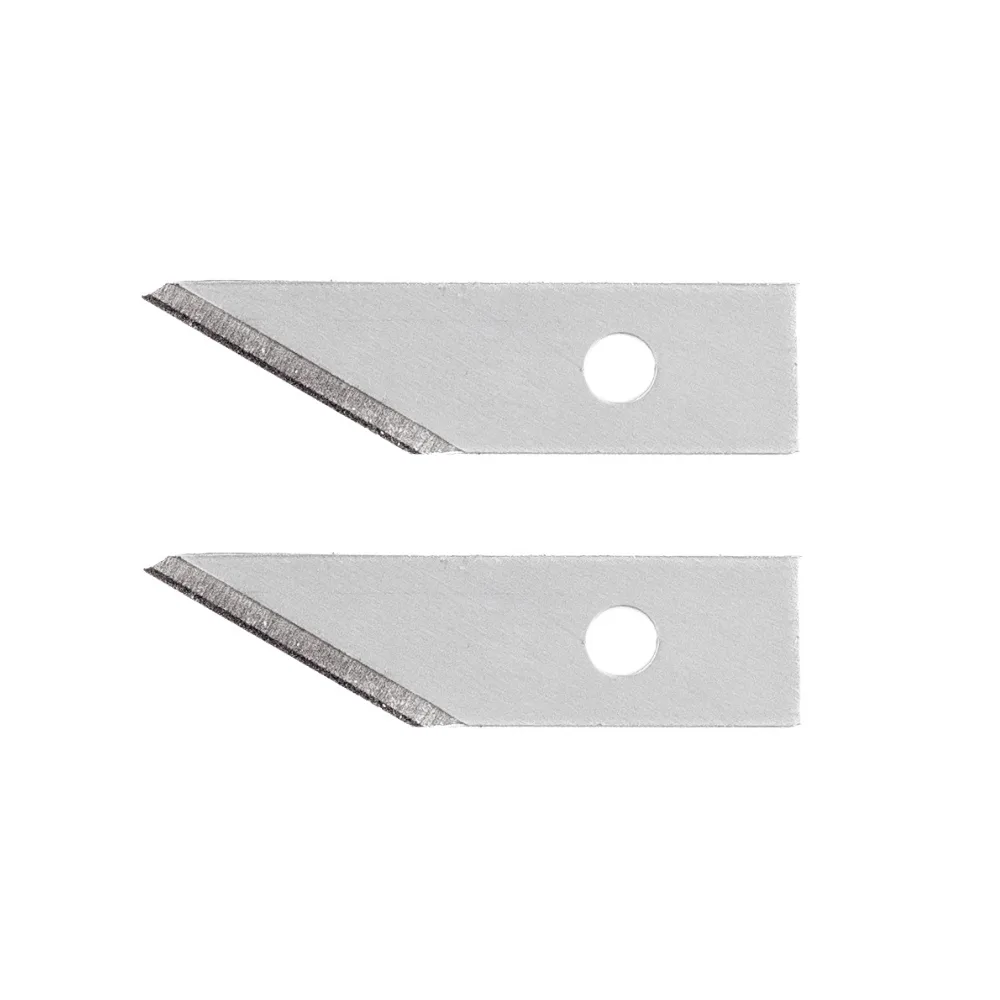
#59 Strip Cutter Blade