빠른 답변
iPhone 및 MacBook 나사에는 올바른 펜타로브 드라이버를, 기타 전자제품에는 적절한 TORX 크기를 사용하세요. 이 키트 하나로 두 가지를 모두 갖출 수 있습니다.
펜타로브와 TORX 드라이버의 차이점
펜타로브 나사는 5개의 꼭지점을 가진 별 모양으로, iPhone 및 일부 MacBook에 흔히 사용됩니다. TORX 나사는 6개의 꼭지점을 가진 별 모양으로, 많은 노트북, 게임 콘솔, 하드 드라이브에 사용됩니다. 잘못된 드라이버를 사용하면 나사 머리가 망가져 제거가 거의 불가능해집니다. 이 수리 키트에는 두 가지 유형이 모두 포함되어 있어 고민할 필요가 없습니다.
수리 키트 사용법: 단계별 가이드
- 1. 나사 유형 확인: 밝은 조명 아래에서 나사 머리를 살펴보세요. 5개의 꼭지점이면 펜타로브 드라이버, 6개의 꼭지점이면 TORX 드라이버가 필요합니다. 일반적인 크기: iPhone용 펜타로브 P2, 노트북용 TORX T5 또는 T6입니다. 확인 사항: 드라이버가 꼭 맞지 않으면 중단하세요. 잘못된 크기를 억지로 사용하면 나사가 망가집니다.
- 2. 올바른 드라이버 비트 선택: 정확히 일치하는 펜타로브 또는 TORX 비트를 선택하세요. 키트에는 다양한 크기의 펜타로브 비트 2개와 TORX 비트 4개가 포함되어 있습니다. 비트를 나사 머리에 단단히 삽입하고 딸깍 소리가 날 때까지 밀어 넣으세요. 확인 사항: 비트가 헐거우면 잘못된 비트입니다. 한 치수 위나 아래를 시도해 보세요.
- 3. 일정한 아래쪽 압력 가하기: 드라이버를 나사에 수직으로 누르면서 시계 반대 방향으로 돌리세요. 드라이버를 기울이지 마세요. 천천히 통제된 회전으로 캠아웃을 방지하세요. 확인 사항: 몇 번 시도해도 나사가 돌아가지 않으면 중단하세요. 과도한 토크는 나사를 부러뜨리거나 나사산을 손상시킬 수 있습니다.
- 4. 나사 제거 및 정리: 제거한 나사는 자석 매트나 라벨이 부착된 용기에 보관하세요. 길이와 나사산 유형이 다른 나사는 다른 곳에 두세요. 이렇게 하면 재조립 시 나사산이 엇갈리는 것을 방지할 수 있습니다. 확인 사항: 깊이가 다른 나사를 혼동하는 것은 재조립 실패의 가장 흔한 원인입니다.
- 5. 역순으로 재조립: 먼저 손으로 나사를 삽입하여 정렬 상태를 확인하세요. 시계 방향으로 천천히 조여서 단단해질 때까지 조이세요. 과도하게 조이지 마세요. 전자제품은 미세한 나사산을 사용하므로 쉽게 손상됩니다. 확인 사항: 나사가 저항하면 제거하고 이물질이나 정렬 불량이 있는지 확인하세요. 절대 억지로 밀어 넣지 마세요.
제품 정보
-
18개 모바일 기기 수리 키트, 2개의 펜타로브 드라이버, 4개의 TORX 드라이버, 핀셋 등 | 수리 도구: 펜타로브, Apple MacBook 수리 세트, 휴대폰 수리 키트는 subtel.nl에서 주문하세요. 오늘 주문하면 빠르게 배송됩니다. 3년 보증. 이 키트에는 펜타로브 드라이버 2개와 TORX 드라이버 4개가 포함되어 있어 예비용으로도 충분하며 Apple 및 비 Apple 기기 모두에 적합한 크기를 갖추고 있습니다.
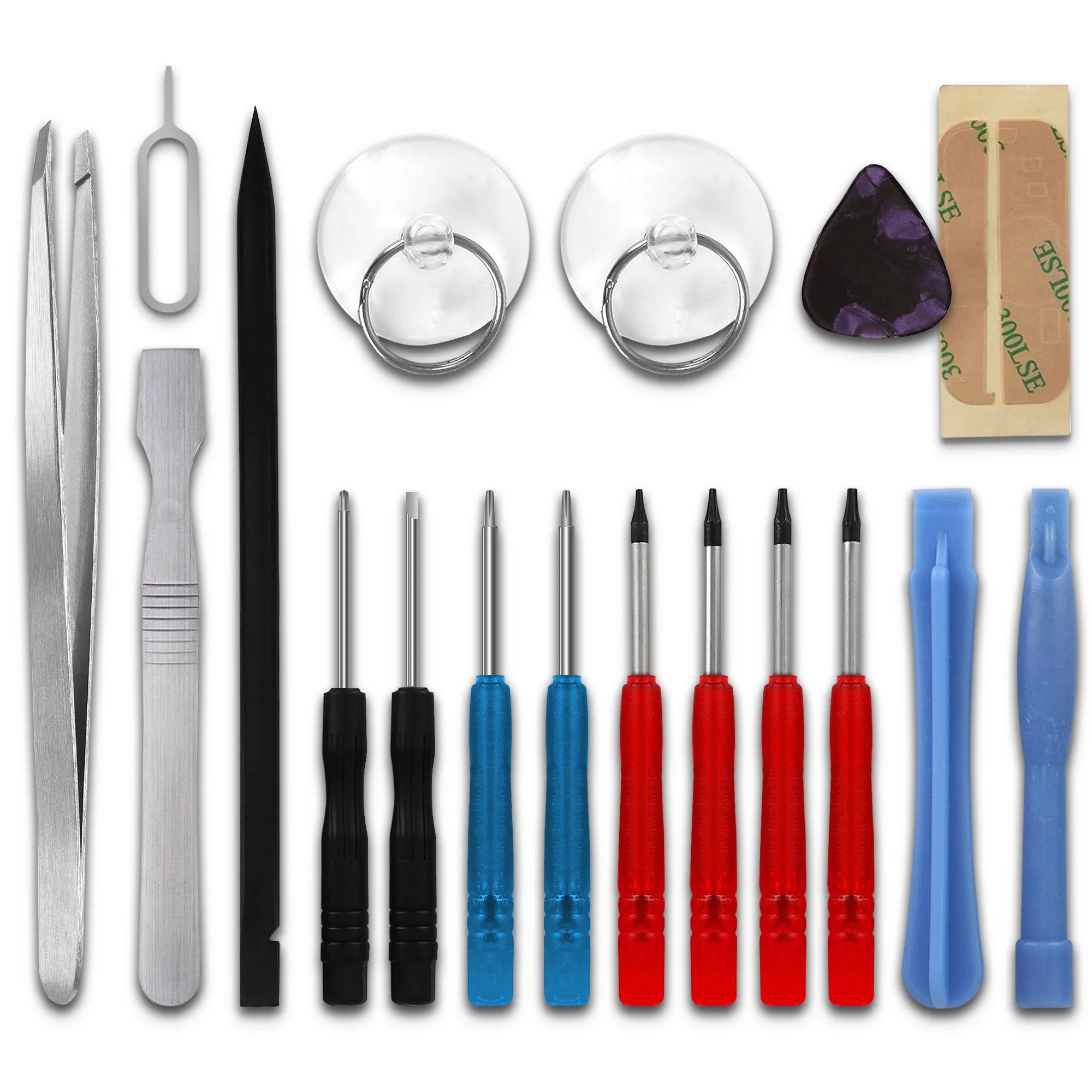
18개 모바일 기기 수리 키트, 2개의 펜타로브 드라이버, 4개의 TORX 드라이버, 핀셋 등 | 수리 도구


