빠른 답변
MSK2를 예비 다이얼이 아닌 전용 컨트롤 레이어로 취급하세요. 위치당 하나의 기능을 매핑하고, 각 클릭이 확실히 구분되도록 회전과 디텐트를 설정한 다음, 자동이 될 때까지 동일한 시퀀스를 연습하세요. 다른 것을 조정하기 전에 이렇게 하세요. 눈으로 확인해야 하는 노브는 절약하는 시간보다 더 많은 시간을 잡아먹기 때문입니다.
MSK2 멀티 스위치 노브는 모든 위치가 하나의 예측 가능한 역할을 할 때 휠에서 제값을 합니다. 대부분의 드라이버가 시간을 잃는 이유는 노브가 느려서가 아니라, 너무 늦게 할당했거나, 시즌 중간에 바꿨거나, 두 위치가 비슷한 작업을 하도록 남겨두었기 때문입니다.
이 가이드는 반복 가능한 설정 과정을 안내합니다: 기능을 선택하고, 소프트웨어에서 다이얼을 구성하고, 라벨을 붙인 다음, 눈으로 보지 않고도 손이 올바른 위치를 찾을 때까지 동작을 훈련하세요. 포뮬러 스타일 림을 사용하든 GT 휠을 사용하든 동일한 과정이 적용됩니다.
소프트웨어를 건드리기 전에 MSK2가 무엇을 제어할지 결정하세요
스틴트 중간에 하는 조정을 나열하는 것으로 시작하세요: 브레이크 바이어스, 트랙션 컨트롤, 엔진 맵, 디퍼렌셜 엔트리, ABS, 연료 믹스가 일반적인 후보입니다. 얼마나 자주 변경하는지, 잘못된 클릭이 얼마나 큰 손실을 주는지에 따라 순위를 매기세요. MSK2는 설정 메뉴에서 그럴듯하게 들리는 기능이 아니라 가장 자주 만지는 기능을 담당해야 합니다.
흔한 실수는 이미 로터리나 버튼에 있는 기능에 노브를 할당하는 것입니다. 그러면 같은 변경에 두 가지 경로가 생겨 압박 상황에서 의사 결정이 느려집니다. 작업당 하나의 컨트롤을 유지하고, MSK2는 온/오프 토글이 아니라 여러 개별 위치가 필요한 조정에 남겨두세요.
- 구성 소프트웨어를 열기 전에 종이에 목록을 작성하세요.
- 기능을 빈도별로 그룹화하세요: 매 랩, 매 스틴트, 또는 레이스당 한 번.
위치당 하나의 기능을 할당하고 순서를 논리적으로 유지하세요
작업을 파악했다면 각 작업에 고정 위치를 부여하고 관련 기능을 서로 옆에 두세요. 위치 1이 브레이크 바이어스 앞쪽이고 위치 2가 브레이크 바이어스 뒤쪽이라면, 손이 그 쌍을 하나의 단위로 학습합니다. 인접한 위치에 관련 없는 기능을 섞으면 클릭을 세어야 하며, 이는 바로 피하고 싶은 습관입니다.
매핑 후 시뮬레이터의 컨트롤 할당 화면을 확인하세요. 일부 타이틀은 다중 위치 다이얼을 직접 바인딩할 수 있게 하지만, 다른 타이틀은 위치별로 별도의 버튼 입력을 기대합니다. 연습하기 전에 시뮬레이터가 어떤 모델을 사용하는지 확인하세요. 절반만 매핑된 다이얼은 하드웨어가 정상이어도 고장 난 것처럼 느껴집니다.
- 가장 많이 쓰는 기능을 엄지가 가장 먼저 닿는 위치에 두세요.
- 바인딩이 초기화될 수 있으므로 시뮬레이터 업데이트 후 할당을 다시 확인하세요.
각 위치가 확실히 구분되도록 회전과 디텐트를 조정하세요
회전 저항과 디텐트 감쇠는 아래를 보지 않고 설정을 변경할 수 있는지를 결정합니다. 너무 자유롭게 도는 다이얼은 오버슈트를 부르고, 너무 뻑뻑한 다이얼은 코너 중 빠른 변경을 위험하게 만듭니다. 조금씩 조정하고 피트에 주차한 상태가 아니라 레이스 페이스에서 테스트하세요. 차이는 손이 바쁠 때만 드러나기 때문입니다.
구성 소프트웨어가 디텐트 수나 스텝 크기를 노출한다면, 할당한 기능 수에 맞추세요. 여분의 빈 위치는 이득 없이 이동 시간을 늘리고, 위치가 너무 적으면 한 클릭에 기능을 겹쳐야 합니다. 목표는 모든 정지점이 의미를 갖는 다이얼입니다.
- 예선 랩이 아니라 연습 스틴트 중에 변경을 테스트하세요.
- 재조립 후 복원할 수 있도록 최종 설정을 기록하세요.
다이얼에 라벨을 붙이고 짧은 훈련으로 근육 기억을 만드세요
잘 매핑된 노브도 기준점이 필요합니다. 작은 라벨 링이나 휠의 일관된 색상 단서는 처음 몇 세션 동안 한눈에 위치를 확인하는 데 도움이 됩니다. 목표는 매번 그 단서가 덜 필요해지는 것이지, 영원히 그것에 의존하는 것이 아닙니다.
짧은 블록으로 연습하세요: 매 랩 브레이크 바이어스를 바꾸며 5랩을 달리고, 그다음 트랙션 컨트롤을 바꾸며 5랩을 달리세요. 의식적으로 결정하기 전에 손이 움직일 때까지 반복하세요. 이는 시프팅과 버튼 사용을 자동으로 만드는 것과 같은 접근법이며, 위치를 찾을 여유가 없는 레이스 상황에 직접 전이됩니다.
- 한 세션에 모든 기능을 훈련하지 말고 하나씩 훈련하세요.
- 계속 특정 위치를 놓친다면 기술이 아니라 매핑을 바꾸세요.
핫 랩이 아니라 실제 레이스 후에 검토하고 조정하세요
연습에서 괜찮게 느껴지는 설정도 트래픽 속에서 무너질 수 있습니다. 레이스 후에는 어떤 변경을 실수했거나 피했는지 기록하세요. 어떤 기능을 완전히 건너뛰었다면, 그것은 아마 더 닿기 쉬운 곳에 있어야 하거나, 노브에 있을 필요가 없을 수도 있습니다.
매주 레이아웃을 바꾸고 싶은 유혹을 참으세요. 근육 기억에는 반복이 필요하고, 끊임없는 재매핑은 진행을 초기화합니다. 레이아웃을 판단하기 전에 여러 세션을 주고, 실제로 무엇이 도움이 되었는지 알 수 있도록 한 번에 하나씩 신중하게 변경하세요.
- 재매핑 전에 두세 번의 레이스 동안 실수한 변경을 기록하세요.
- 한 번에 한 위치씩 바꾸고 다시 테스트한 후 조정하세요.
MSK2 설정 단계
- 스틴트 중간 조정을 나열하세요: 스틴트 중 변경하는 모든 설정을 적고 얼마나 자주 만지는지에 따라 순위를 매기세요. 체크포인트: 기능이 두 컨트롤에 나타나면 하나를 제거하세요.
- 위치당 하나의 기능을 할당하세요: 시뮬레이터에서 각 기능을 고정 위치에 매핑하고 관련 조정을 인접하게 유지하세요. 체크포인트: 시뮬레이터가 처음 몇 개만이 아니라 모든 위치를 인식하는지 확인하세요.
- 회전과 디텐트를 설정하세요: 아래를 보지 않고도 각 위치가 구분되고 닿을 수 있을 때까지 저항과 스텝 크기를 조정하세요. 체크포인트: 주차 상태가 아니라 전체 연습 스틴트 중에 테스트하세요.
- 다이얼에 라벨을 붙이고 훈련하세요: 기준 단서를 추가한 다음, 동작이 자동이 될 때까지 세션당 하나의 기능을 바꾸는 짧은 훈련을 실행하세요. 체크포인트: 여러 세션 후에도 위치를 찾는다면 재매핑하세요.
- 실제 레이스 후 검토하세요: 실수하거나 건너뛴 변경을 기록한 다음, 한 번에 하나씩 신중하게 레이아웃을 변경하세요. 체크포인트: 판단하기 전에 각 레이아웃에 여러 세션을 주세요.
GSI 설정에서 MSK2의 위치
- Hyper SL: GSI는 Hyper SL을 레이스와의 순수한 연결을 위해 프리미엄 소재로 제작된 가장 진보된 스크린리스 휠이라고 설명합니다. 주의를 끄는 스크린이 없으므로, 잘 구성된 MSK2가 스틴트 중간 조정을 하는 주요 수단이 되며, 따라서 매핑 규율이 덜하지 않고 더 중요해집니다.
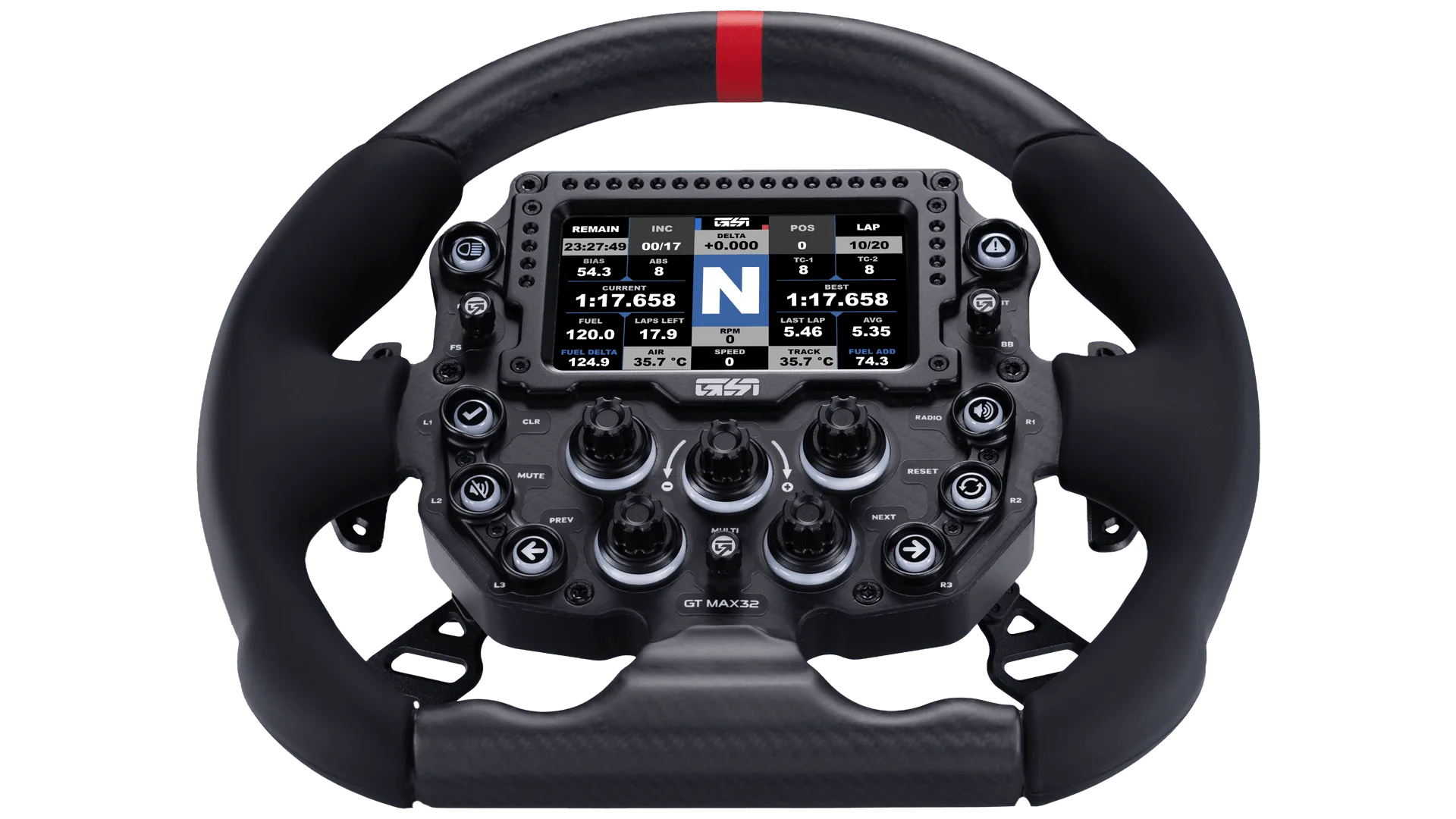
- GT-MAX32 (Rev B): GT-MAX32는 연속 성형 카본 파이버 페이스와 외부 림을 하나의 유닛으로 사용하며, 그립감과 무게 감소를 위해 핸들을 실리콘으로 오버몰딩했습니다. 가벼운 림은 빠른 손 움직임에서 더 예측 가능하게 움직이므로, 느낌으로 찾을 수 있는 다이얼을 레이스 페이스에서 더 쉽게 사용할 수 있습니다.
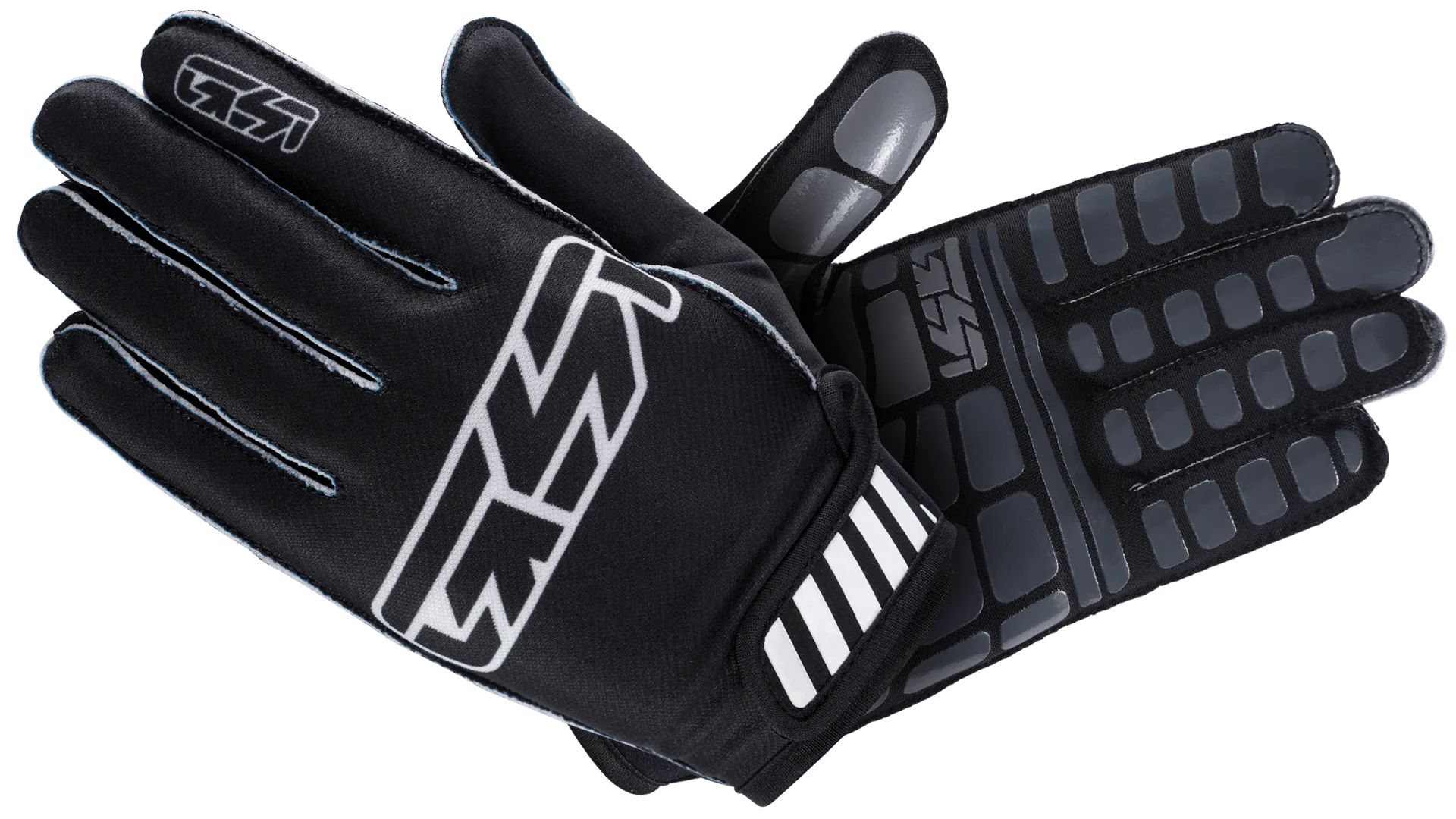
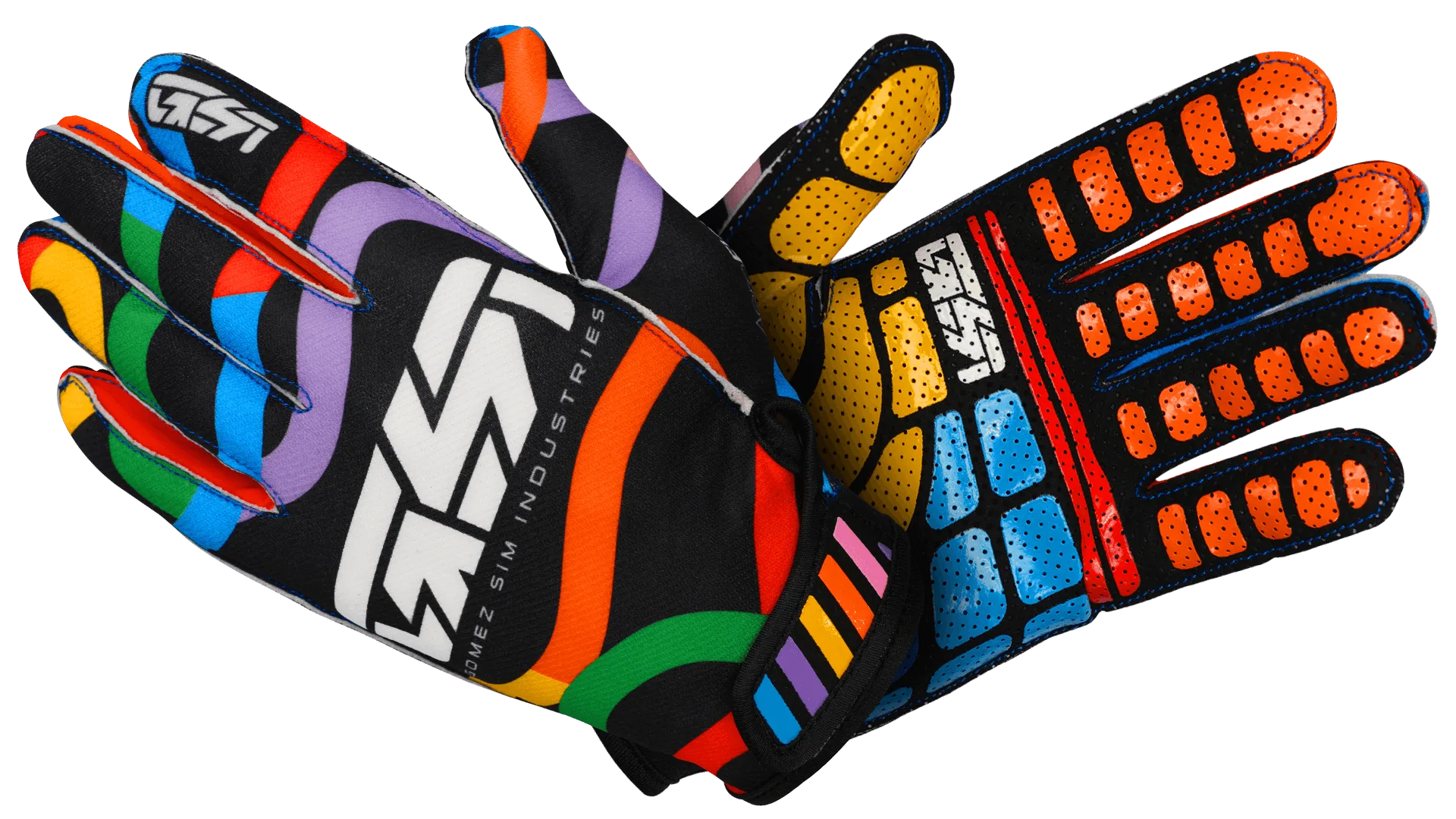
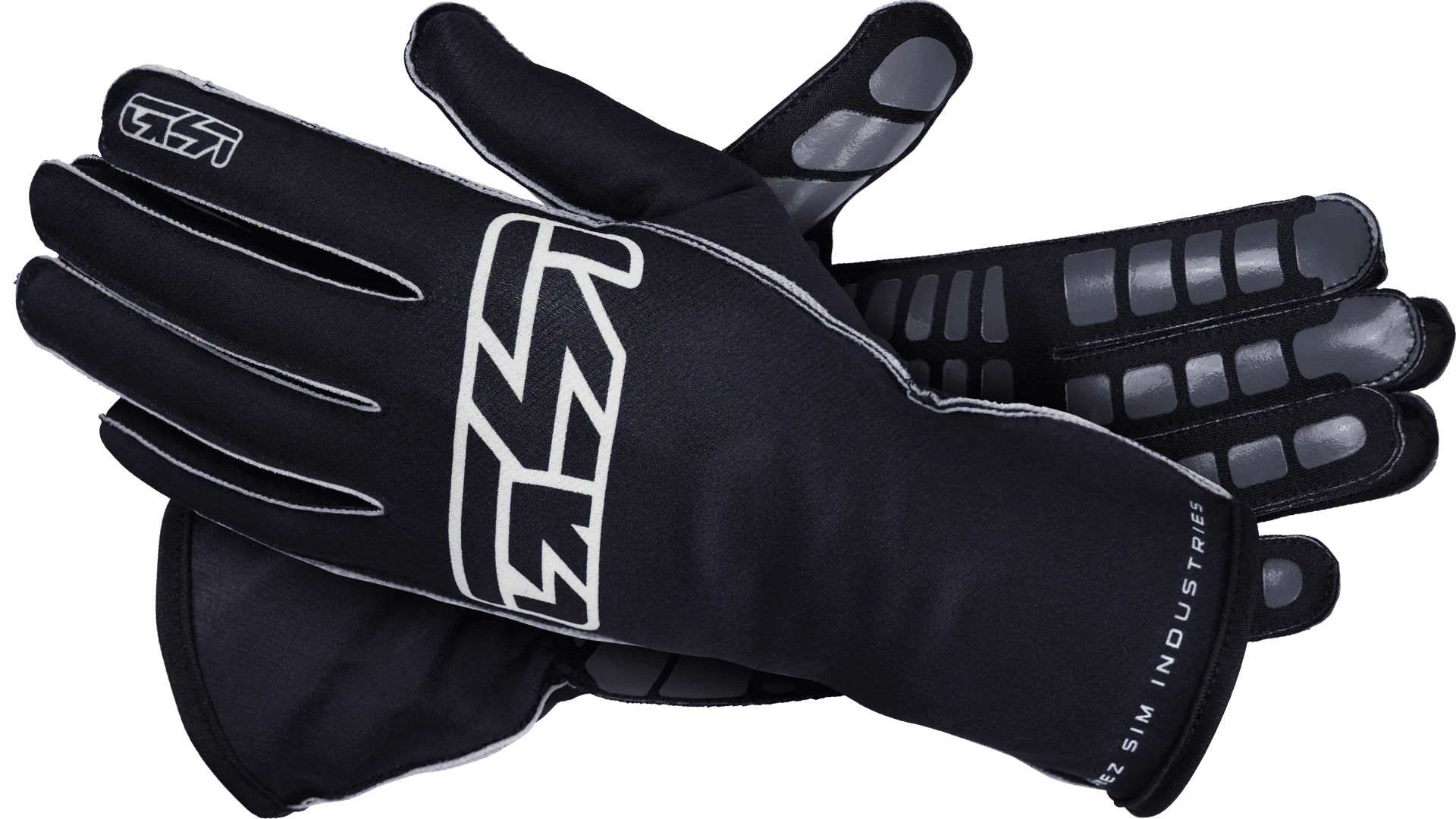
- "Pop Rock" AeroFlex 숏티 장갑: AeroFlex 장갑은 손바닥과 손가락에 그립감 있는 실리콘 패턴이 있는 경량 폴리 스판덱스를 사용하며, GSI 휠을 위한 터치스크린 호환성도 갖추고 있습니다. 일관된 그립은 매 세션 디텐트와 회전 저항을 동일하게 느끼도록 도와주며, 이것이 근육 기억을 신뢰할 수 있게 만듭니다.
MSK2는 만지작거리기보다 계획에 보답합니다. 무엇을 제어할지 결정하고, 모든 위치를 구분되게 만들고, 손이 스스로 움직일 때까지 연습하세요. 그렇게 하면 노브는 소유한 기능이 아니라 실제로 사용하는 컨트롤이 됩니다.