빠른 답변
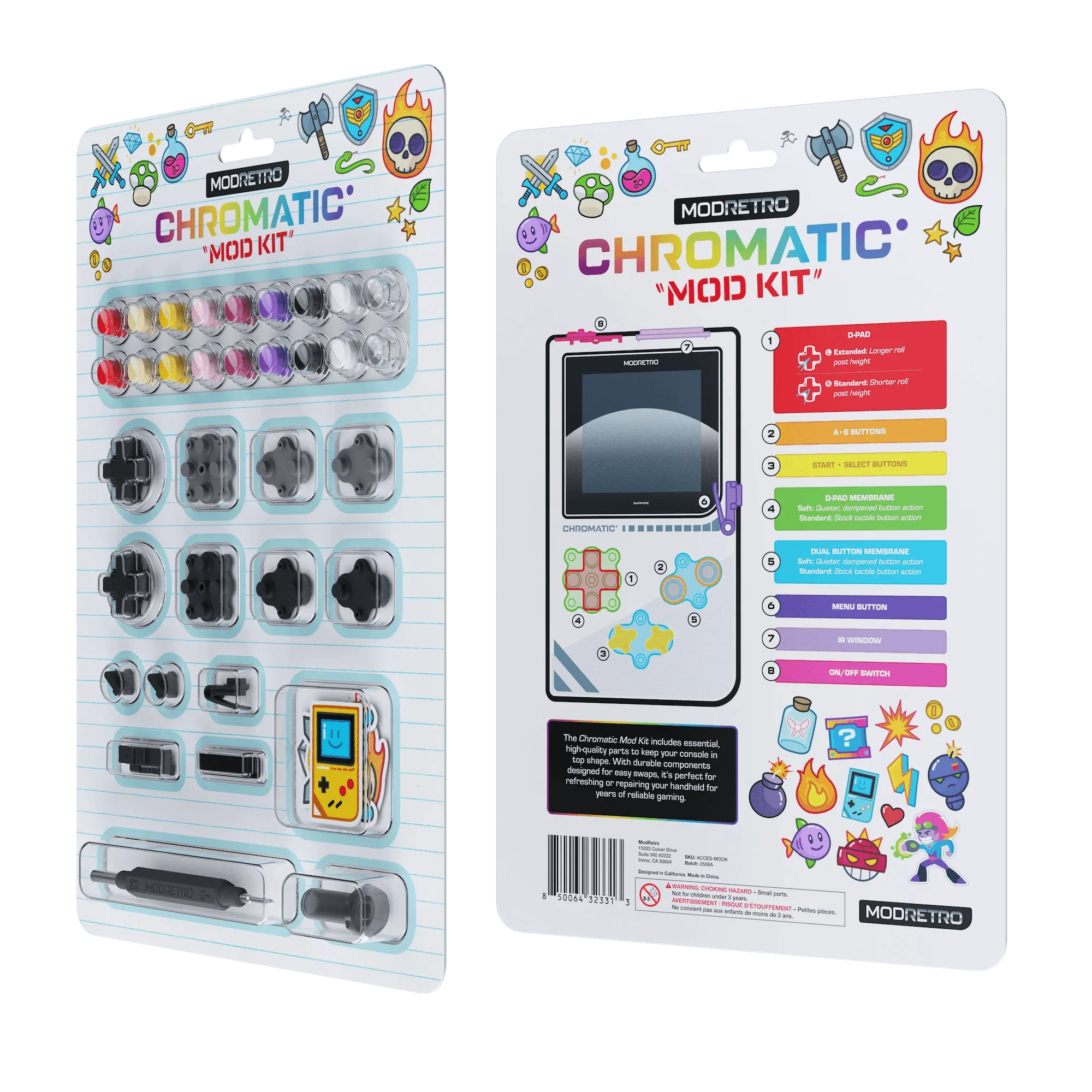
Mod Kit은 Chromatic을 위한 커스터마이징 및 수리 세트입니다. 유일한 양면 Tri-Wing / Gamebit 드라이버, 전체 A/B 버튼 컬러 라이브러리(투명 포함), 새로운 멤브레인 강성 옵션, 교체 가능한 D-Pad 포스트 길이가 포함되어 있습니다. Tri-Wing 쪽으로 셸을 열고, 변경하려는 부품만 교체한 후, 완전히 재조립하기 전에 버튼 감을 테스트하여 설치합니다.
Mod Kit이 Chromatic에서 실제로 변경하는 것
Mod Kit은 성능 업그레이드가 아닙니다. 핏 앤 필(fit-and-feel) 키트입니다. 내부의 모든 부품은 별도의 도구나 컬러 팩을 찾지 않고도 Chromatic의 외관과 반응 방식을 변경할 수 있도록 존재합니다. 양면 드라이버가 핵심입니다. 한쪽 끝은 Tri-Wing, 다른 쪽 끝은 Gamebit이므로 하나의 핸드헬드를 열기 위해 두 개의 드라이버를 구매할 필요가 없습니다.
A/B 버튼 컬러 라이브러리(투명 포함)를 사용하면 가장 많이 사용하는 두 버튼의 테마를 변경할 수 있습니다. 멤브레인 강성 옵션은 각 누름에 느껴지는 저항감을 조절하며, 기본 멤브레인이 긴 플레이 세션에 너무 부드럽거나 빠른 탭에 너무 뻑뻑하다고 느껴질 때 유용합니다. D-Pad 포스트 길이는 방향 패드의 높이와 피벗 감을 변경하며, 이는 패드가 부드럽게 구르는 것과 대각선에서 걸리는 것의 차이를 만듭니다.
셸을 열기 전: 도구와 작업 공간
Mod Kit, 깨끗하고 보푸라기가 없는 표면, 나사용 작은 용기가 필요합니다. Chromatic 셸은 Tri-Wing 나사를 사용하므로, 포함된 드라이버의 Tri-Wing 쪽으로 시작하십시오. Phillips 드라이버를 Tri-Wing 헤드에 억지로 밀어 넣지 마십시오. 그것이 나사를 망가뜨리고 20분 작업을 수리로 바꾸는 가장 빠른 방법입니다.
밝고 균일한 조명 아래에서 작업하십시오. Chromatic은 작고, 멤브레인과 D-Pad 포스트는 어두운 책상 위에서 잃어버리기 쉽습니다. 핸드헬드를 열어본 적이 없다면, 아무것도 제거하기 전에 열린 셸의 사진을 찍으십시오. 그 사진이 재조립 지도가 됩니다.
설치 단계
아래 순서를 따르십시오. 각 단계에는 체크포인트가 있어 셸을 다시 닫기 전에 문제를 발견할 수 있습니다.
멤브레인 강성과 D-Pad 포스트 길이 선택 방법
멤브레인 강성은 사양이 아닌 선호도입니다. 빠르게 연타하는 격투 게임이나 플랫포머를 플레이한다면, 더 부드러운 멤브레인이 손가락 피로를 줄여줍니다. 느린 게임을 플레이하며 의도적인 누름을 원한다면, 더 뻑뻑한 멤브레인이 더 명확한 피드백을 제공합니다. 키트에는 새로운 옵션이 포함되어 있어 두 번째 키트를 구매하지 않고도 두 가지를 테스트할 수 있습니다.
D-Pad 포스트 길이는 피벗 포인트를 변경합니다. 더 긴 포스트는 패드를 높여 굴림 동작을 더 부드럽게 만들 수 있지만, 로우 프로파일 패드에 익숙하다면 패드가 헐렁하게 느껴질 수 있습니다. 더 짧은 포스트는 패드를 보드 가까이에 유지하여 더 타이트하고 직접적인 누름을 제공합니다. 하나를 시도하고, 부분적으로 재조립한 후, 확정하기 전에 테스트하십시오.
Mod Kit 설치 단계
- 전원을 끄고 카트리지 또는 액세서리를 제거하십시오: Chromatic을 완전히 끄고 삽입된 모든 것을 제거하십시오. 셸이 긁히지 않도록 부드럽고 깨끗한 표면에서 작업하십시오. 체크포인트: 나사를 만지기 전에 화면이 꺼져 있고 액세서리가 연결되어 있지 않은지 확인하십시오.
- Tri-Wing 쪽으로 셸을 여십시오: 양면 드라이버의 Tri-Wing 끝을 사용하십시오. 각 나사를 천천히 돌리고 라벨이 부착된 용기나 트레이에 보관하십시오. 일반적인 실수: Tri-Wing 나사에 Gamebit 쪽을 사용하는 것입니다. 드라이버가 미끄러지면 멈추고 다시 장착하십시오.
- 부품을 제거하기 전에 열린 셸을 사진으로 찍으십시오: 멤브레인과 D-Pad 영역의 선명한 사진 한 장을 찍으십시오. 재조립 시 방향을 위한 참고 자료가 됩니다. 체크포인트: 사진에 멤브레인의 어느 면이 위를 향하는지 보여야 합니다.
- A/B 버튼과 투명 옵션을 교체하십시오: 기존 A/B 버튼을 제거하고 라이브러리에서 선택한 색상을 눌러 끼우십시오. 투명 옵션을 사용하면 아래 멤브레인이 보입니다. 일반적인 실수: 버튼을 비스듬히 억지로 끼우는 것입니다. 가볍고 균일한 압력으로 장착되어야 합니다.
- 선택한 멤브레인 강성을 설치하십시오: 새 멤브레인을 기존 멤브레인과 같은 방향으로 놓으십시오. 비대칭적인 느낌을 원하지 않는다면 같은 버튼 쌍에 강성 옵션을 혼용하지 마십시오. 체크포인트: 멤브레인이 가장자리가 눌리지 않고 평평하게 놓여 있어야 합니다.
- 원하는 경우 D-Pad 포스트 길이를 변경하십시오: 포스트를 원하는 길이로 교체한 다음 D-Pad를 장착하십시오. 더 긴 포스트는 패드를 높이고, 더 짧은 포스트는 패드를 낮고 직접적으로 유지합니다. 일반적인 실수: 포스트를 크로스 스레딩하거나 과도하게 조이는 것입니다. 손으로 꼭 조이는 정도면 충분합니다.
- 셸을 닫기 전에 버튼 감을 테스트하십시오: 셸이 열린 상태에서 A, B 및 모든 D-Pad 방향을 누르십시오. 클릭 소리를 듣고 일관된 저항감을 느껴보십시오. 체크포인트: 모든 버튼이 걸리지 않고 원래 위치로 돌아와야 합니다.
제품 정보
- Mod Kit: Mod Kit에는 유일한 양면 Tri-Wing / Gamebit 드라이버, 전체 A/B 버튼 컬러 라이브러리(투명 포함), 멤브레인 강성의 새로운 옵션이 포함되어 있습니다. D-Pad 포스트 길이도 변경할 수 있습니다. 하나의 키트로 셸 열기, 버튼 테마 변경, 누름 감 조정이 가능하므로 별도의 도구나 컬러 팩이 필요하지 않습니다.