快速解答
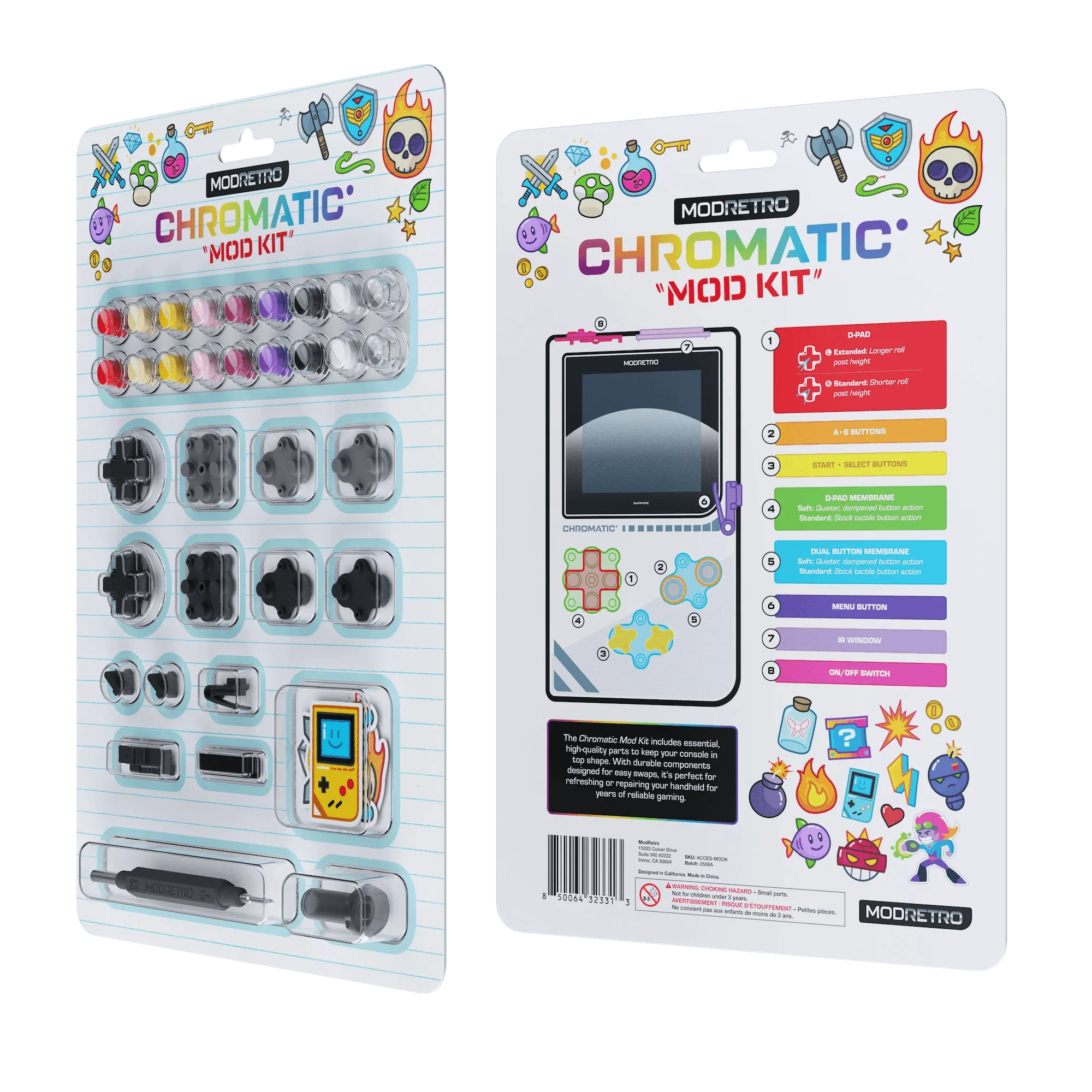
Mod Kit 是 Chromatic 的客製化與維修套件:內含唯一的雙頭 Tri-Wing / Gamebit 螺絲起子、完整的 A/B 按鍵顏色庫(含透明款)、新的薄膜按鍵硬度選項,以及可更換的 D-Pad 十字鍵支柱長度。安裝時,先用 Tri-Wing 端打開外殼,只更換您想調整的零件,並在完全組裝前測試按鍵手感。
Mod Kit 實際改變了 Chromatic 的哪些部分
Mod Kit 並非效能升級套件,而是調整手感與外觀的套件。其中的每個零件都讓您能改變 Chromatic 的外觀與反應,無需另外尋找工具或顏色包。雙頭螺絲起子是核心:一端是 Tri-Wing,另一端是 Gamebit,您無需購買兩支螺絲起子來打開一台掌機。
A/B 按鍵顏色庫(含透明款)讓您能重新設計最常使用的兩個按鍵。薄膜按鍵硬度選項可改變每次按壓的阻力,如果您覺得原廠薄膜在長時間遊戲時太軟,或快速點按時太硬,這項功能就很重要。D-Pad 十字鍵支柱長度會改變方向鍵的高度與轉軸手感,這決定了方向鍵是順暢滾動,還是在斜向操作時卡住。
打開外殼前:工具與工作空間
您需要 Mod Kit、乾淨無棉絮的表面,以及一個小容器來放置螺絲。Chromatic 外殼使用 Tri-Wing 螺絲,因此請從隨附螺絲起子的 Tri-Wing 端開始。請勿將 Phillips 螺絲起子強行插入 Tri-Wing 螺絲頭;這是導致螺絲滑牙最快的方式,會將 20 分鐘的工作變成維修。
在明亮均勻的光線下工作。Chromatic 體積小,薄膜與 D-Pad 支柱容易在深色桌面上遺失。如果您從未打開過掌機,請在移除任何零件前,先拍一張打開外殼的照片。這張照片就是您重新組裝的參考圖。
安裝步驟
請依下列順序操作。每個步驟都有檢查點,讓您能在外殼重新組合前發現問題。
如何選擇薄膜硬度與 D-Pad 支柱長度
薄膜硬度是個人偏好,而非規格。如果您玩格鬥遊戲或平台遊戲,需要快速連按,較軟的薄膜能減少手指疲勞。如果您玩節奏較慢的遊戲,需要明確的按壓感,較硬的薄膜能提供更清晰的反饋。套件包含新的選項,讓您無需購買第二個套件即可測試兩種硬度。
D-Pad 支柱長度會改變轉軸點。較長的支柱會抬高方向鍵,可能讓滾動操作感覺更順暢,但如果您習慣低輪廓的方向鍵,也可能感覺鬆動。較短的支柱讓方向鍵更貼近電路板,提供更緊湊、更直接的按壓感。先嘗試一種,部分組裝後測試,再決定最終選擇。
Mod Kit 安裝步驟
- 關閉電源並移除卡帶或配件: 完全關閉 Chromatic 並移除任何插入的物品。在柔軟、乾淨的表面上工作,以免刮傷外殼。 檢查點:在觸碰螺絲前,確認螢幕已關閉且無任何配件連接。
- 使用 Tri-Wing 端打開外殼: 使用雙頭螺絲起子的 Tri-Wing 端。緩慢轉動每顆螺絲,並將其放入標示好的容器或托盤中。 常見錯誤:在 Tri-Wing 螺絲上使用 Gamebit 端。如果螺絲起子滑開,請停止並重新對準。
- 在移除零件前,拍攝打開的外殼照片: 拍攝一張薄膜與 D-Pad 區域的清晰照片。這將是您重新組裝時的方向參考。 檢查點:照片顯示薄膜的哪一面朝上。
- 更換 A/B 按鍵與透明選項: 移除原廠 A/B 按鍵,並將您從顏色庫中選擇的顏色按鍵壓入。透明選項讓您能看到下方的薄膜。 常見錯誤:以傾斜角度強行按入按鍵。按鍵應以輕柔、均勻的壓力安裝。
- 安裝您選擇的薄膜硬度: 以與原廠薄膜相同的方向放置新薄膜。除非您想要不對稱的手感,否則請勿在同一組按鍵上混合不同硬度的薄膜。 檢查點:薄膜平整放置,邊緣無夾住。
- 如有需要,更換 D-Pad 支柱長度: 將支柱更換為您想要的長度,然後安裝 D-Pad。較長的支柱會抬高方向鍵;較短的支柱則保持低調與直接。 常見錯誤:支柱鎖歪或鎖太緊。用手鎖緊即可。
- 在關閉外殼前測試按鍵手感: 在外殼仍打開的狀態下,按壓 A、B 以及所有 D-Pad 方向。聆聽按鍵聲響,感受阻力是否一致。 檢查點:每個按鍵都能回彈,不會卡住。
產品資訊
- Mod Kit: Mod Kit 隨附唯一的雙頭 Tri-Wing / Gamebit 螺絲起子、我們完整的 A/B 按鍵顏色庫(含透明款),以及新的薄膜硬度選項。您甚至可以更換 D-Pad 支柱長度。一個套件涵蓋打開外殼、重新設計按鍵顏色以及調整按壓手感,因此您無需另外購買工具或顏色包。