박스 구성품
Power Gaming EMP Chopper 헤드셋에는 헤드셋 본체, 분리형 마이크, 사용자 설명서가 포함되어 있습니다. 박스에는 별도의 케이블이나 어댑터가 없으므로, 표준 오디오 잭이 있는 기기나 콘솔 또는 PC에 맞는 어댑터가 필요합니다.
헤드셋 사양 한눈에 보기
-
Power Gaming EMP Chopper 헤드셋 - 블랙: 주파수 범위: 20Hz ~ 200kHz 이 넓은 범위는 깊은 저음과 높은 고음을 모두 커버하여 발소리나 폭발음 같은 게임 내 오디오를 더 선명하게 들려줍니다.
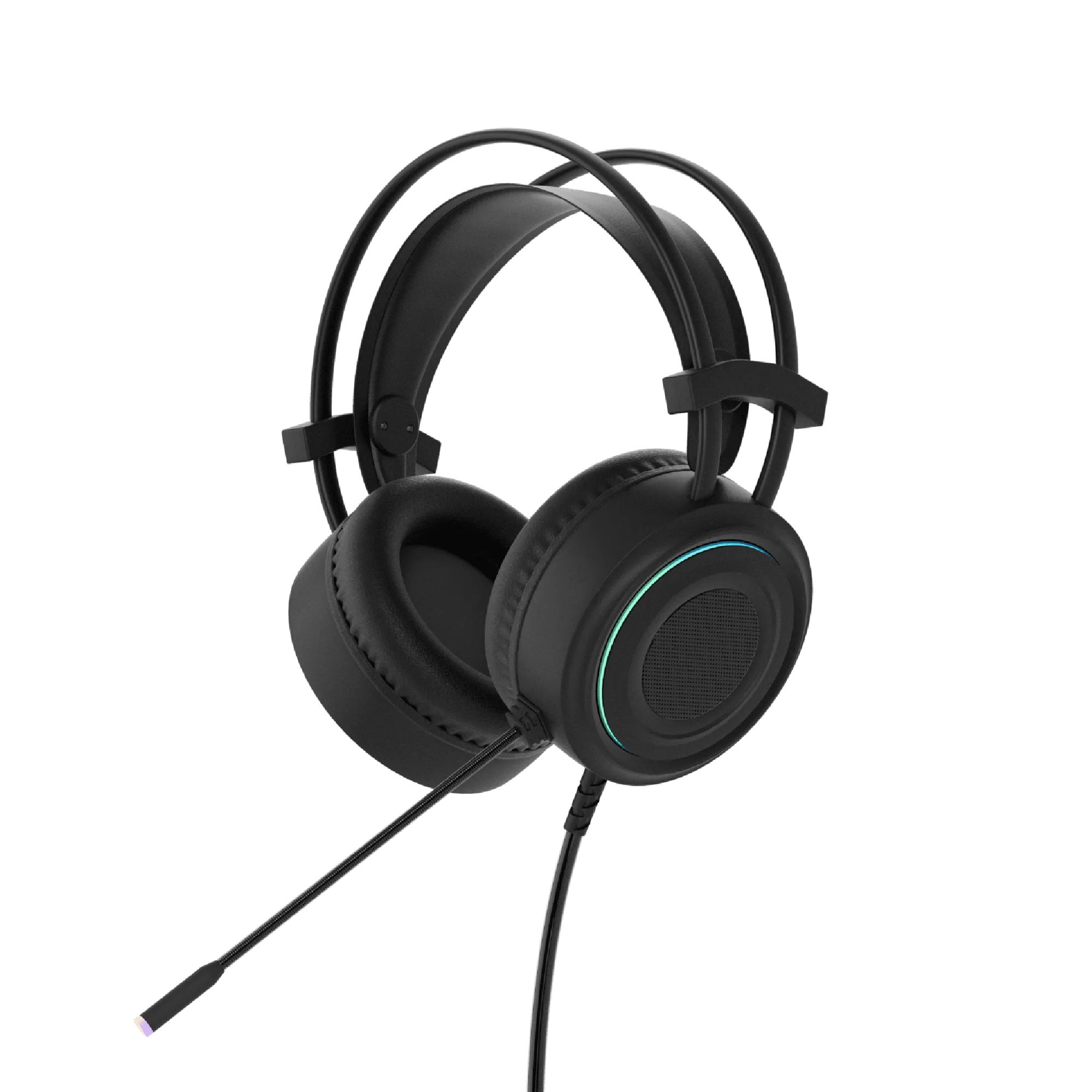
Power Gaming EMP Chopper 헤드셋 - 블랙
-
Power Gaming EMP Chopper 헤드셋 - 블랙: 정격 전력: 20MW 최대, 입력 전력: 30MW 헤드셋은 적당한 전력 수준을 처리하므로 PC나 콘솔의 표준 헤드폰 잭에 연결해도 왜곡 없이 사용할 수 있습니다.
-
Power Gaming EMP Chopper 헤드셋 - 블랙: 무게: 0.37kg, 크기: 190 x 100 x 240mm 370g으로 장시간 사용에도 가벼우며, 컴팩트한 크기가 대부분의 머리 모양에 편안하게 맞습니다.
PC에서 헤드셋 설정하기
EMP Chopper는 유선 헤드셋이므로 설정이 간단합니다. PC 연결 시 다음 단계를 따르세요.
- 오디오 잭 연결: 헤드셋 커넥터를 PC의 헤드폰 잭에 꽂으세요. PC에 마이크 잭과 헤드폰 잭이 분리되어 있는 경우, 분리 케이블(미포함)이 필요할 수 있습니다.
- 마이크 부착: 조절 가능한 마이크를 헤드셋의 마이크 포트에 딸깍 소리가 날 때까지 삽입하세요. 마이크를 입 가까이에 위치시키면 선명한 음성 채팅이 가능합니다.
- 오디오 설정 구성: PC의 사운드 설정을 열고 헤드셋을 기본 재생 장치로 선택하세요. 마이크가 감지되지 않으면 기본 녹음 장치로 설정하세요.
- 오디오 테스트: 게임이나 오디오 파일을 재생하여 소리를 확인하세요. 이 헤드셋은 몰입감 있는 오디오를 위한 서라운드 사운드를 지원하므로, 오디오 소프트웨어가 스테레오 또는 서라운드로 설정되어 있는지 확인하세요.
콘솔 또는 모바일에서 설정하기
콘솔이나 모바일에서 사용하는 경우도 과정은 비슷하지만 어댑터가 필요할 수 있습니다.
- 콘솔 연결: 콘솔 컨트롤러에 헤드폰 잭이 있으면 헤드셋을 직접 꽂으세요. 잭이 없는 Xbox 컨트롤러의 경우 Xbox 스테레오 헤드셋 어댑터(미포함)가 필요합니다.
- 모바일 연결: 헤드셋을 휴대폰이나 태블릿의 헤드폰 잭에 꽂으세요. 기기가 USB-C 또는 Lightning을 사용하는 경우 호환되는 어댑터를 사용하세요.
- 마이크 조정: 마이크는 조절 가능하며, 위로 젖히거나 인라인 음소거 스위치(있는 경우)를 사용하여 음소거할 수 있습니다. 마이크가 작동하지 않으면 기기의 오디오 설정을 확인하세요.
RGB 조명 및 편의 기능
EMP Chopper는 다이나믹한 컬러 효과를 위한 RGB 조명을 갖추고 있습니다. 조명은 이어컵에 내장되어 있으며 헤드셋이 연결되면 자동으로 전원이 공급됩니다. 헤드셋 자체에는 RGB 조명을 위한 별도의 컨트롤이 없으며, 오디오 신호와 함께 활성화됩니다. 편안한 프레임과 패딩 처리된 이어컵은 장시간 게임 세션을 위해 설계되었으며, 가벼운 0.37kg 무게로 피로를 줄여줍니다.
제공된 정보로 확인되지 않은 사항
사용자 설명서와 제품 사양에는 특정 서라운드 사운드 드라이버 요구 사항, 소프트웨어 이퀄라이저 설정, 또는 표준 연결 외의 특정 콘솔 모델과의 호환성에 대한 자세한 내용이 나와 있지 않습니다. 오디오 문제가 발생하면 기기의 오디오 출력 설정을 확인하고 헤드셋이 기본 장치로 선택되어 있는지 확인하세요. 콘솔별 설정은 해당 콘솔의 오디오 액세서리 가이드를 참조하세요.