빠른 답변
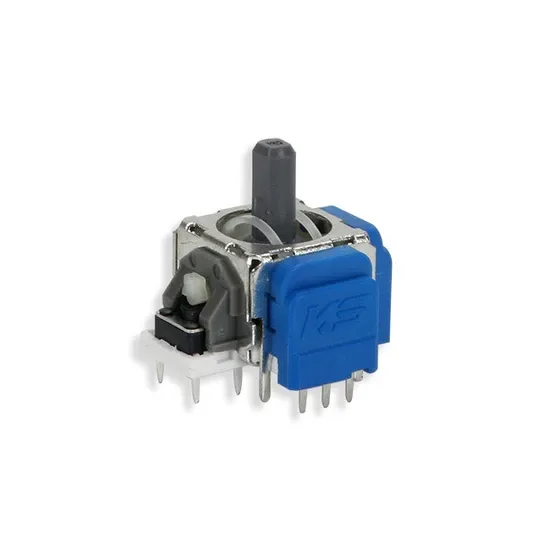
청소와 캘리브레이션으로도 PS5 컨트롤러의 드리프트가 멈추지 않는다면, 아날로그 어셈블리가 마모된 것이므로 교체해야 합니다. TMR 조이스틱 어셈블리 for Sony PS5 컨트롤러와 같은 드롭인 어셈블리는 직접 교체할 수 있지만 납땜이 필요하므로, 납땜이 불편하다면 수리 서비스를 이용하는 것을 고려하세요.
증상 vs. 원인: 드리프트가 실제로 알려주는 것
드리프트는 스틱을 건드리지 않았을 때 커서가 움직이거나 카메라가 스스로 움직이는 현상으로 나타납니다. 이것이 증상입니다. 원인은 일반적으로 아날로그 어셈블리 내부의 저항 트랙 마모나 느슨한 연결이며, 플라스틱 썸스틱 캡 자체가 아닙니다. 최악의 상황을 가정하기 전에 소프트웨어를 먼저 확인하세요. 컨트롤러 펌웨어를 업데이트하고, PS5 설정에서 내장 캘리브레이션을 실행하고, 다른 게임으로 테스트해 보세요. 여러 게임에서 캘리브레이션 후에도 드리프트가 지속된다면 문제는 물리적인 것입니다.
납땜을 하지 않는다면 여기서 멈추세요
아날로그 어셈블리를 교체하려면 기존 유닛을 납땜 제거하고 새 유닛을 컨트롤러 보드에 납땜해야 합니다. 플러그 앤 플레이 방식이 아닙니다. 온도 조절이 가능한 인두기, 플럭스, 납땜 제거 심지나 펌프가 없다면, 전문 수리 서비스나 컨트롤러 교체와 같은 다른 옵션을 선택해야 합니다. 적절한 도구 없이 시도하면 패드가 뜯기거나 보드가 손상될 위험이 있습니다.
교체에 필요한 것
진행한다면, 가는 팁의 납땜 인두기, 무연 납, 플럭스, 납땜 제거 심지 또는 납땜 흡입기, 이소프로필 알코올, 플라스틱 지렛대 도구를 준비하세요. TMR 조이스틱 어셈블리 for Sony PS5 컨트롤러는 직접 교체용이므로, 원래 조이스틱을 납땜 제거하고 새 것을 납땜하면 됩니다. TMR 설계는 원래 부품에 비해 응답성과 정밀도를 향상시키기 위한 것입니다. 환기가 잘 되는 곳에서 작업하고 납땜 접점에 시간을 들이세요. 작고 서로 가깝게 붙어 있습니다.
교체 후: 재조립 전에 테스트하세요
새 어셈블리를 납땜한 후에는 아직 컨트롤러를 닫지 마세요. 연결하고 캘리브레이션 루틴을 실행한 다음, 스틱 입력을 명확히 보여주는 게임에서 테스트하세요. 드리프트가 사라지고 스틱이 올바르게 중앙으로 돌아오면 재조립을 마무리하세요. 여전히 문제가 있다면, 부품 결함을 의심하기 전에 납땜 접점에 브리지나 냉납이 있는지 다시 확인하세요.
드리프트 진단 순서도
- 하나의 게임에서만 또는 펌웨어 업데이트 후에 드리프트가 발생하는 경우: 컨트롤러 펌웨어를 업데이트하고 PS5의 캘리브레이션 도구를 실행하세요. 다른 게임에서 다시 테스트하세요. 드리프트가 사라지면 소프트웨어 또는 캘리브레이션 문제였던 것이지 어셈블리 문제가 아닙니다.
- 모든 게임에서 드리프트가 발생하고 캘리브레이션이 도움이 되지 않으며 납땜을 할 수 있는 경우: TMR 조이스틱 어셈블리와 같은 직접 호환 부품으로 아날로그 어셈블리를 교체하세요. 기존 유닛을 납땜 제거하고 새 것을 납땜한 다음 캘리브레이션하세요. 어셈블리 자체가 마모되었을 때의 해결 방법입니다.
- 모든 게임에서 드리프트가 발생하지만 납땜을 하지 않는 경우: 억지로 하지 마세요. 패드가 뜯기면 부품 교체가 보드 교체로 이어집니다. 수리 서비스를 이용하거나 컨트롤러를 교체하세요. 납땜이 능숙하지 않다면 여기서 멈추고 다른 옵션을 선택하세요.
언급된 부품
- TMR 조이스틱 어셈블리 for Sony PS5 컨트롤러: PlayStation 5 컨트롤러용 TMR 조이스틱 어셈블리 (K 실버 모델); 납땜 제거 및 납땜이 필요한 직접 교체 부품; 1x 조이스틱 포함. 이 부품은 드리프트를 유발하는 마모된 아날로그 어셈블리를 해결하며, 납땜 필요성은 DIY 작업인지 수리 서비스 의뢰인지를 알려줍니다.