빠른 답변
파열음 팝 소리와 진동 소음을 줄이려면 HyperX Shield 팝 필터를 마이크에 부착하고 HyperX Caster 암에 장착하여 책상 충격으로부터 물리적으로 차단하세요.
소프트웨어 필터보다 물리적 차단이 중요한 이유
소프트웨어 노이즈 게이트와 AI 필터는 배경 잡음을 제거할 수 있지만, 갑작스러운 공기 분출(파열음)이나 책상 진동으로 인한 저주파 울림에는 효과적이지 않습니다. HyperX Shield와 같은 팝 필터는 공기 분출이 마이크 캡슐에 닿기 전에 잡아내고, HyperX Caster와 같은 붐 암은 마이크를 책상에서 완전히 분리하여 키보드 소리와 마우스 충격음을 차단합니다.
단점은 붐 암이 책상 공간을 차지하고 안정적인 고정 지점이 필요하다는 점입니다. 책상 가장자리가 두껍거나 표면이 고르지 않은 경우 Caster 암의 범용 클램프가 안전하게 고정되지 않을 수 있습니다. 이 경우 호환되는 쇼크 마운트가 진동 차단을 위한 더 가벼운 대안이 될 수 있습니다.
진단: 소음 원인 파악하기
- 증상: 'ㅍ', 'ㅃ' 소리에서 터지는 현상: '팝', '베이비', '퍼프' 같은 단어를 말하며 짧은 녹음을 해보세요. 해당 음절에서 공기 분출이나 왜곡이 들리면 마이크가 입에서 직접 나오는 숨을 잡아내고 있는 것입니다. 소음이 명확히 파열음이라면 여기서 멈추세요. 팝 필터가 해결책입니다.
- 가능한 원인: 팝 필터가 없거나 잘못된 위치: 팝 필터가 없으면 마이크 캡슐이 직접적인 공기 분출에 노출됩니다. 이미 팝 필터가 있다면 마이크 그릴에서 2~4인치 떨어져 있고, 숨의 직접적인 경로를 차단하도록 각도를 조정했는지 확인하세요. 팝 필터가 없다면 HyperX Shield를 추가하세요. 이미 있지만 여전히 터지는 소리가 들린다면 거리와 각도를 조정하세요.
- 증상: 타이핑하거나 움직일 때 울리거나 쿵쿵거리는 소리: 녹음 중에 책상을 가볍게 두드려보세요. 파형에서 쿵 소리가 들리면 마이크가 책상이나 스탠드를 통해 전달되는 구조 진동을 잡아내고 있는 것입니다. 소음이 진동이라면 여기서 멈추세요. 붐 암이나 쇼크 마운트가 해결책입니다.
- 가능한 원인: 마이크가 책상 위에 직접 놓여 있거나 딱딱한 스탠드에 장착됨: 데스크탑 스탠드는 모든 키 입력과 마우스 클릭을 마이크로 전달합니다. HyperX Caster 암은 마이크를 표면에서 들어 올리고 내부 스프링을 사용하여 책상 진동으로부터 분리합니다. 책상 진동이 문제이고 책상 가장자리가 클램프를 지지할 수 있다면 HyperX Caster를 설치하세요. 클램프가 맞지 않으면 쇼크 마운트를 대신 사용하세요.
- 증상: 파열음과 울림이 모두 있는 경우: 위의 두 가지 테스트를 실행하세요. 팝 소리와 책상 쿵쾅거림이 모두 들리면 공기와 구조에 대해 각각 별도의 물리적 처리가 필요합니다. HyperX Shield(파열음용)와 HyperX Caster 암(진동용)을 함께 사용하세요. 두 문제 모두 소프트웨어에만 의존하지 마세요.
도움이 되는 제품
-
HyperX Shield: HyperX Shield는 범용 클램프와 유연한 실리콘 구즈넥을 갖추고 있어 대부분의 마이크 설정에 부착할 수 있습니다. 별도의 스탠드나 어댑터 없이 P 소리의 파열음 공기를 걸러냅니다.
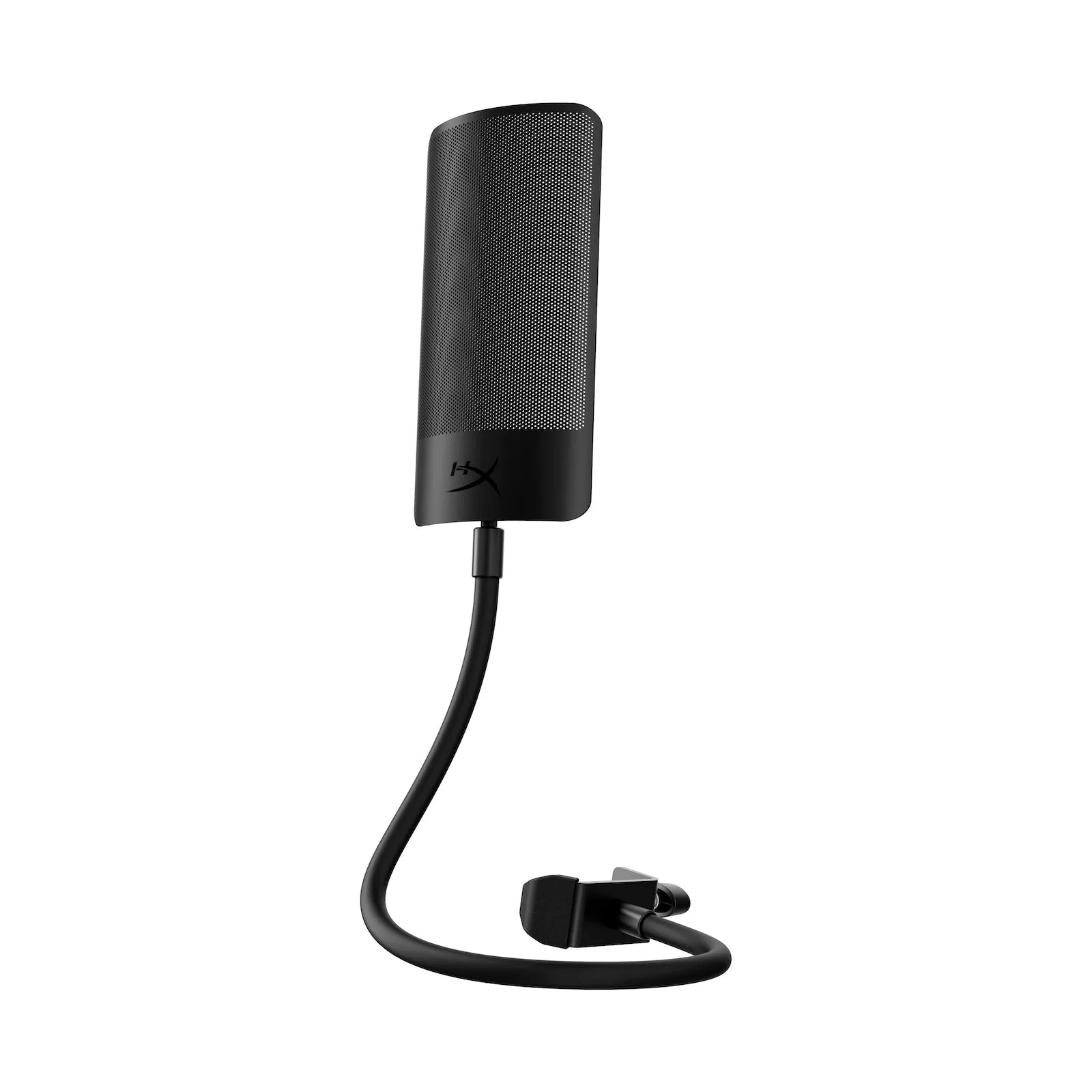
HyperX Shield
-
HyperX Caster - 마이크 및 카메라 암: HyperX Caster는 공구 없이 설치할 수 있으며 내부 스프링 지원 움직임으로 부드러운 위치 조정이 가능합니다. 도구 없이 마이크 높이와 각도를 조절할 수 있으며, 스프링 메커니즘이 마이크에 전달될 책상 진동을 흡수합니다.
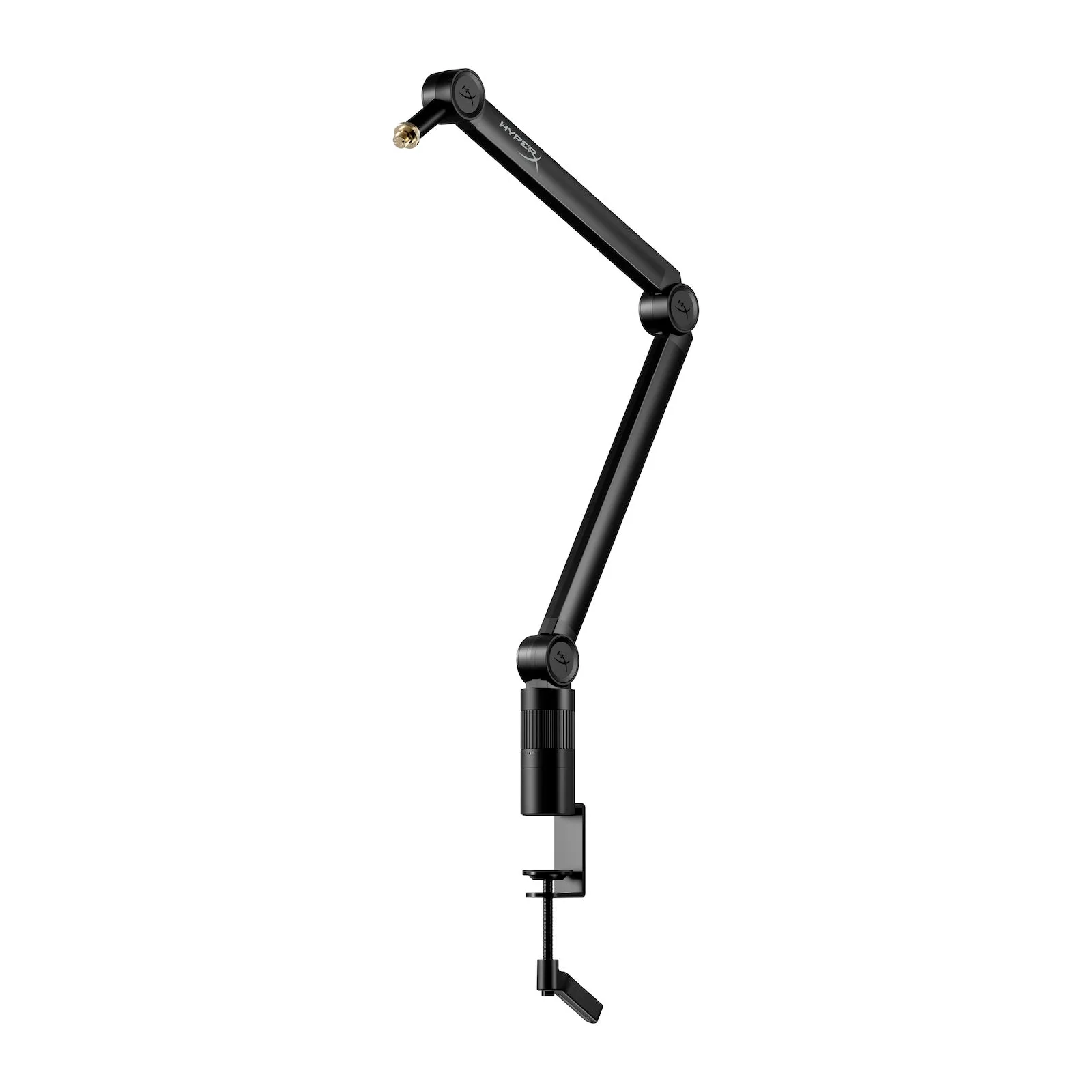
HyperX Caster - 마이크 및 카메라 암


