빠른 답변
도크를 평평한 표면에 놓고 USB-C 케이블을 연결한 다음, RG557를 마그네틱 커넥터에 맞춰 정렬하면 자석이 스냅되어 충전이 시작됩니다.
정렬이 중요한 이유
도크의 마그네틱 커넥터는 RG557의 충전 포트에 정확히 맞도록 설계되었습니다. 콘솔이 중앙에 위치하지 않으면 자석이 완전히 결합되지 않아 간헐적으로 충전되거나 연결이 전혀 되지 않을 수 있습니다.
도크의 기능과 한계
이 도크는 3D 프린팅된 스탠드로, 내장된 자석이 RG557를 제자리에 고정하면서 충전합니다. 전원 어댑터는 포함되어 있지 않으며, 표준 USB-C 충전기를 사용하세요. 고속 충전 스테이션이 아닙니다. 충전 속도는 사용하는 어댑터와 콘솔에 따라 다릅니다.
설치 단계
- 개봉 및 점검: 포장에서 도크를 꺼냅니다. 3D 프린팅된 베이스에 이물질이나 느슨한 필라멘트가 없는지 확인하세요. 마그네틱 커넥터에 손상이 있는지 검사합니다. 깨끗한 커넥터는 양호한 접촉을 보장하고 충전 문제를 방지합니다.
- 전원 연결: USB-C 케이블을 도크의 포트에 꽂고 전원(예: 벽면 어댑터 또는 컴퓨터 USB 포트)에 연결합니다. 도크에는 전원 표시등이 없으므로 케이블이 완전히 삽입되었는지 확인하세요. 5V/1A 이상의 어댑터를 사용하세요. 고와트 고속 충전기는 사용하지 마세요. 도크가 손상되지는 않지만 필요하지 않습니다.
- 도크 위치 잡기: 충전 구역 근처의 안정적이고 평평한 표면에 도크를 놓습니다. 케이블이 팽팽하지 않고 도크가 흔들리지 않는지 확인하세요. 흔들리는 표면은 자석 정렬을 어긋나게 하여 충전을 방해할 수 있습니다.
- RG557 정렬: RG557를 수평으로 잡고 충전 포트가 마그네틱 커넥터를 향하도록 도크 위로 내립니다. 자석이 콘솔을 제자리로 당기도록 놔두세요. 약간의 딸깍 소리나 스냅 소리가 느껴질 것입니다. 콘솔이 제자리에 스냅되지 않으면 들어 올려 다시 위치를 잡으세요. 억지로 밀어 넣지 마십시오.
- 충전 확인: RG557의 화면에서 충전 표시기(일반적으로 번개 모양이 있는 배터리 아이콘)를 확인하세요. 표시기가 나타나지 않으면 콘솔을 분리하고 정렬을 반복하세요. 일부 RG557 펌웨어 버전에서는 화면이 켜져 있을 때만 표시기가 나타납니다. 필요한 경우 콘솔을 깨우세요.
- 일상 사용 팁: 충전 후 콘솔을 똑바로 들어 올리세요. 미끄러뜨려 빼지 마십시오. 보관 시에는 도크를 연결된 상태로 유지하세요. 마그네틱 접점을 가끔 마른 천으로 닦아주십시오. 콘솔을 미끄러뜨리면 시간이 지남에 따라 도크 표면이 긁히거나 자석 정렬이 어긋날 수 있습니다.
제품 상세 정보
-
3D 프린팅 마그네틱 충전 도크 (RG557 휴대용 게임 콘솔용): RG557 전용 설계: 맞춤형 충전 도크로 정확한 정렬을 보장하여 원활한 충전과 디스플레이가 가능합니다. 케이블을 만질 필요 없이 콘솔을 도크 위에 놓기만 하면 자석이 자동으로 정렬합니다.
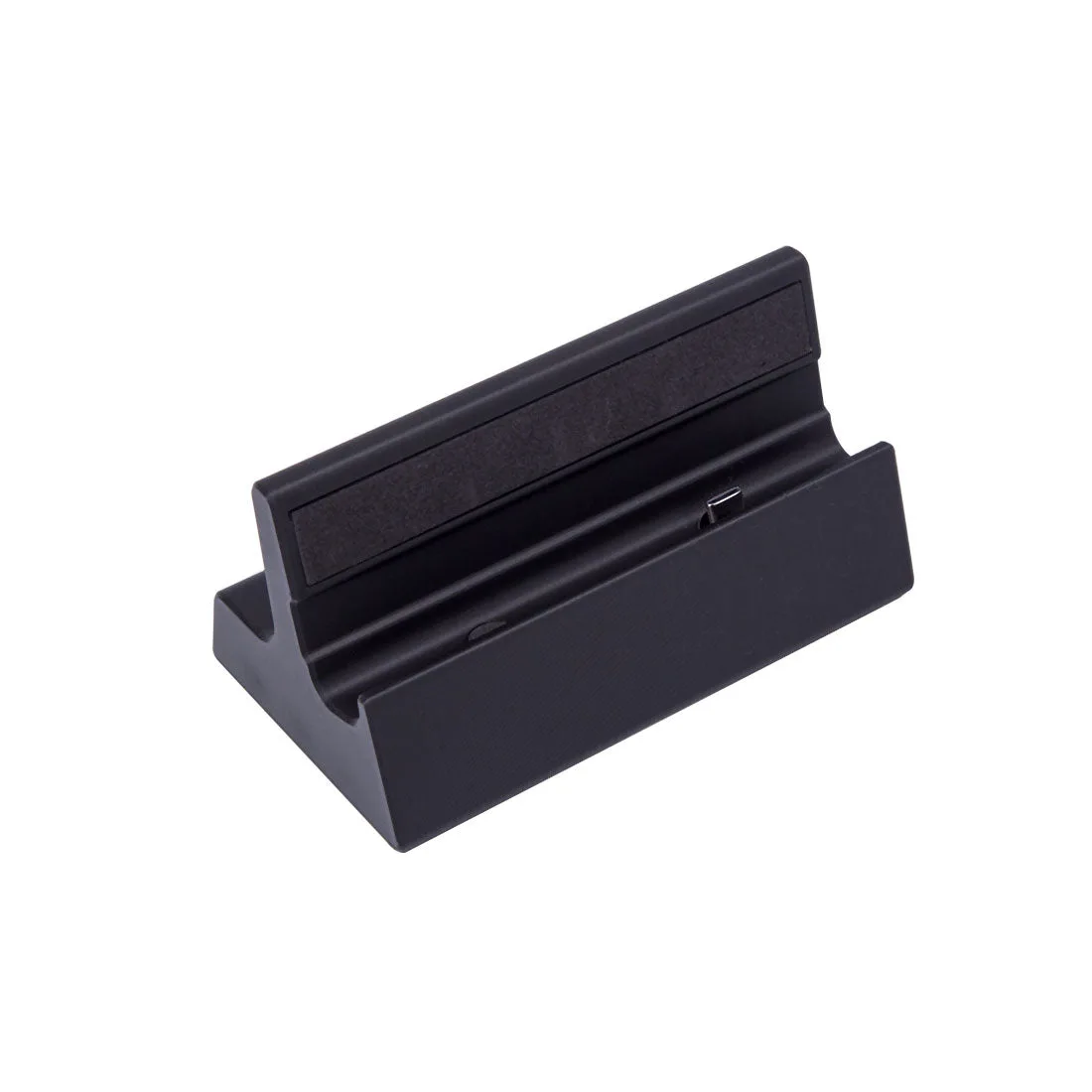
3D 프린팅 마그네틱 충전 도크 (RG557 휴대용 게임 콘솔용)