빠른 답변
Heusinkveld Sprint 페달을 설정하려면 페달을 리그에 단단히 고정하고, USB로 연결한 후, 페달 면과 엘라스토머를 취향에 맞게 조정한 다음, Heusinkveld SmartControl 소프트웨어를 사용하여 일관된 브레이킹과 스로틀 반응을 위해 캘리브레이션하세요.
일관성을 위해 올바른 설정이 중요한 이유
Heusinkveld Sprint 페달은 정밀성과 조정 가능성으로 유명하지만, 올바르게 설정하는 데 시간을 투자하지 않으면 그 이점을 완전히 누릴 수 없습니다. 잘못 캘리브레이션된 브레이크 페달은 일관되지 않은 트레일 브레이킹과 느린 랩 타임으로 이어질 수 있으며, 부적절하게 위치한 스로틀은 의도치 않은 입력을 유발할 수 있습니다. 좋은 소식은 Sprint가 다양한 기계적 및 소프트웨어 조정 기능을 제공하여 운전 스타일에 맞게 느낌을 정확히 조정할 수 있다는 점입니다.
단계별 설정 가이드
- 페달을 리그에 장착하세요: 포함된 장착 하드웨어를 사용하여 페달 베이스를 시뮬레이션 리그의 페달 플레이트에 부착하세요. 플레이트가 수평이고 페달이 다리가 페달을 밟을 때 편안한 90~110도 각도가 되도록 위치하세요. 볼트를 단단히 조이되 과도하게 조이지 마세요. 하드 브레이킹 시 페달 베이스가 휘어지지 않는지 확인하고, 휘어지면 보강 플레이트를 추가하세요.
- USB 연결 및 소프트웨어 설치: 페달 컨트롤러의 USB 케이블을 PC에 연결하세요. 공식 웹사이트에서 최신 Heusinkveld SmartControl 소프트웨어를 다운로드하여 설치하세요. 소프트웨어를 실행하고 두 페달이 모두 감지되었는지 확인하세요. 페달이 인식되지 않으면 다른 USB 포트나 케이블을 시도하고, Windows가 드라이버를 설치했는지 확인하세요.
- 페달 면 위치 및 각도 조정: 페달 면의 볼트를 풀고 발 크기에 맞게 앞뒤로 슬라이드하세요. 페이스 플레이트를 회전시켜 각도를 조정하세요. 브레이크의 경우, 발뒤꿈치가 고정된 상태에서 발목이 자연스럽게 회전할 수 있도록 페달 면을 위치하세요. 일반적인 실수는 페달을 너무 멀리 설정하여 다리를 쭉 뻗게 되어 미세한 제어력을 잃는 것입니다.
- 브레이크 엘라스토머 스택 설정: Sprint 브레이크는 점진적인 저항을 위해 엘라스토머 스택을 사용합니다. 고무 커버를 제거하고 엘라스토머를 교체하여 원하는 강성을 얻으세요. 부드러운 스택은 더 많은 이동 거리를 제공하고, 단단한 스택은 더 딱딱한 느낌을 줍니다. 중간 스택으로 시작하여 느낌에 따라 조정하세요. 강성이 크게 다른 엘라스토머를 혼합하지 마세요. 조절하기 어려운 비선형 브레이크 느낌을 만들 수 있습니다.
- SmartControl에서 캘리브레이션: SmartControl 소프트웨어에서 각 페달에 대해 '캘리브레이션'을 클릭하세요. 페달을 완전히 밟아 최대 지점을 설정한 다음, 놓아 최소 지점을 설정하세요. 브레이크의 경우, 가볍게 누르는 것이 아니라 일반적인 최대 제동력을 적용하세요. 캘리브레이션 프로필을 저장하세요. 나중에 엘라스토머나 페달 위치를 변경하면 정확성을 유지하기 위해 다시 캘리브레이션하세요.
- 데드 존 및 곡선 미세 조정: SmartControl에서 스로틀 상단의 데드 존을 조정하여 발을 올려놓을 때 의도치 않은 입력을 방지하세요. 브레이크의 경우, 하단에 작은 데드 존을 설정하여 의도치 않은 제동을 피하세요. 선택적으로 스로틀에 비선형 곡선을 적용하여 더 부드러운 출력 전달을 제공하세요. 너무 큰 데드 존을 설정하면 응답이 지연될 수 있습니다. 1~3%만 목표로 하세요.
제품 정보
-
Heusinkveld Sprint 페달 [스로틀 및 브레이크 세트]: 레이스 페이스를 향상시키기 위해 설계된 강력하고 정확하며 맞춤 설정 가능한 페달 세트입니다. 페달 이동 거리와 저항을 취향에 맞게 미세 조정할 수 있어, 랩마다 일관되게 브레이킹하기 쉬워집니다.
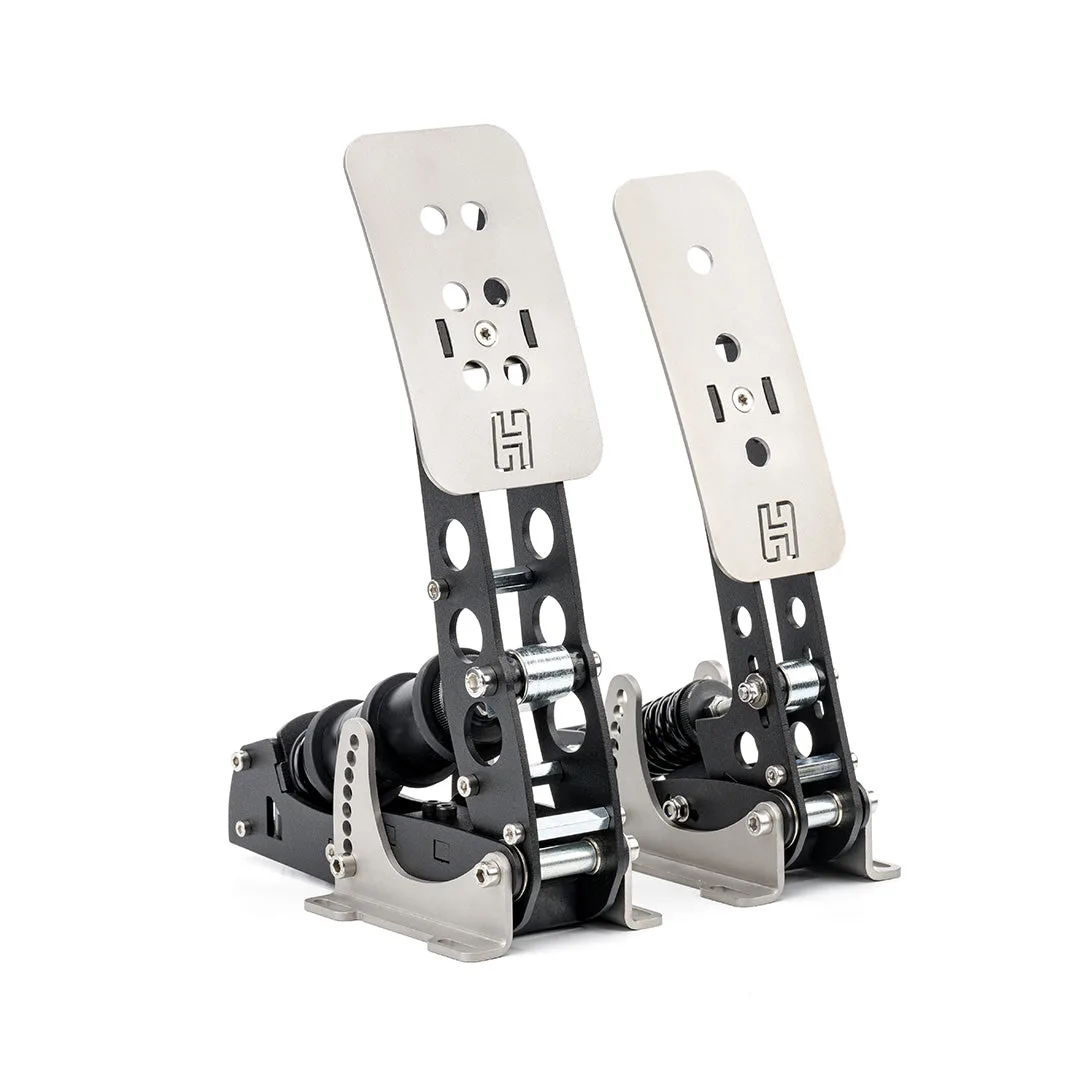
Heusinkveld Sprint 페달 [스로틀 및 브레이크 세트]