빠른 답변
Pretty Valentine Overlay로 로맨틱한 편집을 만들려면 PNG 파일을 Lightroom 또는 Photoshop으로 가져온 후 블렌드 모드를 Screen 또는 Soft Light로 조정하고 불투명도와 위치를 미세 조정하여 자연스러운 느낌을 연출하세요.
로맨틱한 편집에 오버레이가 효과적인 이유
하트 모양과 부드러운 빛 오버레이는 피사체를 압도하지 않으면서 미묘한 감정적 레이어를 더해줍니다. 발렌타인데이 인물 사진, 약혼 촬영, 또는 부드럽고 사랑이 가득한 분위기를 원하는 모든 이미지에 특히 잘 어울립니다.
절충점: 블렌드 모드나 불투명도가 너무 강하면 오버레이가 인위적으로 보일 수 있습니다. 핵심은 오버레이를 주요 초점이 아닌 마무리 터치로 다루는 것입니다.
발렌타인 오버레이를 자연스럽게 블렌딩하는 방법
- 1. 오버레이를 편집기에 가져오기: Lightroom에서 파일 > 사진 및 비디오 가져오기로 이동하여 PNG 오버레이 파일을 선택합니다. Photoshop에서는 PNG를 열려 있는 이미지 위에 새 레이어로 드래그합니다. 흔한 실수: Photoshop에서 오버레이를 레이어가 아닌 일반 사진으로 가져오는 것입니다. 항상 새 레이어로 추가하여 원본 이미지를 보존하세요.
- 2. 올바른 블렌드 모드 선택: 오버레이 레이어를 선택하고 블렌드 모드를 Screen(밝고 빛나는 하트) 또는 Soft Light(더 미묘하고 통합된 효과)로 설정합니다. 더 어둡고 무드 있는 로맨틱한 느낌을 원한다면 Multiply를 시도해 보세요. 확인 포인트: 오버레이가 거칠거나 불투명해 보이면 불투명도를 조정하기 전에 다른 블렌드 모드로 전환하세요.
- 3. 불투명도와 위치 조정: 레이어 불투명도를 30-60%로 낮추어 오버레이가 장면의 자연스러운 일부처럼 느껴지도록 합니다. 이동 도구를 사용하여 하트나 부드러운 빛 플레어를 피사체의 얼굴 근처나 구석과 같이 구도를 보완하는 위치에 배치하세요. 흔한 실수: 오버레이를 피사체의 얼굴 바로 위에 배치하는 것입니다. 주의를 분산시키지 않도록 네거티브 공간이나 가장자리를 따라 배치하세요.
- 4. 레이어 마스크로 다듬기(Photoshop 전용): 오버레이 레이어에 레이어 마스크를 추가하고 부드러운 검은색 브러시로 칠하여 피부나 눈과 같이 원하지 않는 영역과 겹치는 오버레이 부분을 숨깁니다. Lightroom을 사용하는 경우 오버레이 레이어에 브러시 도구를 사용하여 특정 영역을 지우세요.
- 5. 편집 저장 및 내보내기: 배치와 블렌딩이 만족스러우면 레이어를 유지하기 위해 PSD 또는 TIFF로 저장한 다음 공유용으로 JPEG 또는 PNG로 내보냅니다. 나중에 처음부터 다시 시작하지 않고 오버레이를 조정할 수 있도록 항상 레이어가 있는 버전을 보관하세요.
이 가이드에서 사용된 제품
-
PRETTY Valentine Overlays: PRETTY Valentine Overlays는 Lightroom과 Photoshop 모두에서 작동하는 PNG 파일이며 다운로드에 상세한 지침이 포함되어 있습니다. 선호하는 편집 소프트웨어에 관계없이 동일한 오버레이 세트를 사용할 수 있으며, 포함된 지침은 초보자의 학습 곡선을 줄여줍니다.
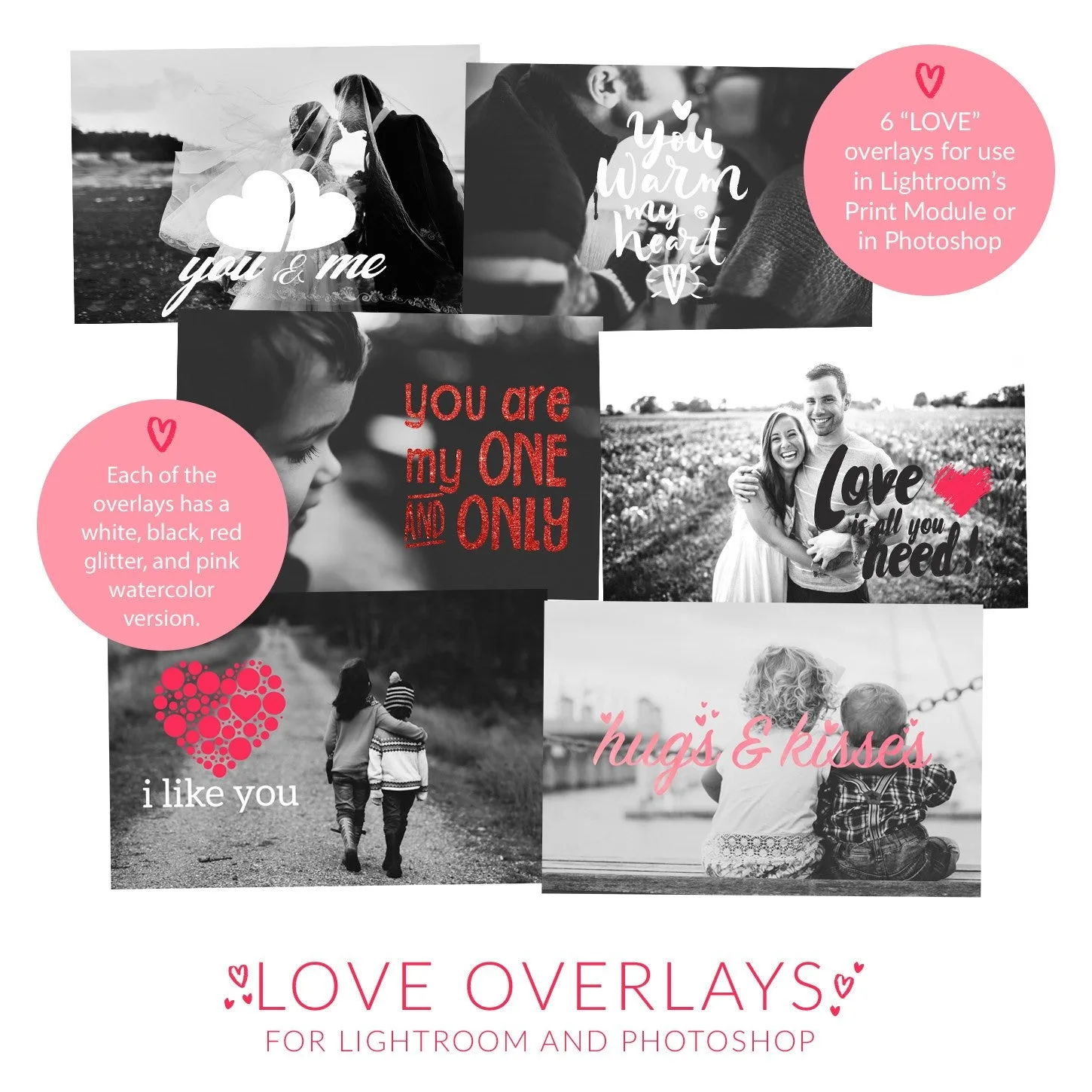
PRETTY Valentine Overlays


