Snel antwoord
Om romantische bewerkingen te maken met Pretty Valentine Overlays, importeer je de PNG-bestanden in Lightroom of Photoshop, stel je de overvloeimodus in op Scherm of Zacht licht en pas je de dekking en positionering aan voor een natuurlijke uitstraling.
Waarom overlays werken voor romantische bewerkingen
Hartvormige en zachte lichtoverlays voegen een subtiele emotionele laag toe zonder het onderwerp te overweldigen. Ze werken bijzonder goed voor Valentijnsportretten, verlovingsshoots of elke afbeelding waar je een zachte, liefdevolle sfeer wilt creëren.
De afweging: overlays kunnen er kunstmatig uitzien als de overvloeimodus of dekking te sterk is. De sleutel is om ze te behandelen als een finishing touch, niet als het hoofdonderwerp.
Hoe je Valentijnsoverlays natuurlijk mengt
- 1. Importeer de overlay in je editor: Ga in Lightroom naar Bestand > Foto's en video importeren en selecteer het PNG-overlaybestand. Sleep in Photoshop de PNG naar je geopende afbeelding als een nieuwe laag. Veelgemaakte fout: de overlay importeren als een gewone foto in plaats van een laag in Photoshop. Voeg het altijd toe als een nieuwe laag om je originele afbeelding te behouden.
- 2. Kies de juiste overvloeimodus: Selecteer de overlaylaag en stel de overvloeimodus in op Scherm voor heldere, gloeiende harten, of Zacht licht voor een subtieler, geïntegreerd effect. Probeer Vermenigvuldigen voor een donkerder, stemmiger romantisch gevoel. Controlepunt: als de overlay er hard of ondoorzichtig uitziet, schakel dan naar een andere overvloeimodus voordat je de dekking aanpast.
- 3. Pas dekking en positie aan: Verlaag de laagdekking naar 30-60% zodat de overlay aanvoelt als een natuurlijk onderdeel van de scène. Gebruik het verplaatsingsgereedschap om harten of zachte lichtvlekken te positioneren waar ze de compositie aanvullen, zoals nabij het gezicht van het onderwerp of in een hoek. Veelgemaakte fout: overlays direct over het gezicht van het onderwerp plaatsen. Houd ze in negatieve ruimte of langs randen om afleiding te voorkomen.
- 4. Verfijn met een laagmasker (alleen Photoshop): Voeg een laagmasker toe aan de overlaylaag en schilder met een zachte zwarte penseel om delen van de overlay te verbergen die over ongewenste gebieden vallen, zoals huid of ogen. Als je Lightroom gebruikt, gebruik dan het penseelgereedschap op de overlaylaag om specifieke gebieden te wissen.
- 5. Sla je bewerking op en exporteer deze: Zodra je tevreden bent met de plaatsing en menging, sla je je werk op als PSD of TIFF om lagen te behouden en exporteer je een JPEG of PNG om te delen. Bewaar altijd een versie met lagen voor het geval je de overlay later wilt aanpassen zonder opnieuw te beginnen.
Product gebruikt in deze handleiding
-
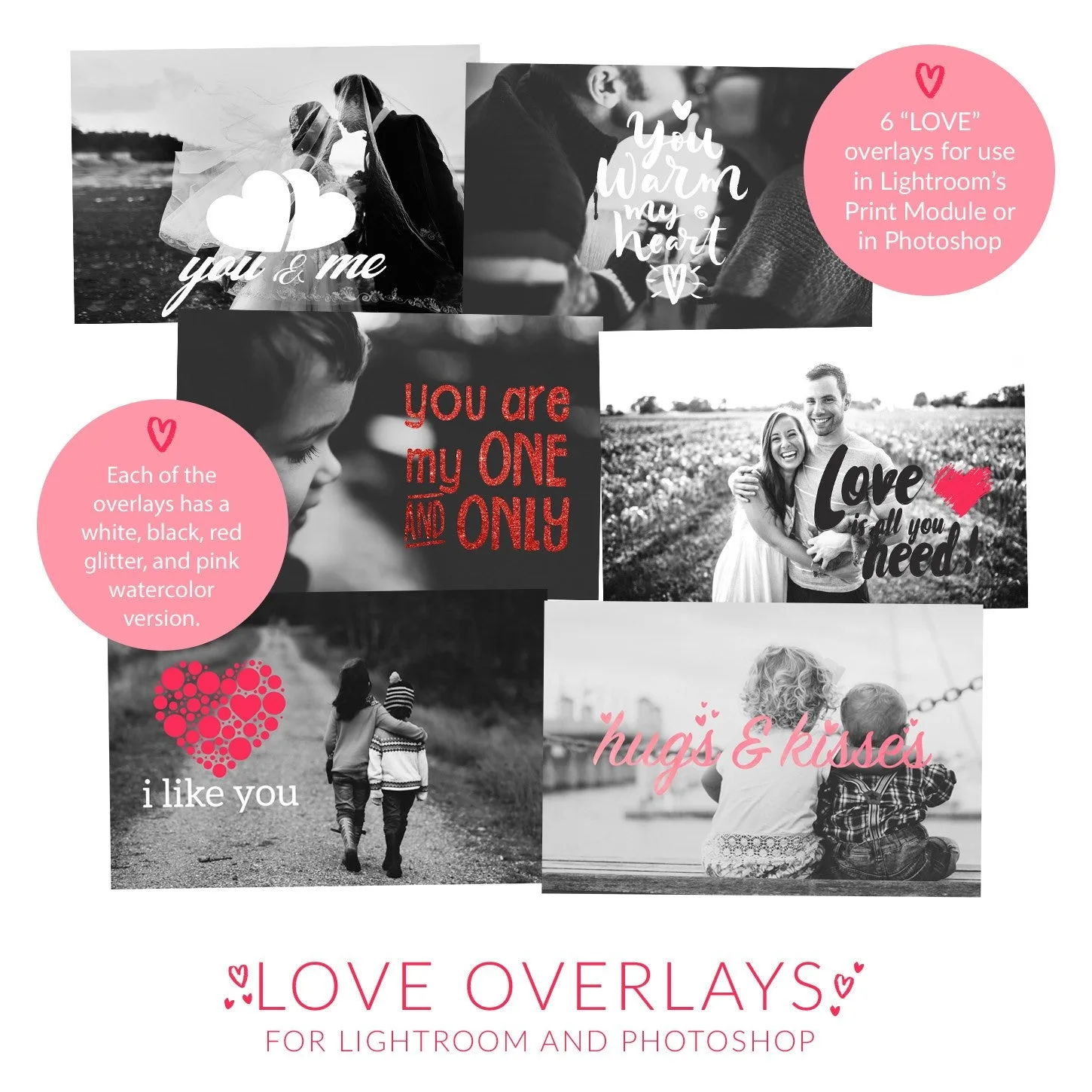
PRETTY Valentine Overlays: PRETTY Valentine Overlays zijn PNG-bestanden die werken in zowel Lightroom als Photoshop en bevatten gedetailleerde instructies in de download. Je kunt dezelfde overlayset gebruiken, ongeacht je favoriete bewerkingssoftware, en de meegeleverde instructies verminderen de leercurve voor beginners.
PRETTY Valentine Overlays


