빠른 답변
대부분의 V3 시프터 문제는 느슨한 연결, 잘못된 패들 매핑 또는 캘리브레이션 필요로 인해 발생합니다. 아래 진단 단계에 따라 몇 분 안에 문제를 격리하고 해결하세요.
V3 시프터가 문제를 일으키는 이유
GSI V3 시프터는 엄격한 공차와 1만 회 이상의 작동을 견디는 내구성 있는 스위치로 제작되었지만, 모든 정밀 부품과 마찬가지로 올바르게 설정되지 않으면 문제가 발생할 수 있습니다. 일반적인 문제로는 패들이 응답하지 않음, 불규칙한 변속, 또는 비정상적인 소음이 있습니다. 이는 거의 하드웨어 결함이 아니라 케이블 장착, 소프트웨어 매핑 또는 장착 조정으로 인해 발생합니다.
수리를 시작하기 전에 V3 시프터가 선명한 피드백을 위해 네오디뮴 52 자석을 사용한다는 점을 이해하는 것이 도움이 됩니다. 자기적 결합이 이상하게 느껴진다면, 이는 장치 결함보다는 물리적 장애나 정렬 불량의 신호일 수 있습니다.
다른 접근 방식을 고려해야 할 때
진단 단계를 따랐음에도 V3 시프터가 여전히 응답하지 않는다면, 문제는 시프터 자체보다는 휠 베이스나 게임 설정에 있을 수 있습니다. 휠 베이스 펌웨어가 최신인지, 시프터가 시뮬레이션 타이틀에서 올바른 버튼 입력에 할당되었는지 다시 확인하세요.
부러진 패들이나 클릭되지 않는 스위치와 같은 지속적인 문제의 경우, V3 시프터의 모듈식 설계 덕분에 전체 장치를 교체하지 않고 개별 부품을 교체할 수 있습니다. 필요한 경우 GSI 지원팀에 교체 부품을 문의하세요.
V3 시프터 진단 단계
- 증상: 패들이 응답하지 않음: 시프터와 휠 베이스 모두에서 RJ12 케이블 연결을 확인하세요. 느슨한 케이블이 가장 일반적인 원인입니다. 단단히 다시 장착하고 다시 테스트하세요.
- 증상: 변속이 불규칙하거나 이중 등록됨: 휠 베이스 소프트웨어(예: SimHub 또는 독점 소프트웨어)를 열고 패들이 단일 버튼 누름에 매핑되었는지 확인하세요. 키보드 키나 여러 동작에 매핑된 경우 직접 버튼 입력에 다시 할당하세요. 패들이 여전히 이중 등록된다면 소프트웨어에서 디바운스 설정을 5-10 ms로 늘려보세요.
- 증상: 시프터에서 소음이 나거나 덜거덕거림: 실리콘 댐퍼가 제대로 장착되었는지 확인하세요. 빠졌거나 어긋난 경우 시프터에서 덜거덕거리는 소음이 날 수 있습니다. 또한 장착 볼트가 조여져 있는지 확인하세요. 느슨한 장착은 진동을 증폭시킬 수 있습니다. 조임 및 댐퍼 확인 후에도 소음이 지속된다면 정상적인 기계적 소음일 가능성이 높으니, 리그에 방음 폼을 추가하는 것을 고려하세요.
- 증상: 시프터는 작동하지만 캘리브레이션이 맞지 않음: 휠 베이스 소프트웨어에서 시프터의 '캘리브레이션' 또는 '학습' 기능을 찾으세요. 화면의 지시에 따라 중립 위치와 스로우 범위를 설정하세요. 이는 패들 재질이나 장착 각도를 변경한 후에 특히 중요합니다. 캘리브레이션 후 원시 입력 값을 보여주는 게임 메뉴에서 테스트하세요. 패들이 깜빡임 없이 깨끗한 켜짐/꺼짐 상태를 보여야 합니다.
- 증상: 모든 단계를 거친 후에도 응답 없음: 다른 휠 베이스나 컴퓨터에서 시프터를 시도하여 베이스 특정 문제를 배제하세요. 여전히 작동하지 않는다면 스위치가 고장났을 수 있습니다. 1만 회 이상의 작동 정격이므로 드물지만 가능합니다. 교체 스위치 모듈에 대해 GSI 지원팀에 문의하세요. 여기서 멈추고 보증 또는 교체를 요청하세요. 스위치 하우징을 직접 열지 마십시오. 보증이 무효화될 수 있습니다.
제품 스포트라이트: GSI V3 시프터
-
V3 시프터: V3 시프터는 실리콘 댐퍼를 사용하여 더 조용한 작동과 피드백을 저하시키지 않으면서 측면 움직임을 줄이는 더 엄격한 공차를 제공합니다. 시프터가 느슨하거나 시끄럽게 느껴진다면, 이는 결함이 아니라 댐퍼 조정이나 장착 나사 조임이 필요하다는 신호일 수 있습니다.
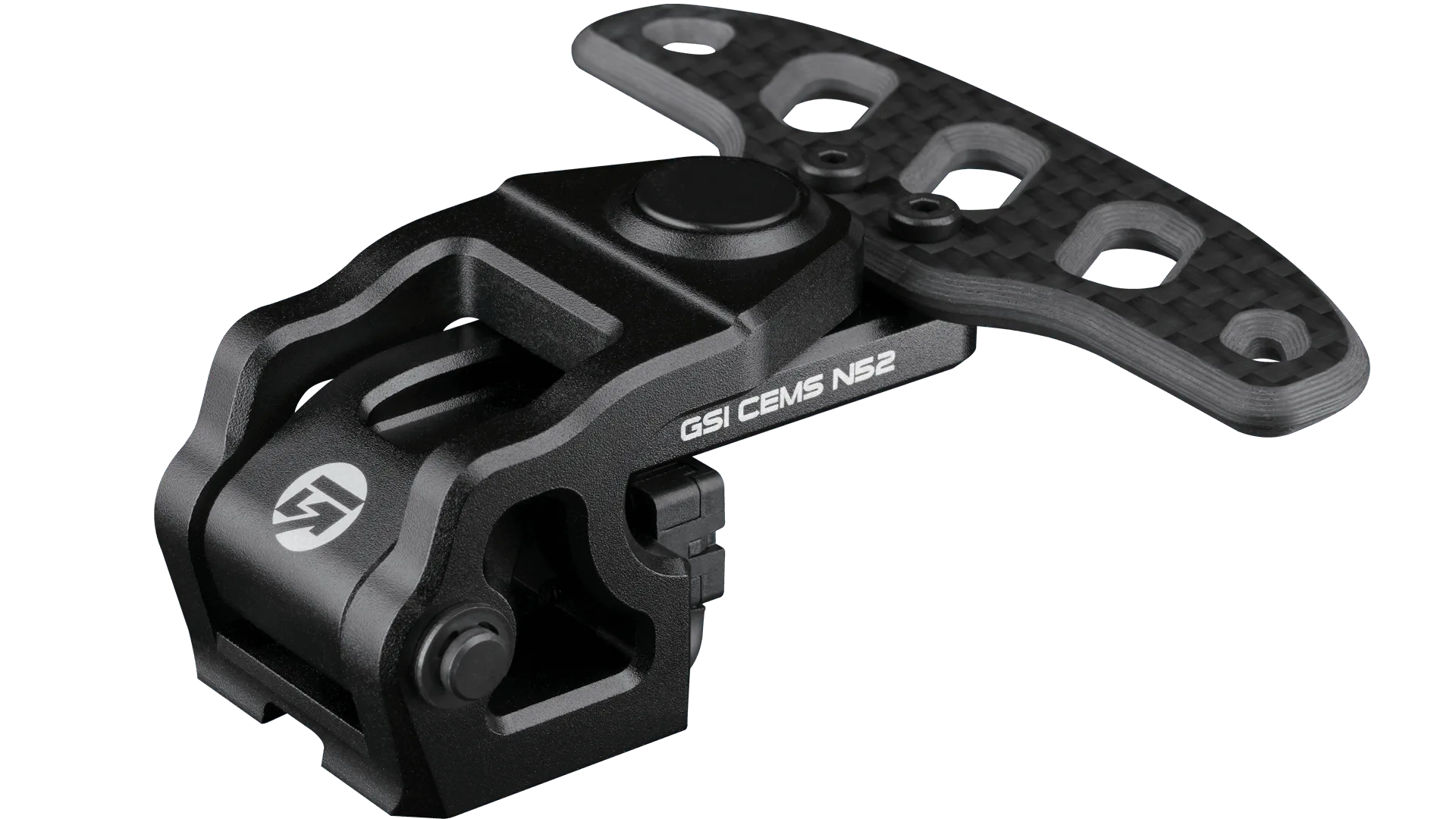
V3 시프터