빠른 답변
헤드폰 소리가 너무 작게 들린다면, 먼저 올바른 출력에 연결되어 있는지, Windows 볼륨이 100%인지 확인하세요. 그래도 볼륨이 낮다면, 일반적으로 임피던스 불일치 또는 충분한 게인을 제공하지 못하는 헤드폰 앰프가 원인입니다. 고임피던스 헤드폰은 충분한 전압 스윙을 가진 앰프가 필요하며, 저임피던스 고감도 모델은 깨끗한 동글 또는 게인 설정 변경만으로 충분할 수 있습니다.
먼저 간단한 설정을 확인하세요
장비를 탓하기 전에 기본적인 것부터 확인하세요. Windows에서 스피커 아이콘을 마우스 오른쪽 버튼으로 클릭하고 볼륨 믹서를 연 다음 출력 장치가 실제로 사용 중인 장치인지 확인하세요. 일부 노트북은 케이블을 연결하면 HDMI 또는 모니터로 오디오를 라우팅합니다. 다음으로 소리 설정 > 추가 소리 설정 > 재생으로 이동하여 헤드폰을 선택하고 수준을 확인하세요. 수준이 100보다 낮으면 높이세요. 또한 헤드폰 케이블이나 이어컵에 별도의 볼륨 휠이 있는지 확인하세요. 많은 인라인 리모컨에는 실수로 내리기 쉬운 볼륨 휠이 있습니다.
USB DAC 또는 동글을 사용하는 경우 자체 제어판이나 하드웨어 버튼을 확인하세요. 일부 동글에는 Windows를 무시하는 게인 스위치나 볼륨 로커가 있습니다. 마지막으로 재생 속성에서 오디오 향상 기능을 비활성화하세요. 라우드니스 이퀄라이제이션과 같은 향상 기능은 일부 시스템에서 실제로 피크 볼륨을 줄일 수 있습니다.
임피던스와 감도 이해하기
임피던스(옴 단위)와 감도(밀리와트당 데시벨)는 함께 헤드폰을 구동하기가 얼마나 어려운지를 결정합니다. 고임피던스 헤드폰(일반적으로 100옴 이상)은 동일한 음량에 도달하려면 더 많은 전압이 필요합니다. 저임피던스 헤드폰(50옴 미만)은 일반적으로 전압보다는 더 많은 전류가 필요합니다. 헤드폰이 고임피던스이고 휴대폰이나 노트북 헤드폰 잭에 연결하는 경우 내장 앰프가 충분한 전압 스윙을 제공하지 못해 100% 볼륨에서도 소리가 작게 유지될 수 있습니다.
감도도 그만큼 중요합니다. 감도가 높은 300옴 헤드폰은 감도가 낮은 32옴 헤드폰보다 구동하기 쉬울 수 있습니다. 정확한 사양 없이는 추측할 수 없습니다. 제조업체의 공개된 수치를 확인하세요. 임피던스가 100옴 이상이고 감도가 100dB/mW 미만이면 전용 헤드폰 앰프가 필요할 가능성이 높습니다.
헤드폰 앰프가 답일 때
헤드폰이 고임피던스 또는 저감도인 경우, 헤드폰 앰프의 출력 부족이 실제 문제인 경우가 많습니다. 헤드폰 자체가 문제가 아닙니다. 전용 앰프는 더 많은 전압 게인과 헤드룸을 제공하므로 과도 응답과 다이내믹 피크가 클리핑되지 않습니다. 헤드폰의 임피던스에 맞는 충분한 출력 전압을 가진 앰프를 찾으세요. 예를 들어, 300옴 헤드폰은 큰 음량에 도달하려면 10–20V 피크-투-피크가 필요할 수 있는 반면, 32옴 헤드폰은 2–3V만 필요할 수 있습니다.
앰프는 또한 출력 임피던스를 낮추어 댐핑과 저음 제어를 개선합니다. 낮은 볼륨과 함께 탁한 저음이나 압축된 사운드스테이지가 들리면 앰프가 한계에 도달한 것입니다. 이 경우 볼륨을 더 높이지 말고 더 강력한 앰프를 고려하세요.
헤드폰에 맞는 앰프 선택
모든 조용한 헤드폰에 큰 앰프가 필요한 것은 아닙니다. 인이어 모니터(IEM)는 종종 매우 민감하여 강력한 앰프에서 히스 잡음이 들릴 수 있습니다. 이러한 경우 저게인 동글 또는 전용 IEM 앰프가 더 좋습니다. 오버이어 평판 자기 헤드폰은 종종 높은 전류가 필요한 반면, 다이내믹 헤드폰은 일반적으로 전압이 필요합니다. 32옴에서만이 아니라 헤드폰의 임피던스에서 앰프의 출력 전력을 확인하세요. 32옴에서 1와트 앰프는 300옴에서 100밀리와트만 제공할 수 있으며, 이는 조용한 녹음에는 충분하지 않습니다.
확실하지 않다면 선택 가능한 게인이 있는 깨끗하고 중립적인 앰프로 시작하세요. IEM에는 낮은 게인을, 고임피던스 오버이어에는 높은 게인을 사용하세요. 이러한 유연성은 히스 잡음과 불충분한 볼륨을 모두 방지합니다.
왜곡이 들리면 볼륨 높이는 것을 중지하세요
볼륨을 높였을 때 소리가 거칠거나, 압축되거나, 왜곡되면 앰프가 클리핑되고 있는 것입니다. 중지하세요. 클리핑은 헤드폰과 청력을 손상시킬 수 있습니다. 이 시점에서 올바른 조치는 더 강력한 앰프를 추가하거나 기존 장비에 맞는 다른 헤드폰을 선택하는 것입니다. 이미 왜곡 없이 100% 볼륨에 도달했지만 여전히 더 원한다면, 헤드폰이 현재 소스에 비해 단순히 감도가 너무 낮을 수 있습니다. 이 경우 감도가 더 높은 다른 헤드폰 모델이 실질적인 해결책입니다.
진단: 증상, 원인, 해결책, 중지 시점
- 증상: 노트북에서는 조용하고, 휴대폰에서는 괜찮음: 노트북 헤드폰 잭은 특히 노트북이 배터리로 작동할 때 휴대폰보다 출력 전압이 낮은 경우가 많습니다. 먼저 Windows 볼륨과 향상 기능을 확인하세요. 그래도 여전히 조용하다면 전용 앰프 스테이지가 있는 USB 동글 DAC가 볼륨을 높여줍니다.
- 증상: 모든 기기에서 조용함, 100%에서도: 높은 임피던스 또는 낮은 감도가 가능성이 높은 원인입니다. 헤드폰이 기기가 제공할 수 있는 것보다 더 많은 전압을 필요로 합니다. 헤드폰의 임피던스에 맞는 충분한 게인을 가진 헤드폰 앰프를 추가하세요. 볼륨을 높일 때 왜곡이 들리면 중지하고 더 강력한 앰프를 선택하세요.
- 증상: 일부 앱에서만 조용함: Windows 볼륨 믹서에서 특정 앱의 볼륨이 낮게 설정되었거나 앱 자체에 볼륨 슬라이더가 있을 수 있습니다. 볼륨 믹서를 열고 앱을 100%로 설정하세요. 이렇게 해결되면 새 장비가 필요 없습니다.
- 증상: 낮은 볼륨과 함께 히스 잡음 또는 노이즈: 앰프가 민감한 IEM에 비해 게인이 너무 높아 노이즈 없이 볼륨을 높일 수 없습니다. 저게인 앰프 또는 IEM용으로 설계된 동글을 사용하세요. 볼륨을 계속 높이지 마세요. 히스 잡음만 증가할 뿐입니다.
낮은 볼륨 문제를 해결하는 제품
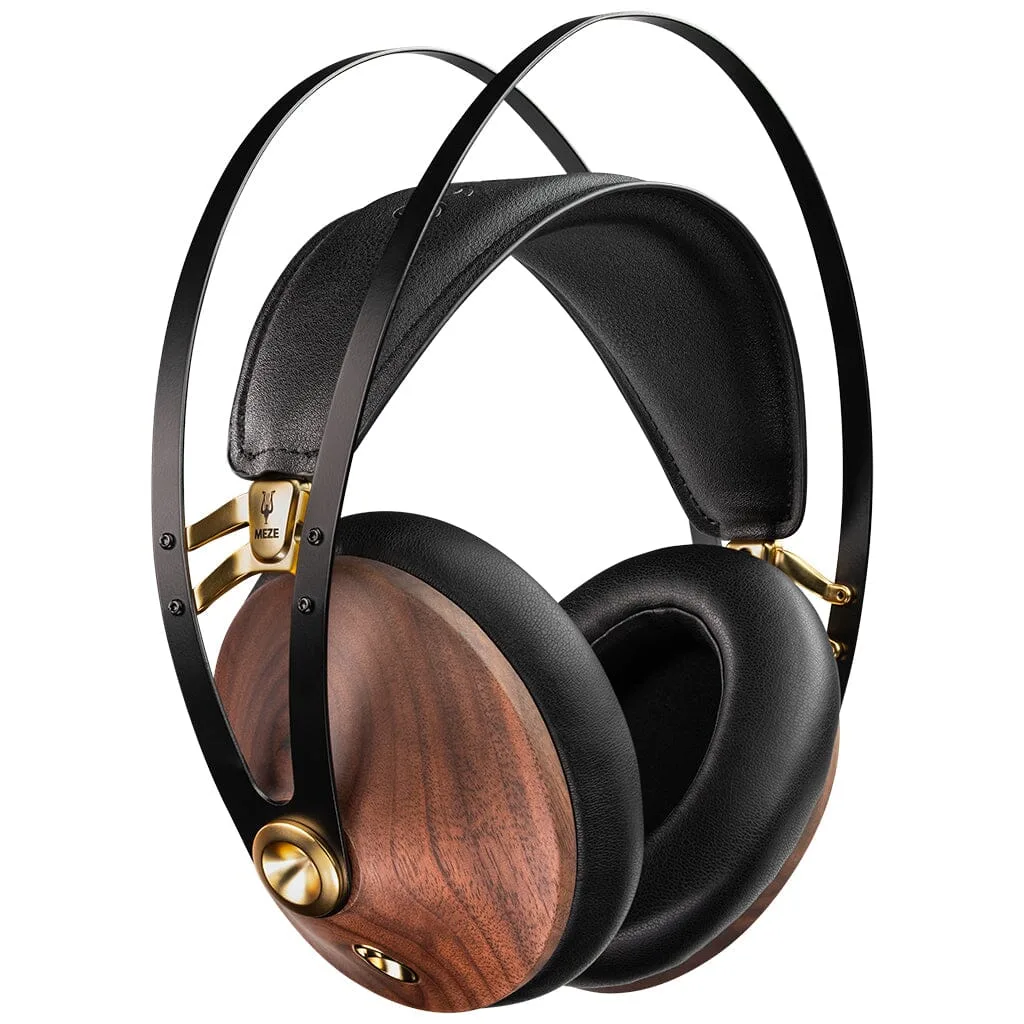
- Meze Audio 99 Classics V2 헤드폰: Meze Audio 99 Classics V2 헤드폰은 호두나무 이어컵과 정교한 음향 밸런스를 갖춘 폐쇄형 다이내믹 모델로, 장기간 사용이 가능하도록 설계되었습니다. 다이내믹 드라이버와 적절한 임피던스 덕분에 노트북과 휴대용 플레이어에 잘 맞지만, 높은 볼륨에서 압축이 들리면 깨끗한 앰프의 이점을 여전히 누릴 수 있습니다.
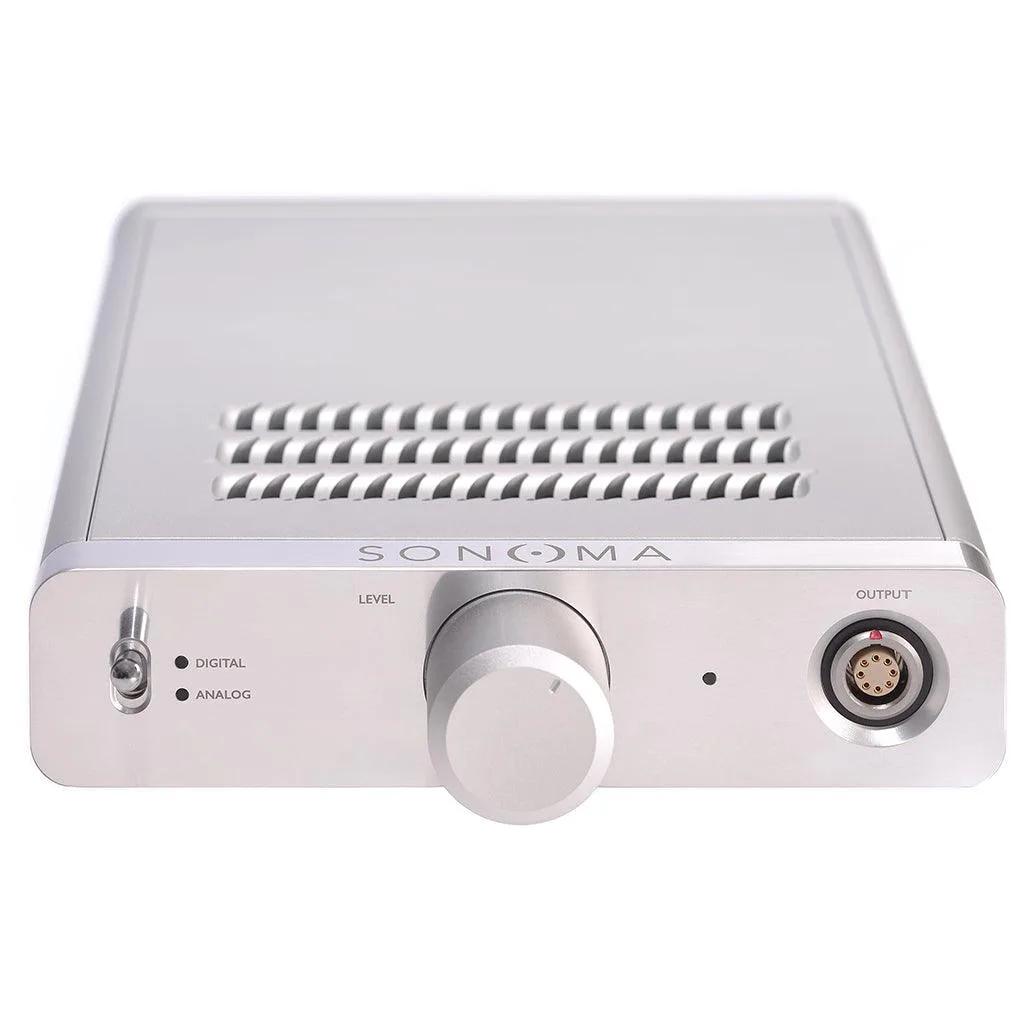
- Warwick Acoustics Sonoma M1 DAC/에너자이저: Warwick Acoustics Sonoma M1 DAC/에너자이저는 DAC, 앰프/에너자이저, 오픈백 헤드폰 유닛을 통합한 시스템으로 투명성과 음색에 최적화되어 있습니다. 현재 앰프가 고임피던스 헤드폰에 충분한 전압을 공급할 수 없다면, 이와 같은 통합 시스템은 포함된 헤드폰에 맞춰 증폭을 매칭하여 추측을 없애줍니다.
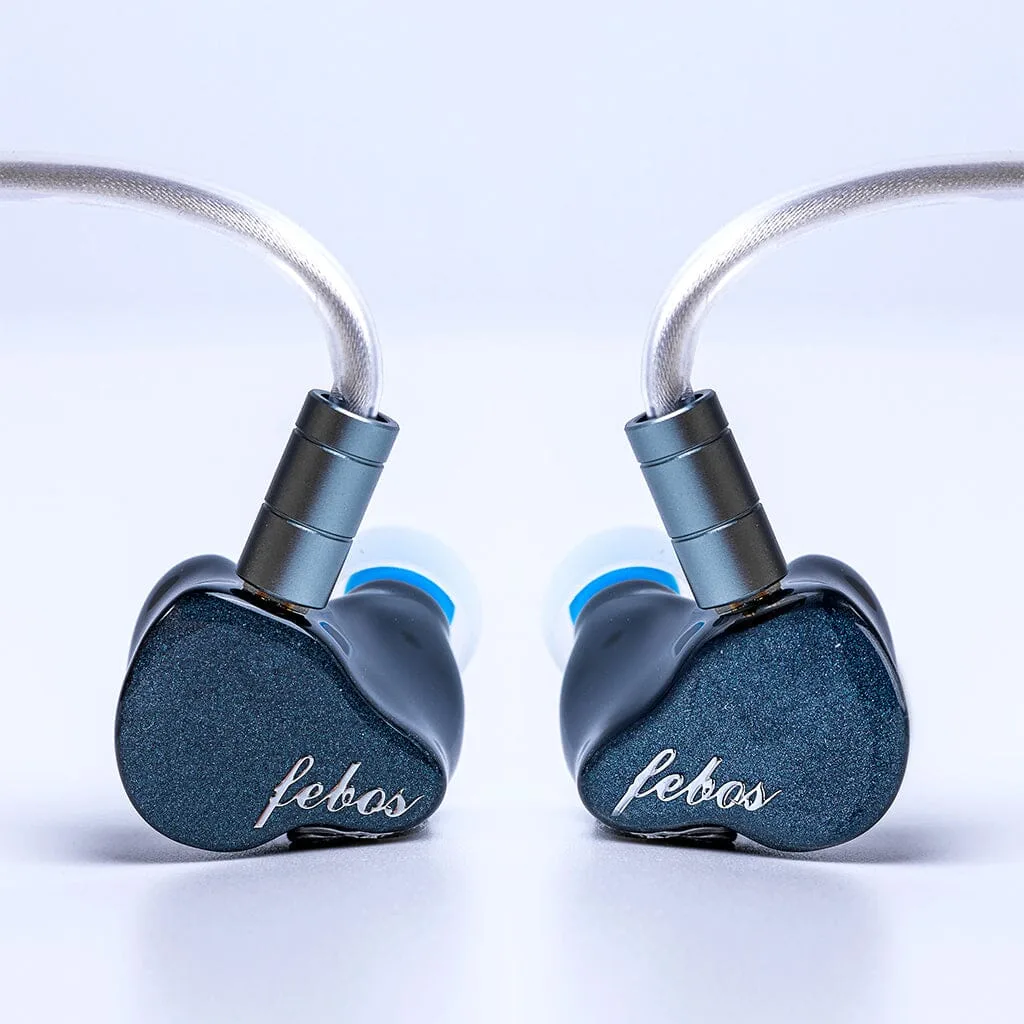
- Hisenior Audio Mega5-EST 인이어 헤드폰: Hisenior Audio Mega5-EST 인이어 헤드폰은 다이내믹 드라이버, 밸런스드 아마추어, 정전형 트위터를 갖춘 트라이브리드 설계를 사용하며 기본적으로 4.4mm 케이블이 함께 제공됩니다. 높은 감도 덕분에 강력한 앰프의 히스 잡음을 드러낼 수 있습니다. 조용한 출력과 배경 노이즈를 모두 피하려면 저게인 소스 또는 낮은 노이즈 플로어를 가진 동글을 사용하세요.