빠른 답변
DIY 키보드 키트가 켜지지 않는다면, 먼저 USB 케이블과 포트를 확인한 다음 PCB 연결과 스위치 장착 상태를 점검하세요. 문제가 없다면 QMK 펌웨어 문제일 가능성이 높습니다. QMK Toolbox를 사용하여 보드를 다시 플래시하세요. 대부분의 전원 문제는 케이블이 느슨하거나 접지 연결을 잊은 경우 발생합니다.
먼저 케이블과 전원 소스 확인
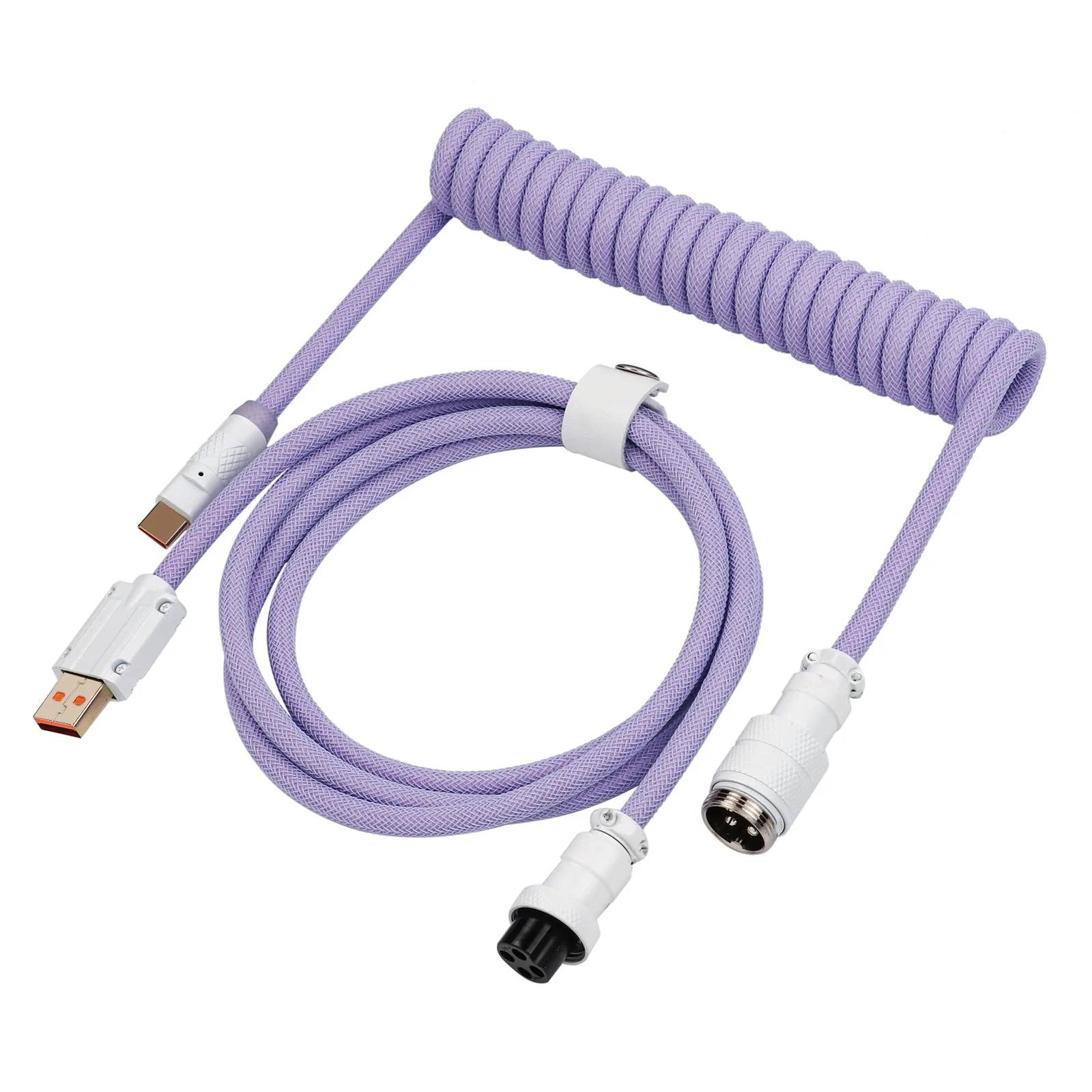
놀랍게도 많은 키보드 전원 문제는 케이블에서 비롯됩니다. 작동이 확인된 USB-C 케이블을 사용하여 컴퓨터 포트에 직접 연결하세요. 허브나 연장 케이블은 처음에는 피하세요. 키트에 EPOMAKER MIX Pro Cable과 같은 분리형 케이블이 포함된 경우 양쪽 끝을 단단히 다시 꽂으세요. 4핀 항공 커넥터가 때때로 약간 느슨할 수 있으므로 가볍게 밀어 완전히 접촉되도록 하세요.
PCB와 연결 상태 점검
케이블이 정상인 것이 확인되면 키캡을 제거하고 PCB를 살펴보세요. 모든 스위치 핀이 핫스왑 소켓에 완전히 삽입되었거나 제대로 납땜되었는지 확인하세요. 핀 하나가 구부러져 있으면 보드가 켜지지 않도록 하는 단락이 발생할 수 있습니다. 또한 PCB를 USB 포트에 연결하는 JST 또는 리본 케이블이 단단히 장착되었는지 확인하세요. 이러한 케이블은 배송이나 조립 중에 종종 느슨해집니다.
QMK 펌웨어 다시 플래시
전원과 연결 상태가 정상이라면 문제는 거의 확실히 펌웨어입니다. DIY 키트는 종종 테스트 펌웨어와 함께 제공되거나 아예 펌웨어 없이 제공됩니다. 제조업체 웹사이트에서 PCB에 맞는 올바른 .hex 또는 .bin 파일을 다운로드하고, QMK Toolbox를 열고, 보드를 부트로더 모드로 전환한 후(일반적으로 PCB의 리셋 버튼을 누른 상태에서 플러그를 꽂음) 펌웨어를 플래시하세요. 이 단계는 마이크로컨트롤러에 실행할 명령이 없기 때문에 대부분의 '전원 없음' 증상을 해결합니다.
진단: 단계별 문제 해결
- 증상: 연결했을 때 LED가 켜지지 않고 반응 없음: 가능한 원인: PCB에 전원이 공급되지 않음. USB 케이블, 포트 및 분리 가능한 커넥터를 확인하세요. 또한 PCB가 케이스에 대해 단락되지 않았는지 확인하세요. 작동이 확인된 케이블과 직접 포트로도 작동하지 않으면 다음 단계로 진행하세요.
- 증상: LED가 잠시 깜빡이다가 꺼짐: 가능한 원인: 전원 부족 또는 단락. 모든 스위치를 제거하고 PCB를 맨 상태로 테스트하세요. 계속 켜져 있으면 스위치 하나가 단락을 일으키는 것입니다. 스위치를 하나씩 다시 설치하세요. 다시 설치하기 전에 각 스위치의 핀이 구부러졌는지 확인하고 멈추세요.
- 증상: 컴퓨터가 보드를 감지하지만 키가 등록되지 않음: 가능한 원인: 펌웨어가 없거나 손상됨. QMK Toolbox를 사용하여 올바른 QMK 펌웨어를 플래시하세요. 보드가 여전히 응답하지 않으면 마이크로컨트롤러에 결함이 있을 수 있습니다. 다시 플래시해도 작동하지 않으면 제조업체에 연락하여 PCB 교체를 요청하세요.
제품 정보
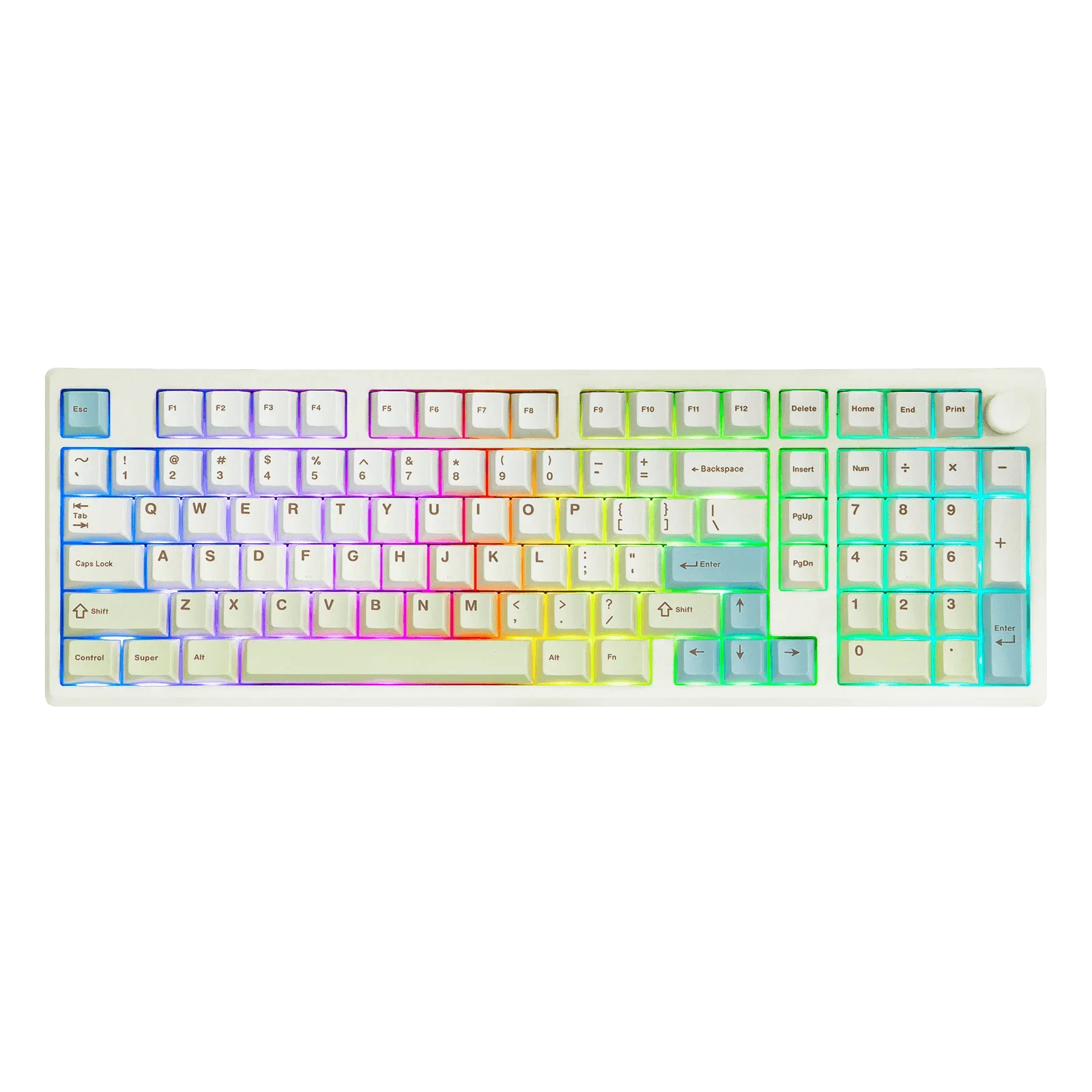
- EPOMAKER Galaxy100 Lite: 새로운 디자인, 새로운 경험. Galaxy100 알루미늄 키보드에 업그레이드된 색상 구성이 도입되었으며, 모든 뛰어난 기능은 그대로 유지되면서 상쾌한 새로운 스타일을 제공합니다. Galaxy100 Lite의 문제를 해결하는 경우 알루미늄 케이스가 PCB가 제대로 절연되지 않으면 접지 문제를 일으킬 수 있습니다. 보드가 케이스에 대해 단락되지 않았는지 확인하세요.
- EPOMAKER MIX Pro Cable: 업그레이드된 코일 케이블. 업그레이드된 EPOMAKER MIX Pro 키보드 케이블로 차원이 다른 연결성을 경험하세요. 이전 제품의 성공을 바탕으로 제작된 이 케이블은 향상된 기능과 성능으로 키보드 경험을 새로운 차원으로 끌어올립니다. MIX Pro와 같은 고품질 케이블은 전원 공급 문제의 가능성을 줄여줍니다. 일반 케이블을 사용 중이고 키트가 켜지지 않는다면, 신뢰할 수 있는 케이블로 교체하는 것이 빠른 진단 단계입니다.