Snel antwoord
Stel uw Panasonic Lumix S9 body in door de batterij op te laden, een kaart te plaatsen, de voorste knop aan te passen voor REAL-TIME LUT en het sluitertype aan te passen voor stille opnamen.
Waarom het menu van de S9 verschilt van andere Lumix-camera's
De S9 is ontworpen voor contentmakers die snel toegang willen tot looks en delen, niet tot diepgaand menu-onderzoek. De interface geeft prioriteit aan de REAL-TIME LUT-functie en de LUMIX Lab-app. U vindt minder fysieke knoppen dan op een S5II of GH7, dus het aanpassen van de weinige bedieningselementen die u heeft, is essentieel.
Panasonic S9 installatiestappen
- Laad de batterij op en plaats de kaart: Gebruik de meegeleverde USB-C-kabel en een 5V/3A-adapter om de batterij in de camera of extern op te laden. Plaats een UHS-II SD-kaart voor 4K-video en burst-opnamen. Een langzame lader duurt uren; gebruik een 20W+-lader voor snellere oplaadbeurten.
- Stel datum, tijd en taal in: Bij de eerste keer inschakelen vraagt de camera u deze in te stellen. Nauwkeurige datum en tijd zijn cruciaal voor bestandsnamen en metadata. Als u dit overslaat, vindt u het in het menu Instellen (moersleutelpictogram). Het vergeten in te stellen van de tijdzone kan uw fototijdstempels met uren verschuiven.
- Pas de voorste knop aan voor REAL-TIME LUT: Ga naar het menu Aanpassen (potloodpictogram) > Knop/Wiel-instelling > Fn-knop instellen. Wijs de voorste Fn-knop toe aan REAL-TIME LUT. Hiermee kunt u door uw geladen LUT's bladeren zonder een menu te openen. De standaard voorste knop is mogelijk op iets anders ingesteld; wijzig deze naar LUT voor de snelste look-wisseling.
- Pas het sluitertype aan voor stille opnamen: Zoek in het menu Foto naar Sluitertype en kies ES (elektronische sluiter) voor volledig stille werking. Gebruik MS (mechanische sluiter) alleen wanneer u rolling shutter met snel bewegende onderwerpen moet vermijden. Elektronische sluiter kan banding veroorzaken onder kunstlicht; schakel over naar mechanisch als u horizontale lijnen ziet.
- Maak verbinding met de LUMIX Lab-app: Download de LUMIX Lab-app op uw telefoon. Open het Wi-Fi-menu van de camera, selecteer Nieuwe verbinding en scan de QR-code van de app. Dit maakt directe beeldoverdracht en LUT-import mogelijk. De eerste koppeling kan mislukken als Bluetooth op uw telefoon is uitgeschakeld; zorg ervoor dat het is ingeschakeld voordat u begint.
- Stel de videomodus in op V-Log voor flexibiliteit bij graden: Kies in het menu Video, onder Fotostijl, V-Log. Dit geeft u het vlakste profiel voor latere kleurcorrectie. Gebruik voor een direct deelbare look een REAL-TIME LUT. V-Log vereist aanpassing van de belichting; gebruik de golfvormmonitor om de huidskleuren rond 60% IRE te houden.
Productfeit
-
PANASONIC LUMIX S9 - Alleen body: REAL-TIME LUT past kenmerkende presets rechtstreeks in de camera toe met supersnel delen via uw telefoon met de LUMIX Lab-app. Dit betekent dat u vanaf het begin met een afgewerkte look kunt fotograferen en kleurcorrectie kunt overslaan, wat uw sociale media-workflow versnelt.
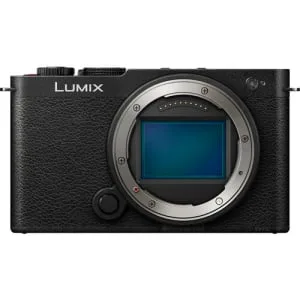
PANASONIC LUMIX S9 - Alleen body


