快速解答
透過充電電池、插入記憶卡、自訂前方按鈕以使用即時LUT,以及調整快門類型以實現無聲拍攝,來設定您的Panasonic Lumix S9 主機。
為何S9 的功能表與其他Lumix相機不同
S9 專為想要快速存取外觀與分享的內容創作者設計,而非深入選單操作。其介面優先考慮即時LUT功能與LUMIX Lab應用程式。你會發現它的實體按鍵比S5II或GH7 更少,因此自訂少數控制項是必要的。
Panasonic S9 設定步驟
- 充電並插入電池與記憶卡: 使用隨附的USB-C傳輸線與5V/3A變壓器,在相機內或外部為電池充電。插入UHS-II SD記憶卡以支援4K影片與連拍。 慢速充電器需要數小時;請使用20W+充電器以加快充電速度。
- 設定日期、時間與語言: 首次開機時,相機將提示您進行這些設定。準確的日期與時間對檔案命名與中繼資料至關重要。若跳過此步驟,可在設定功能表(扳手圖示)中找到。 忘記設定時區可能導致照片時間戳記偏移數小時。
- 自訂前方按鈕以使用即時LUT: 前往自訂功能表(鉛筆圖示)> 按鍵/撥盤設定 > Fn按鍵設定。將前方Fn按鈕指定為即時LUT。這樣您就能在不進入功能表的情況下循環切換已載入的LUT。 預設前方按鈕可能設定為其他功能;請將其更改為LUT以獲得最快的外觀切換。
- 調整快門類型以實現無聲拍攝: 在拍攝功能表中,找到快門類型並選擇ES(電子快門)以實現完全無聲操作。僅在需要避免快速移動主體產生滾動快門效應時使用MS(機械快門)。 電子快門在人工光源下可能造成條帶現象;若看到水平線條,請切換至機械快門。
- 連線至LUMIX Lab應用程式: 在手機上下載LUMIX Lab應用程式。開啟相機的Wi-Fi功能表,選擇新增連線,然後掃描應用程式中的QR碼。這能實現即時影像傳輸與LUT匯入。 若手機藍牙未開啟,初始配對可能失敗;請在開始前確保藍牙已啟用。
- 將影片模式設定為V-Log以獲得分級靈活性: 在影片功能表中,於照片風格下選擇V-Log。這能提供最平坦的設定曲線,便於後續色彩分級。若想直接分享外觀,則使用即時LUT。 V-Log需要調整曝光;使用波形監視器將膚色維持在約60% IRE。
產品事實
-
PANASONIC LUMIX S9 - 僅主機: 即時LUT可直接在相機內套用簽名預設,並透過手機上的LUMIX Lab應用程式快速分享。這表示您可以從一開始就使用完成的外觀拍攝,跳過色彩分級,從而加快社群媒體工作流程。
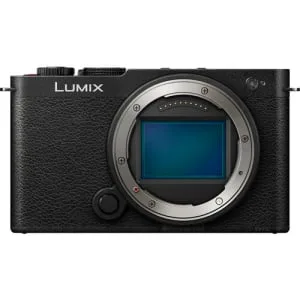
PANASONIC LUMIX S9 - 僅主機


