Resposta rápida
Insira o recetor USB incluído no seu portátil, ligue o comando e o sistema reconhecê-lo-á automaticamente em segundos – sem necessidade de software ou código de emparelhamento.
Porque é que o recetor USB é importante
A maioria dos comandos laser para apresentações, incluindo modelos Logitech como o R400, R500s e R800, liga-se através de um recetor USB dedicado armazenado no interior do comando ou no compartimento das pilhas. Esta abordagem plug-and-play evita menus de emparelhamento Bluetooth e funciona de forma fiável mesmo em salas com vários dispositivos sem fios.
A contrapartida é que precisa de uma porta USB-A livre no seu portátil. Se o seu portátil só tiver portas USB-C, precisará de um adaptador ou hub USB-A para USB-C. O recetor não suporta Bluetooth, pelo que não pode emparelhá-lo sem o dongle.
Notas de compatibilidade para Windows e macOS
Estes comandos são reconhecidos como teclados HID (Human Interface Device) padrão, pelo que funcionam sem controladores no Windows 10, Windows 11 e macOS Ventura e posteriores. A navegação de diapositivos (setas para cima/baixo) e a ativação do ponteiro laser funcionam imediatamente após o emparelhamento.
Se o comando não responder após a inserção, tente uma porta USB diferente ou reinicie o portátil. No macOS, poderá ser necessário conceder permissões de acessibilidade para o ponteiro funcionar em software de apresentação como o Keynote ou o PowerPoint.
Processo de emparelhamento passo a passo
- Localize e remova o recetor USB: Verifique o compartimento das pilhas ou uma ranhura dedicada na lateral do comando. Puxe suavemente o pequeno recetor USB. No R400, R500s e R800, o recetor está armazenado dentro do compartimento das pilhas. Erro comum: tentar emparelhar sem remover primeiro o recetor. O comando não será detetado até que o recetor seja inserido no portátil.
- Insira o recetor no seu portátil: Ligue o recetor USB a uma porta USB-A disponível. Se o seu portátil tiver apenas portas USB-C, utilize um adaptador USB-A para USB-C. Aguarde 5–10 segundos para que o sistema operativo reconheça o novo hardware. Ponto de verificação: uma notificação ou som geralmente confirma que o dispositivo está pronto. Se nada acontecer, tente uma porta USB diferente.
- Ligue o comando: Deslize o interruptor de alimentação no comando para a posição Ligado. O comando está agora emparelhado e pronto. Abra uma apresentação no PowerPoint, Keynote ou Google Slides e teste os botões para a frente/trás. Erro comum: esquecer-se de ligar o comando após inserir o recetor. O comando não enviará quaisquer sinais até ser ligado.
- Teste o ponteiro laser e os controlos de diapositivos: Prima o botão laser (normalmente na parte superior ou lateral) para ativar o ponto laser vermelho no ecrã ou na superfície de projeção. Utilize os botões para a frente e para trás para navegar pelos diapositivos. Se o laser não aparecer no ecrã, está a funcionar como uma luz física – aponte-o para uma parede ou ecrã de projeção para ver o ponto. Ponto de verificação: no macOS, poderá ser necessário conceder permissões de acessibilidade em Definições do Sistema > Privacidade e Segurança > Acessibilidade para o ponteiro funcionar em aplicações de apresentação.
Comandos de apresentação mencionados neste guia
-
R400 Laser Presentation Remote - Black: O Logitech R400 Laser Presentation Remote na cor preta inclui um ponteiro laser e controlos simples de diapositivos para a frente/trás. O seu layout simples de dois botões torna-o ideal para utilizadores que desejam uma experiência de emparelhamento sem complicações e navegação básica de diapositivos.
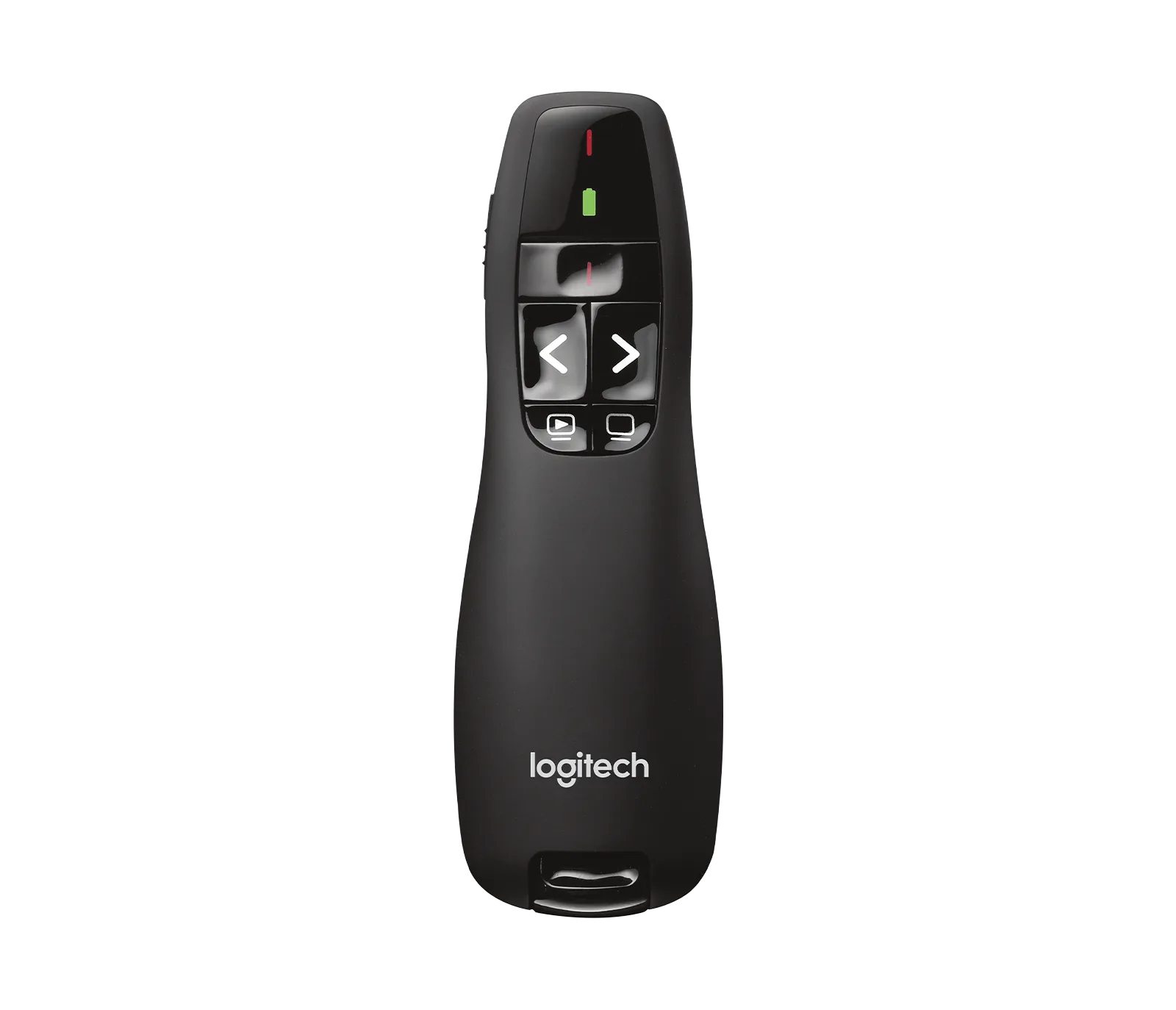
R400 Laser Presentation Remote - Black
-
R500s Laser Presentation Remote - Graphite: O Logitech R500s Laser Presentation Remote na cor grafite oferece um ponteiro laser e conectividade sem fios para liberdade de movimento. O R500s adiciona um acabamento grafite elegante e o mesmo emparelhamento plug-and-play, tornando-o um passo em frente na estética sem complicar a configuração.
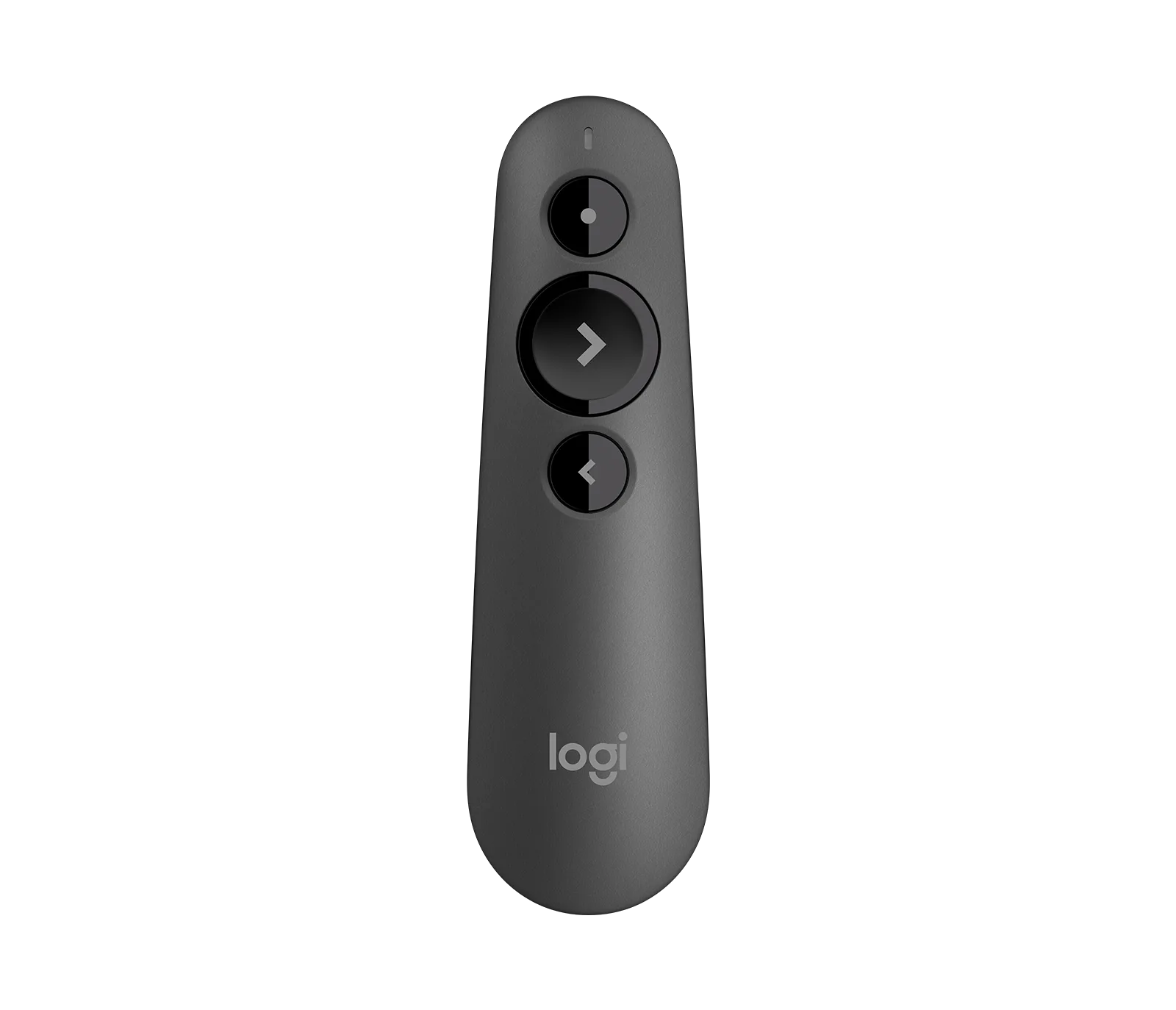
R500s Laser Presentation Remote - Graphite
-
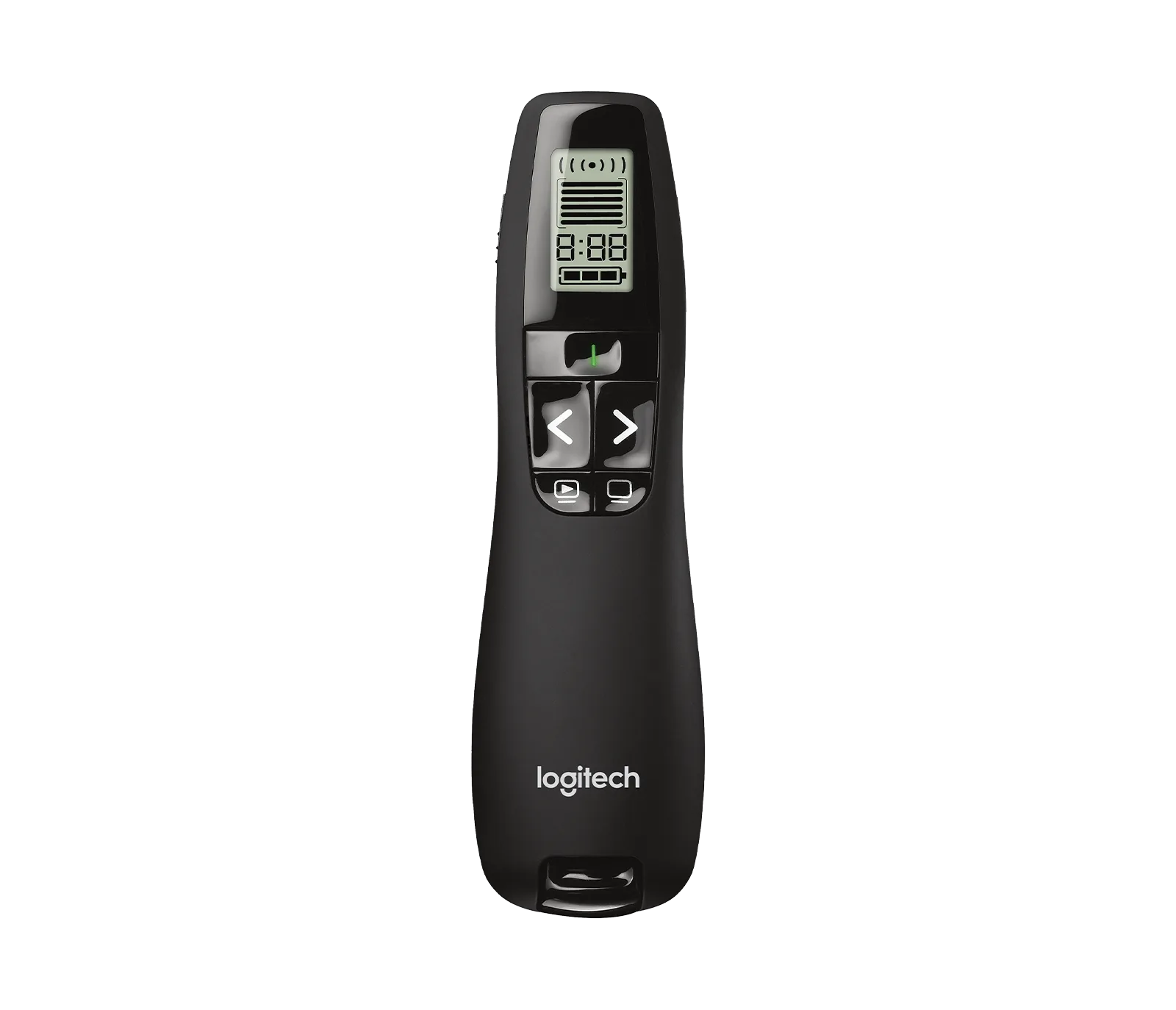
R800 Laser Presentation Remote - Black: O R800 Laser Presentation Remote na cor preta é concebido para uso profissional com funcionalidade de ponteiro laser e navegação de diapositivos sem falhas. O R800 proporciona uma experiência de emparelhamento fiável semelhante ao R400 e R500s, com foco em ambientes profissionais onde a consistência é importante.