Snabbt svar
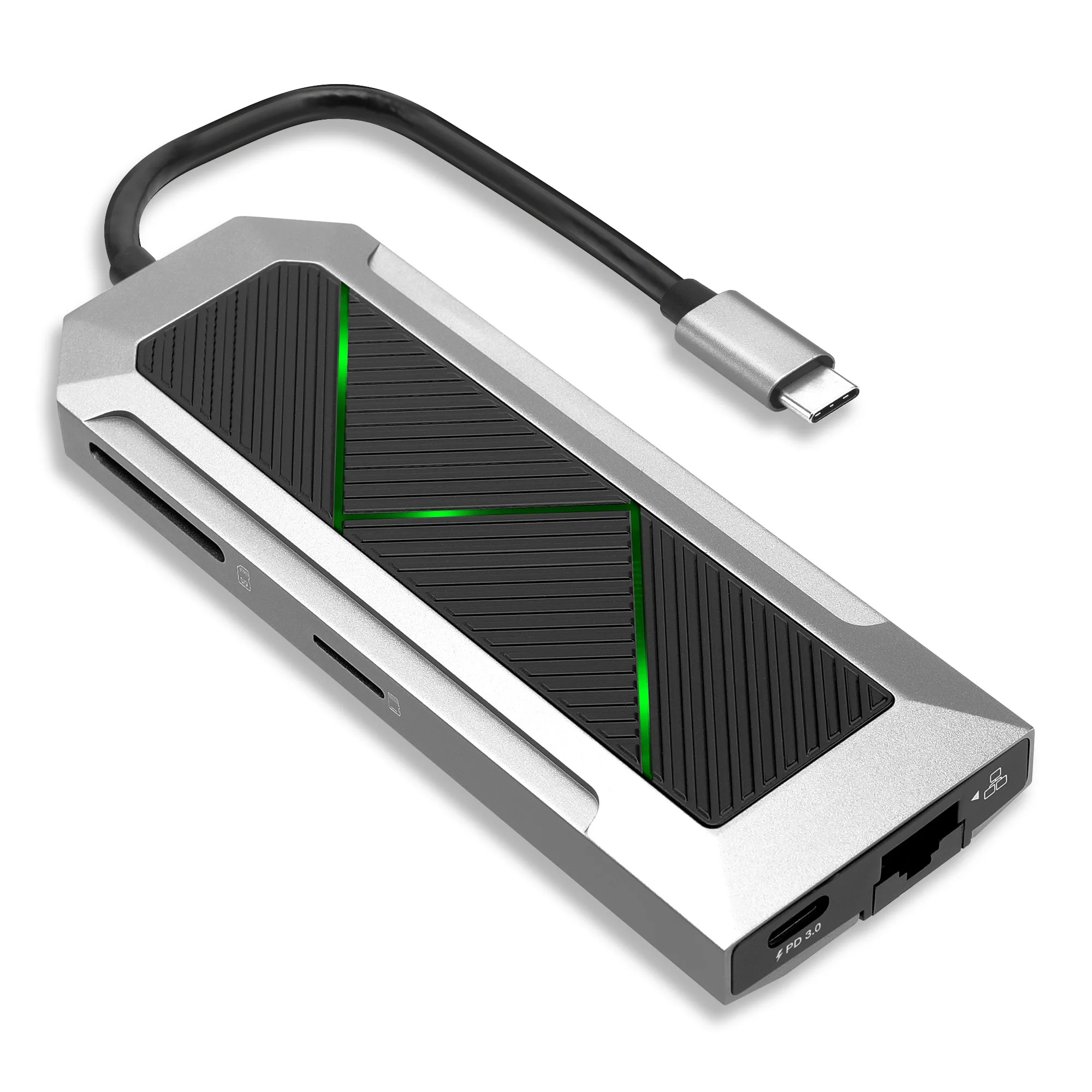
För de flesta 4K-arbeten, köp en 8-i-1 USB-C-hubb som kombinerar HDMI 4K vid 60 Hz, Gigabit Ethernet, en SD- och micro-SD-läsare, tre USB-A 3.0-portar och USB-C PD 3.0-genomströmningsladdning. Denna enda kombination täcker en extern skärm, trådbundet nätverk, kamera-kort, kringutrustning och laptopström utan att du behöver bära separata adaptrar. Om du bara presenterar då och då räcker en mindre hubb; om du redigerar 4K-material dagligen, prioritera HDMI och Ethernet över extra portar.
Matcha portar till ditt arbetsflöde, inte till ett portantal.
Ett högre antal portar betyder inte automatiskt en bättre hub. Börja med att lista de enheter som måste vara anslutna samtidigt: skärm, Ethernet-kabel, SD-kort, mus, tangentbord och laddare. Om din lista har tre eller färre enheter är en kompakt hub lättare att bära med sig och mindre benägen att överhettas. Om du regelbundet använder fem eller fler, minskar en 8-in-1-modell behovet av en extra adapter.
- Räkna samtidiga anslutningar, inte totalt antal portar.
- Kontrollera att HDMI stöder 4K vid 60 Hz om du arbetar på en 4K-skärm hela dagen.
- Bekräfta att hubben har Ethernet om kontorets Wi-Fi är opålitligt under videosamtal.
- Letar du efter SD- och micro-SD-platser om du importerar bilder från kamera eller drönare.
- Markera 3.0 strömgenomströmning om du vill ladda den bärbara datorn medan hubben används.
HDMI 4K vid 60 Hz: specifikationen som skiljer arbetshubbar från resehubbar
En 4K-skärm vid 30Hz känns trög vid markörrörelser, scrollning och videoredigering, även om bilden ser skarp ut. En USB-C till HDMI-adapter med 4K och 60Hz håller rörelsen jämn och är minimum för dagligt 4K-arbete. Många budgethubbar anger 4K men bara vid 30Hz, så kontrollera uppdateringsfrekvensen innan köp. Om du använder en 1080p-skärm är 60Hz fortfarande att föredra men mindre kritiskt.
Ethernet- och SD-kortplatser: portarna som sparar verklig tid
En USB-C-hubb med Ethernet och SD täcker två uppgifter som trådlösa och molnbaserade verktyg hanterar långsamt: stabila videosamtal och snabb import av foton eller video. Gigabit Ethernet undviker Wi-Fi-avbrott under kundmöten, och en inbyggd SD-läsare innebär att du inte behöver leta efter en separat kortläsare. Om du aldrig använder trådbunden internet eller flyttbar lagring kan du spara pengar genom att välja en hubb utan dem.
PD 3.0-laddning och USB-A-portar: håll den bärbara datorn strömförsörjd och kringutrustning ansluten
USB-hubbens genomströmning 3.0 låter dig ansluta din bärbara dators laddare till hubben och ladda via samma USB-C-kabel som överför data och video. Utan den kan du behöva koppla bort hubben för att ladda. Tre USB-A 3.0 portar räcker för en mus, ett tangentbord och en extern enhet; om du använder fler, lägg till en separat strömförsörjd USB-hubb istället för att överbelasta en bussdriven modell.
Windows- och Mac-kompatibilitet: kontrollera det finstilta
De flesta USB-C-hubbar fungerar med både Windows och Mac, men vissa funktioner beror på om laptopens USB-C-port stöder DisplayPort Alt Mode och Power Delivery. Kontrollera laptopens manual eller portsymbolen innan du köper. Om din laptop bara har en USB-C-port är en hubb med PD pass-through avgörande så att du inte behöver välja mellan att ladda och ansluta en bildskärm.
Beslutsregler för att köpa en USB-C-hubb
- Om du använder en 4K-skärm dagligen: Välj en hub med HDMI 4K vid 60Hz, inte 30Hz. Uppdateringsfrekvensen är viktigare än antalet extra portar. Kontrollera specifikationsbladet för 60Hz innan du köper.
- Om du deltar i videosamtal via kontorets Wi-Fi: Prioritera en hub med Ethernet och PD 3.0-genomströmning så att du kan hålla dig kabelansluten och laddad under långa möten. Ethernet plus PD 3.0 är den pålitliga kombinationen.
- Om du importerar foton eller drönarmaterial: Välj en hub med både SD- och micro-SD-platser för att slippa bära med dig en separat kortläsare. Inbyggda kortplatser sparar plats i väskan och tid vid installation.
- Om du reser lätt och presenterar ibland: En mindre hub med HDMI och en eller två USB-A-portar är lättare och billigare; du kan lämna Ethernet- och kortplatser hemma. Anpassa hubben efter resan, inte efter skrivbordet.
- Om din bärbara dator bara har en USB-C-port: PD-passthrough är ett måste, eftersom du behöver porten både för laddning och för hubben. Utan PD måste du koppla ur för att ladda.
Produktfakta att jämföra
- 8-in-1 USB-splitterhub - Adapter från USB-C till HDMI, 4K och 60Hz, USB-C, 3x USB-A PD 3.0, SD, micro-SD och ethernet - USB-C-dongel för Mac OS, Window: USB-C-splitterhub med HDMI för 4K @ 60 Hz, USB-C, 4× USB-A, PD 100 W, SD, micro-SD och Ethernet, för Mac OS och Windows. Denna enda hub täcker bildskärm, nätverk, kort, kringutrustning och laddning, vilket matchar kärnbehoven för en 4K-arbetsstation.
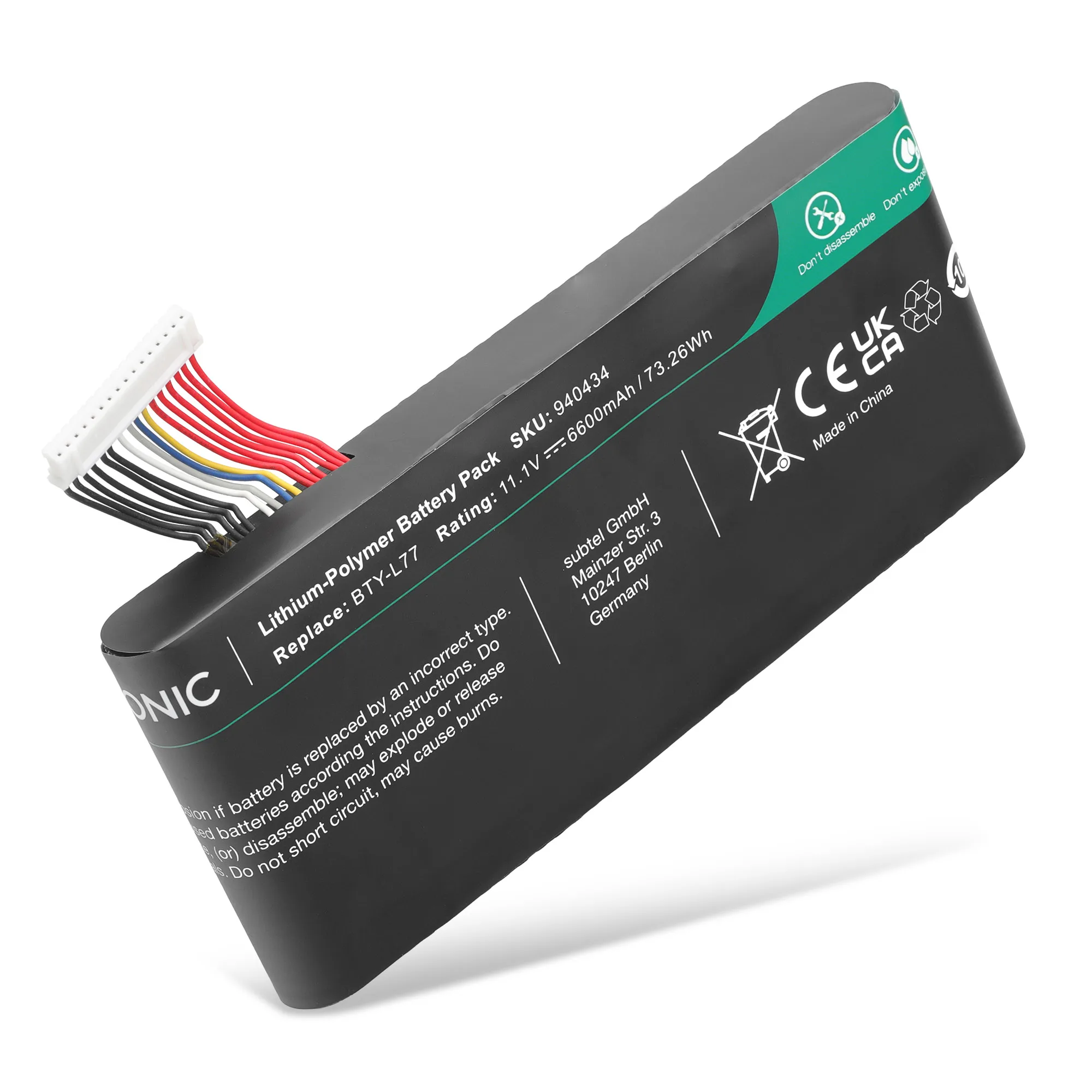
- Batteri för MSI GT72 2QE, GT72S 6QE, GT72 6QD, GT72VR 6RD, GT72 2QD, GT72VR 7RE, GT72VR 6RE Laptop - 6600mAh 11.1V: CELLONIC ersättningsbatteri för MSI GT72 serie bärbara datorer, 6600 mAh 11.1 V, med 3 års garanti. Om ditt laptops batteri inte längre håller laddningen, löser en hub ensam inte arbetstid utan eluttag; att byta batteriet återställer bärbar drifttid.
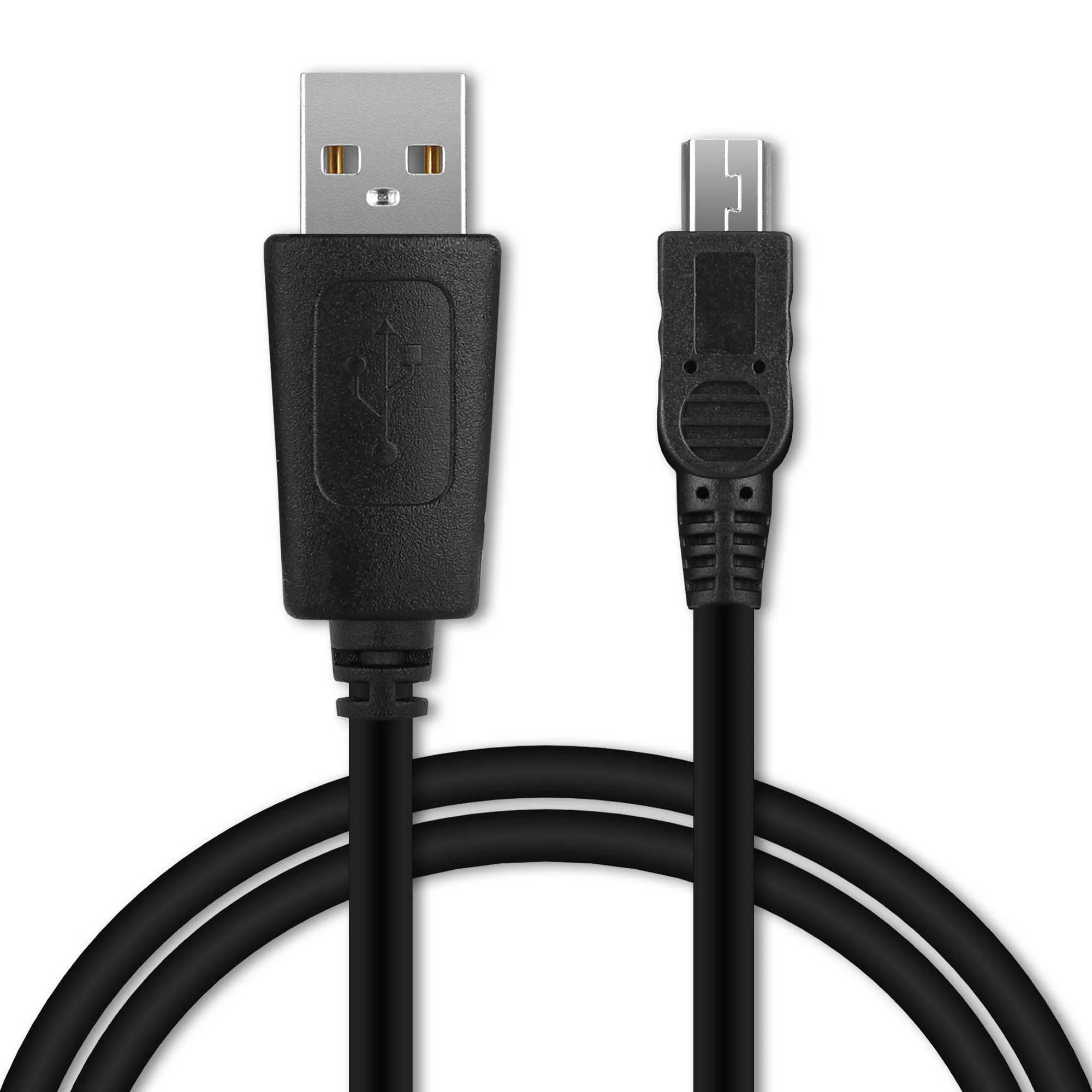
- USB-kabel kompatibel med mobiltelefoner, surfplattor, GPS, smartklockor eller högtalare - 1 m laddningskabel 1 A PVC: USB-laddnings- och datakabel för telefoner, surfplattor, GPS, smartklockor eller högtalare, 1 m, 1A, PVC. En reservkabel i väskan innebär att du kan ladda en enhet från navets USB-A-port utan att behöva låna en kabel från en annan enhet.
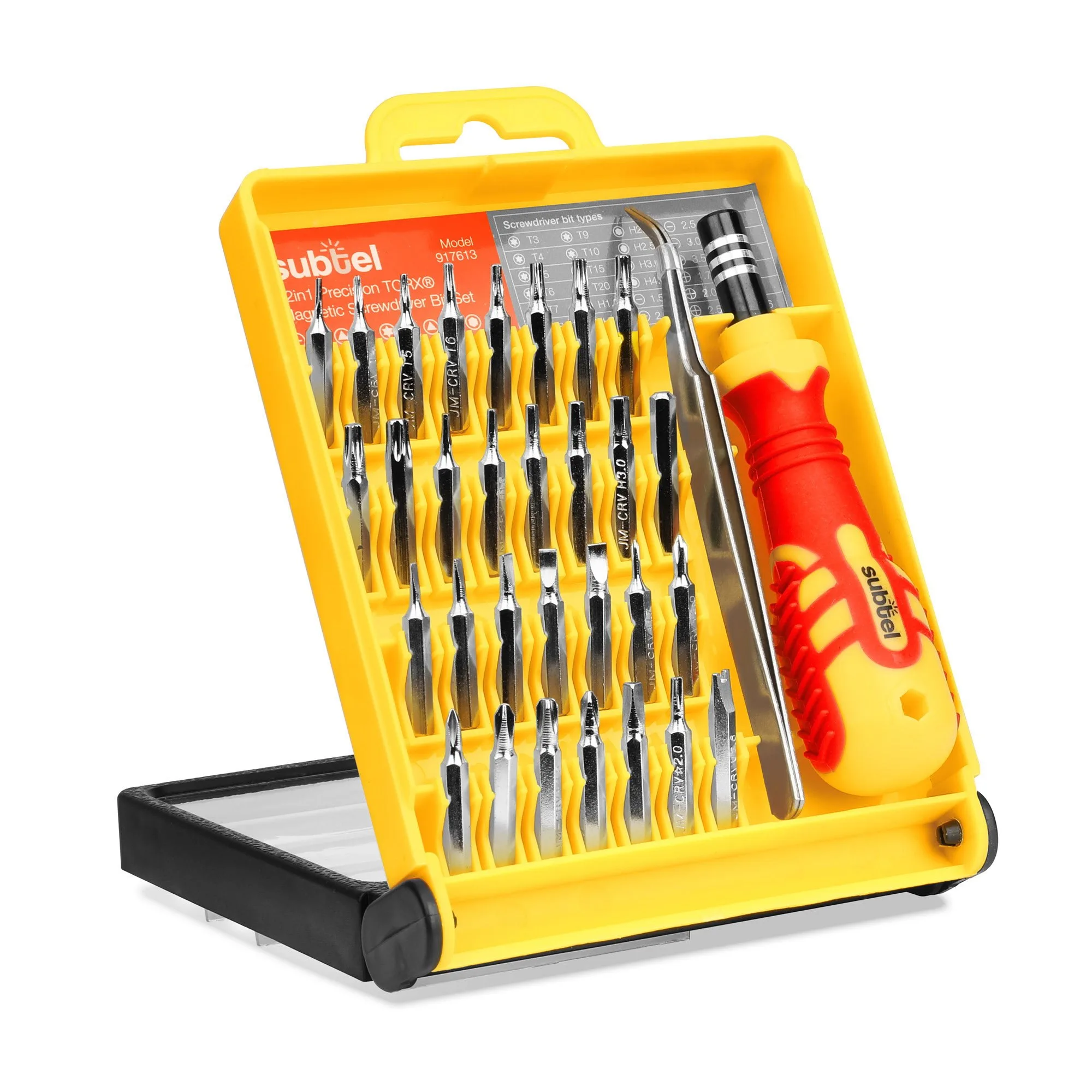
- 32-i-1 precisionsmagnetisk TORX-skruvmejselbitsats & laptops skruvmejselssats med Tri-Wing-, Tri-Point- och stjärnbits för telefoner, surfplattor och hemreparation av laptops,: Precisions magnetiskt TORX-skruvmejselbitset med Tri-Wing-, Tri-Point- och Star-bits för reparation av telefoner, surfplattor och bärbara datorer. Om du uppgraderar eller reparerar din egen bärbara dator förhindrar rätt bits att skruvarna skadas när du öppnar chassit för att byta batteri eller SSD.
Vem bör köpa vilken hub
Bäst för
- Distansarbetare och studenter som ansluter en 4K-skärm, kabelnätverk och SD-kort från en enda USB-C-port
- MacBook- och Windows-användare som vill ha laddning, video, Ethernet och kringutrustning via en enda dongel
- Fotografer och videoredigerare som importerar material dagligen och behöver förhandsvisning i 60 Hz utan adaptrar
Inte för
- Användare som bara behöver ansluta en enda USB-A-mus eller ett tangentbord; en grundläggande adapter är billigare
- Bärbara datorer utan DisplayPort Alt Mode eller USB-C Power Delivery, eftersom HDMI och laddning kanske inte fungerar via hubben
- Den som behöver fler än tre USB-A-enheter samtidigt; en strömförsörjd dockningsstation passar bättre