คำตอบด่วน
ติดตั้ง Video Doorbell E340 ก่อน จากนั้นจับคู่กับ Smart Display E10 ในแอป eufy Security ใช้ฟีเจอร์มุมมองหลายกล้องของจอแสดงผลเพื่อตรวจสอบทางเข้าของคุณพร้อมกับกล้องอื่นๆ
ทำไมต้องจับคู่กริ่งประตูกับจอแสดงผล?
Smart Display E10 เปลี่ยนกริ่งประตูของคุณให้เป็นอินเตอร์คอมแบบแฮนด์ฟรี เมื่อมีคนกดกริ่ง จอแสดงผลจะสว่างขึ้นพร้อมฟีดสดและการแจ้งเตือนด้วยเสียง เพื่อให้คุณเห็นว่าใครอยู่โดยไม่ต้องตรวจสอบโทรศัพท์
กล้องคู่ของ E340 ให้มุมมองตั้งแต่หัวจรดเท้าของผู้มาเยือนและมุมมองระดับพัสดุของสิ่งของที่จัดส่ง การจับคู่กับ E10 หมายความว่ามุมมองเหล่านั้นจะปรากฏบนจอแสดงผลโดยอัตโนมัติ ทำให้ตัดสินใจได้ง่ายขึ้นว่าจะเปิดประตูหรือไม่
วางแผนการตั้งค่า Wi-Fi และพลังงาน
อุปกรณ์ทั้งสองต้องการการเชื่อมต่อ Wi-Fi 2.4 GHz ที่เสถียร วางจอแสดงผลให้อยู่ในระยะของเราเตอร์และกล่องกริ่งของกริ่งประตู กริ่งประตูสามารถต่อสายเข้ากับสายกริ่งประตูที่มีอยู่หรือใช้แบตเตอรี่ในตัวหากไม่มีสายไฟ
หากคุณใช้แบตเตอรี่ คาดว่าจะต้องชาร์จเป็นระยะ การติดตั้งแบบมีสายให้พลังงานต่อเนื่องและหลีกเลี่ยงการหยุดทำงาน แต่ต้องใช้หม้อแปลงที่เข้ากันได้ ตรวจสอบแรงดันไฟฟ้าของกริ่งประตูก่อนเริ่ม
ขั้นตอนการตั้งค่าแบบทีละขั้นตอน
- ติดตั้งกริ่งประตู E340: เลือกตำแหน่งสูงประมาณ 4 ฟุตเหนือพื้นเพื่อมุมมองที่ดีที่สุดตั้งแต่หัวจรดเท้า ใช้ขายึดที่มาพร้อมกันและยึดเข้ากับผนัง หากใช้สายไฟ ให้ต่อสายเข้ากับขั้วต่อและติดกริ่งประตูเข้ากับขายึด หากใช้แบตเตอรี่ ให้ใส่แบตเตอรี่และติดตั้งกริ่งประตู ตรวจสอบว่ากริ่งประตูอยู่ในระดับและเลนส์กล้องไม่ถูกบังโดยส่วนที่ยื่นออกมา
- เปิดเครื่องและเชื่อมต่อกริ่งประตู: เปิดกริ่งประตูและเปิดแอป eufy Security แตะ '+' เพื่อเพิ่มอุปกรณ์ใหม่ เลือก Video Doorbell E340 และทำตามคำแนะนำในแอปเพื่อเชื่อมต่อกับเครือข่าย Wi-Fi 2.4 GHz ของคุณ หากการเชื่อมต่อล้มเหลว ให้ขยับเข้าใกล้เราเตอร์หรือตรวจสอบแบนด์เครือข่ายของคุณ ตรวจสอบให้แน่ใจว่าโทรศัพท์ของคุณอยู่ในเครือข่าย Wi-Fi เดียวกับกริ่งประตูระหว่างการจับคู่
- ตั้งค่า Smart Display E10: เสียบปลั๊ก Smart Display E10 และรอให้บูต ในแอป eufy Security ให้เพิ่มจอแสดงผลเป็นอุปกรณ์ใหม่ ทำตามคำแนะนำเพื่อเชื่อมต่อกับเครือข่าย Wi-Fi เดียวกันและเข้าสู่ระบบบัญชี eufy ของคุณ ใช้บัญชี eufy เดียวกันสำหรับอุปกรณ์ทั้งสองเพื่อให้ซิงค์โดยอัตโนมัติ
- จับคู่กริ่งประตูกับจอแสดงผล: บน Smart Display E__XSP_e3275c8e__ ให้ไปที่ การตั้งค่า > กล้อง และเลือก 'เพิ่มกล้อง' เลือก Video Doorbell E340 จากรายการและยืนยันการจับคู่ จอแสดงผลจะแสดงฟีดกริ่งประตูเมื่อมีคนกดกริ่งหรือตรวจจับการเคลื่อนไหว หากกริ่งประตูไม่ปรากฏ ให้ตรวจสอบว่าอุปกรณ์ทั้งสองอยู่ในเครือข่ายเดียวกันและรีสตาร์ทจอแสดงผล
- กำหนดค่ามุมมองหลายกล้อง: บนจอแสดงผล ปัดไปยังหน้าจอมุมมองหลายกล้องแล้วแตะ 'แก้ไข' เพื่อเพิ่มฟีดกล้องสูงสุดสี่ตัว เลือกกริ่งประตูและกล้อง eufy อื่นๆ ที่คุณมี จัดเรียงไทล์ตามความต้องการและบันทึก คุณสามารถจัดเรียงไทล์ใหม่ได้ทุกเมื่อโดยกดค้างแล้วลาก
- ทดสอบระบบ: กดปุ่มกริ่งประตูและตรวจสอบว่าจอแสดงผลสว่างขึ้นพร้อมฟีดสดและการแจ้งเตือนด้วยเสียง เดินหน้ากล้องเพื่อยืนยันการตรวจจับการเคลื่อนไหว ปรับโซนการเคลื่อนไหวในแอปหากจำเป็น หากจอแสดงผลไม่แจ้งเตือน ให้ตรวจสอบการตั้งค่าการแจ้งเตือนในแอปสำหรับกริ่งประตู
สิ่งที่ชุดนี้มีให้
-
eufy Smart Display E10 + Video Doorbell E340: Smart Display E10 จะสว่างขึ้นพร้อมฟีดสดและการแจ้งเตือนด้วยเสียงเมื่อกริ่งประตูดัง ประตูถูกปลดล็อก หรือกล้องตรวจจับการเคลื่อนไหว คุณจะได้รับการยืนยันด้วยภาพทันทีว่าใครอยู่ที่ประตู โดยไม่ต้องหยิบโทรศัพท์
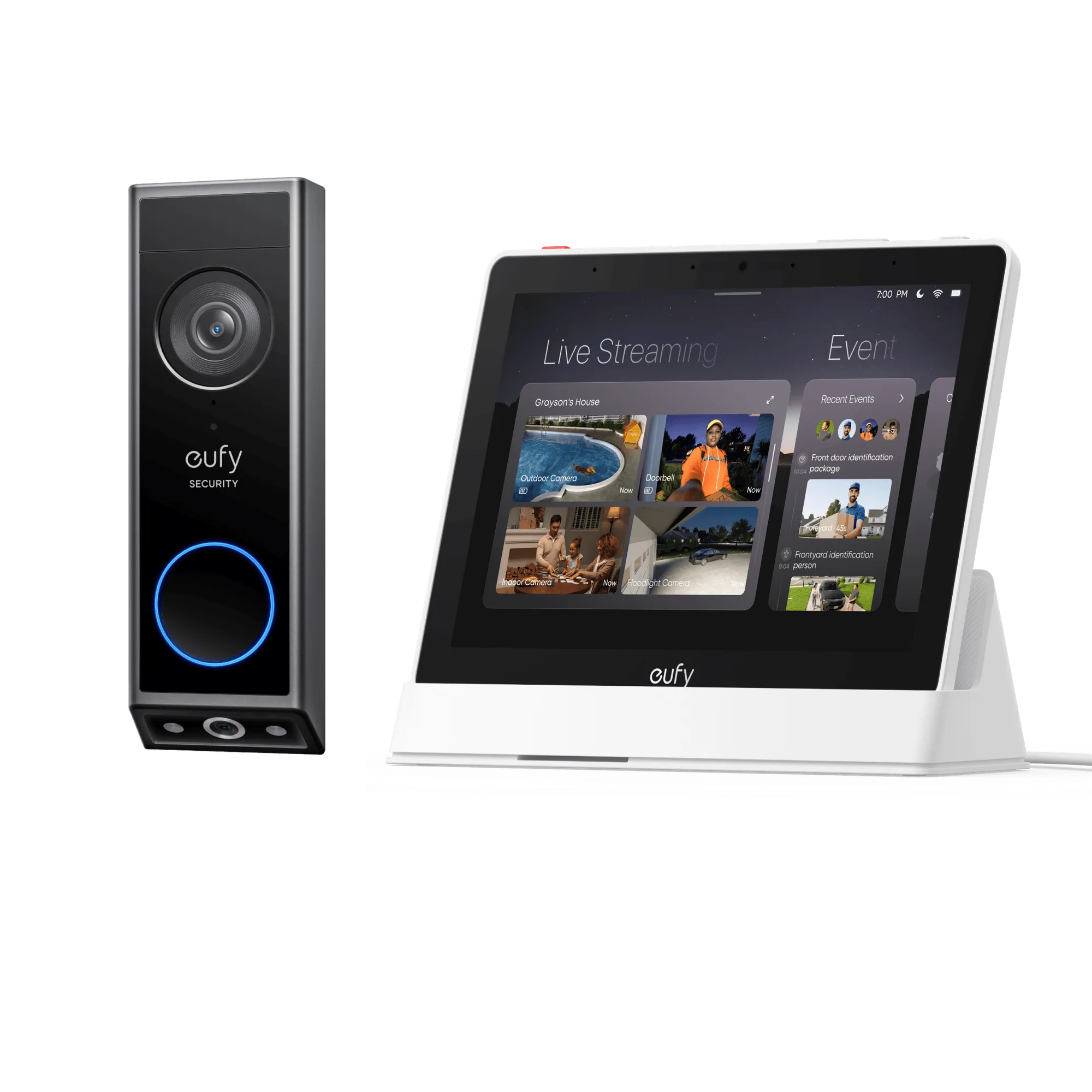
eufy Smart Display E10 + Video Doorbell E340
-
eufy Smart Display E10 + Video Doorbell E340: จอแสดงผลสามารถแสดงฟีดสดสี่รายการพร้อมกันบนหน้าจอเดียว คุณสามารถตรวจสอบประตูหน้า สนามหลังบ้าน และกล้องอื่นๆ ได้ในคราวเดียว ทำให้ง่ายต่อการจับตาดูทรัพย์สินทั้งหมดของคุณ
เมื่อจับคู่แล้ว คุณจะได้มุมมองแบบแฮนด์ฟรีของประตูหน้าและความสามารถในการตรวจสอบกล้องหลายตัวบนหน้าจอเดียว สำหรับความช่วยเหลือเพิ่มเติม สำรวจการตั้งค่าในแอป eufy Security หรือดูคู่มือผู้ใช้