Trả lời nhanh
Bộ chuyển đổi Brook Wingman NS cho phép bạn sử dụng tay cầm PS3, PS4 hoặc Xbox không dây trên Nintendo Switch. Chỉ cần cắm vào, ghép nối tay cầm và bạn đã sẵn sàng chơi.
Tại sao nên dùng tay cầm khác trên Switch?
Nếu bạn đã có tay cầm PS3, PS4 hoặc Xbox, bạn không cần mua riêng Switch Pro Controller. Bộ chuyển đổi Wingman NS thu hẹp khoảng cách, mang lại cảm giác quen thuộc cho các game như Super Smash Bros. hoặc Street Fighter.
Bộ chuyển đổi hoạt động với tay cầm có dây và không dây, bao gồm cả cần điều khiển arcade. Nó hỗ trợ điều khiển chuyển động và rung trên các tay cầm tương thích, nhưng lưu ý rằng không phải mọi tính năng đều được đảm bảo cho mọi model—hãy kiểm tra thông số kỹ thuật của tay cầm nếu bạn quan tâm đến một tính năng cụ thể.
Những gì bạn cần trước khi bắt đầu
Bạn cần có Nintendo Switch (mọi model), bộ chuyển đổi Brook Wingman NS và tay cầm PS3, PS4 hoặc Xbox. Để sử dụng không dây, hãy đảm bảo tay cầm của bạn có Bluetooth hoặc dongle không dây. Đối với tay cầm có dây, cần có cổng USB-A trên đế Switch.
Các bước thiết lập
- Bước 1: Cập nhật chương trình cơ sở của bộ chuyển đổi: Truy cập trang web chính thức của Brook và tải xuống chương trình cơ sở mới nhất cho Wingman NS. Kết nối bộ chuyển đổi với máy tính qua USB, chạy trình cập nhật và làm theo hướng dẫn trên màn hình. Điều này đảm bảo tương thích với các bản cập nhật hệ thống Switch mới nhất. Bỏ qua bước này có thể gây ra lỗi kết nối hoặc thiếu tính năng.
- Bước 2: Kết nối bộ chuyển đổi với Switch của bạn: Cắm bộ chuyển đổi Wingman NS vào cổng USB trên đế Switch. Nếu bạn dùng tay cầm có dây, hãy cắm trực tiếp vào cổng USB-A của bộ chuyển đổi. Đối với tay cầm không dây, hãy chuyển đến Bước 3. Đảm bảo đế được cấp nguồn và Switch ở chế độ TV hoặc chế độ bàn. Chế độ cầm tay không hỗ trợ phụ kiện USB nếu không có bộ chuyển đổi riêng.
- Bước 3: Ghép nối tay cầm của bạn: Đưa tay cầm vào chế độ ghép nối. Đối với tay cầm PS4 hoặc PS3, giữ nút PS và nút Share đồng thời cho đến khi dải đèn nhấp nháy. Đối với tay cầm Xbox One hoặc Xbox Series X|S, nhấn và giữ nút ghép nối ở phía trên. Wingman NS sẽ tự động phát hiện và kết nối. Đèn LED sáng trên bộ chuyển đổi xác nhận kết nối. Nếu tay cầm không ghép nối được, hãy đặt lại bằng cách nhấn nút đặt lại nhỏ ở mặt sau (PS4) hoặc tháo và lắp lại pin (Xbox).
- Bước 4: Kiểm tra và cấu hình điều khiển: Khởi chạy bất kỳ game Switch nào và kiểm tra các nút. Bộ chuyển đổi ánh xạ bố cục tay cầm của bạn sang các điều khiển tiêu chuẩn của Switch. Nếu một nút không hoạt động như mong đợi, hãy kiểm tra trang web Brook để biết các công cụ ánh xạ nút hoặc các chế độ thay thế (ví dụ: giữ một số nút nhất định khi cắm vào). Một số game có thể yêu cầu bạn sắp xếp lại thứ tự tay cầm trong menu 'Change Grip/Order' của Switch. Nhấn L + R trên bộ chuyển đổi Wingman NS để đăng ký nó như một tay cầm mới.
Thông tin sản phẩm
-
Bộ chuyển đổi Brook Wingman NS PS3/PS4/XBOX sang Switch: Bộ chuyển đổi Brook Wingman NS cho phép bạn sử dụng tay cầm PS và Xbox trên Switch, bao gồm cả cần điều khiển arcade. Điều này có nghĩa là bạn có thể tái sử dụng các tay cầm bạn đã có thay vì mua mới, tiết kiệm tiền và giữ được cảm giác cầm nắm ưa thích của bạn.
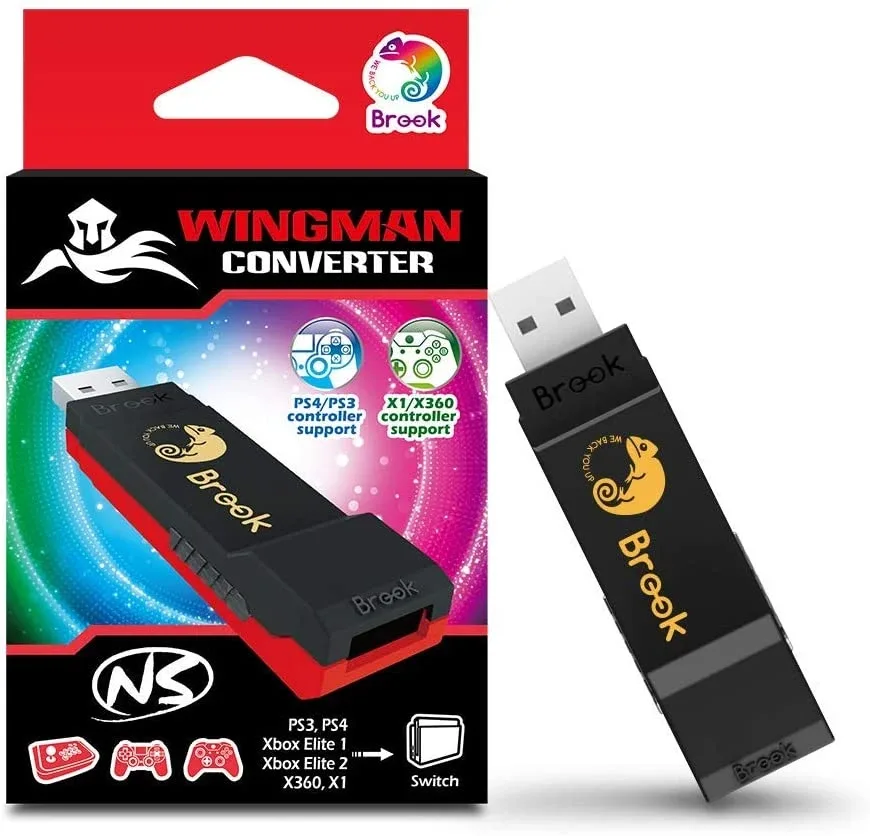
Bộ chuyển đổi Brook Wingman NS PS3/PS4/XBOX sang Switch