快速解答
要將您的 Maxpedition Condor-II 23L 背包設定為日常攜帶,首先將收納袋安裝到寬敞的 PALS 織帶上,然後將最重的物品靠近背部放置,並使用水袋夾層來放置筆記型電腦或平板電腦。Condor-II 的 23 公升容量和 1350+ 立方英吋空間,讓您能夠有條理地收納從 EDC 裝備到一套換洗衣物的一切物品,而不會過度擁擠。
了解 Condor-II 23L 容量
Condor-II 背包可容納超過 1350 立方英吋(約 23 公升),並包含一個 100 盎司/3L 的水袋夾層,配有雙向水管出口。該夾層也可作為大多數 15 吋筆記型電腦的加厚筆電層。主隔層是一個大型開放空間,因此您可以透過收納袋和隔板來控制配置。
Condor-II 與眾不同之處在於其外部 PALS 織帶的數量 — 比任何其他 Maxpedition 背包都多。這讓您可以將額外的收納袋、工具或配件安裝在外部,從而為夾克或午餐盒等較大物品騰出內部空間。
為您的環境選擇顏色
Condor-II 提供多種顏色選擇。對於都市日常攜帶,黑色或灰色能融入環境且不引人注目。如果您經常在戶外活動或希望有高可見度,請考慮卡其色或大地色系。顏色選擇也會影響污垢和磨損的可見度 — 淺色系更容易顯髒,而深色系則能更好地隱藏刮痕。
逐步設定日常攜帶配置
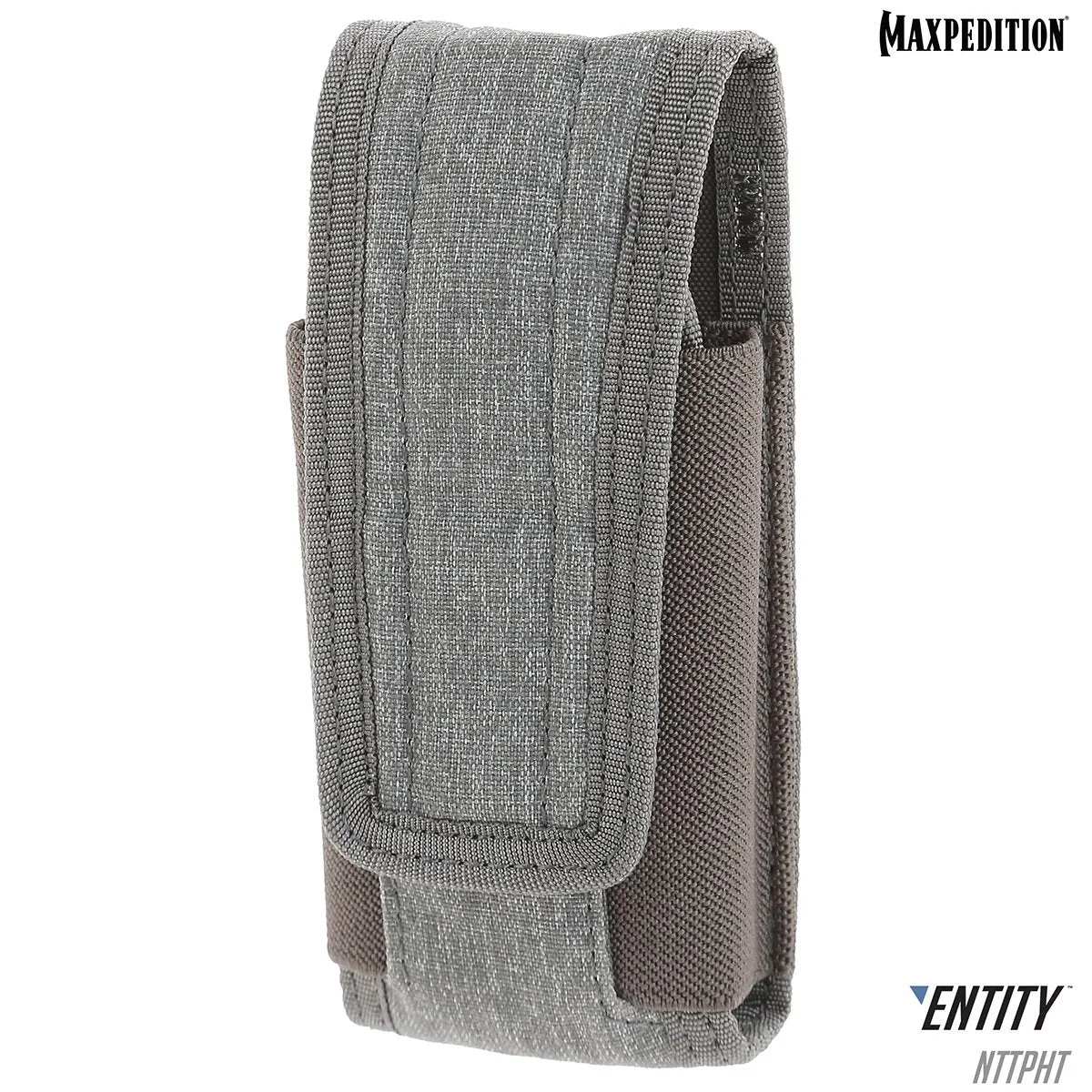
- 步驟 1:將外部收納袋安裝到 PALS 織帶上: 利用 Condor-II 正面和側面的大量 PALS 織帶,固定小型收納袋,用於存放您需要快速取用的物品 — 例如多功能工具、手電筒或急救包。請保持後面板清空,以便背包能貼合您的背部。 常見錯誤:將收納袋安裝得太低會使背包底部過重且不舒適。請將較重的收納袋保持在高處且居中。
- 步驟 2:將重物靠近背部放置: 將您的筆記型電腦或平板電腦放入水袋夾層內(最靠近背部)。然後將較重的物品,如水瓶、書籍或相機機身,放入主隔層,並將其壓向背板。這樣可以保持負載平衡並減少壓力。 檢查點:如果背包從您的肩膀上往後拉,表示您將過多的重量遠離了背部。請將較重的物品重新安排得更靠近一些。
- 步驟 3:將中型和輕型裝備整理到收納袋中: 使用小型收納袋或拉鍊袋來整理線材、充電器、筆和盥洗用品。將它們放在主隔層的前半部。Condor-II 的開放式內部設計讓您可以輕鬆地將收納袋滑入滑出,而無需取出所有物品。 常見錯誤:將零散物品直接扔進背包而不使用收納袋,會導致雜亂無章。即使只是一個小收納袋,也能在您需要尋找物品時節省時間。
- 步驟 4:將夾克或額外衣物固定在最上方: 在核心裝備打包完成後,摺疊一件輕便夾克或毛衣,並將其放在所有物品的最上方。這樣可以填滿剩餘空間,並防止負載移動。如果您需要快速取用,請將夾克塞在外部的壓縮帶下方。 檢查點:如果主拉鍊鼓起,表示您打包過多了。Condor-II 的 23L 容量雖然寬敞,但並非無限 — 請留出一點空間以便拉鍊順暢關閉。
- 步驟 5:調整背帶並測試貼合度: 出門前,請收緊肩帶,使背包高貼在您的背部(不要垂到腰部以下)。調整胸帶以防止肩帶滑落。走動一分鐘,檢查是否有壓力點。 常見錯誤:背帶太鬆會導致背包晃動,並對您的下背部造成額外壓力。貼合緊密能更好地分散重量。
產品資訊
- Condor-II 背包 23L(買 1 送 1。可混搭,以 2 的倍數為單位。所有銷售均為最終決定。): Condor-II 背包採用中型設計,擁有超過 1350 立方英吋的內部空間,以及一個 100 盎司/3L 的水袋夾層,配有雙向水管出口。水袋夾層可作為加厚筆電夾層,因此您無需為平板電腦或筆記型電腦準備單獨的保護套。
- Condor-II 背包 23L(買 1 送 1。可混搭,以 2 的倍數為單位。所有銷售均為最終決定。): 它具有比任何其他現有 Maxpedition 背包更多的外部 PALS 織帶。您可以將收納袋、工具或水瓶架安裝在外部,從而為衣物或較大裝備騰出內部空間。