快速解答
安裝 NZXT F140X 將風扇安裝在 H5 Flow 中,方法是將它們安裝在前方進氣和後方排氣位置,然後將每個風扇的 4 針 PWM 線連接到主機板接頭。在鎖緊風扇之前,先將線材穿過機殼的整線孔,並確認氣流箭頭在前方指向機殼內、在後方指向機殼外。
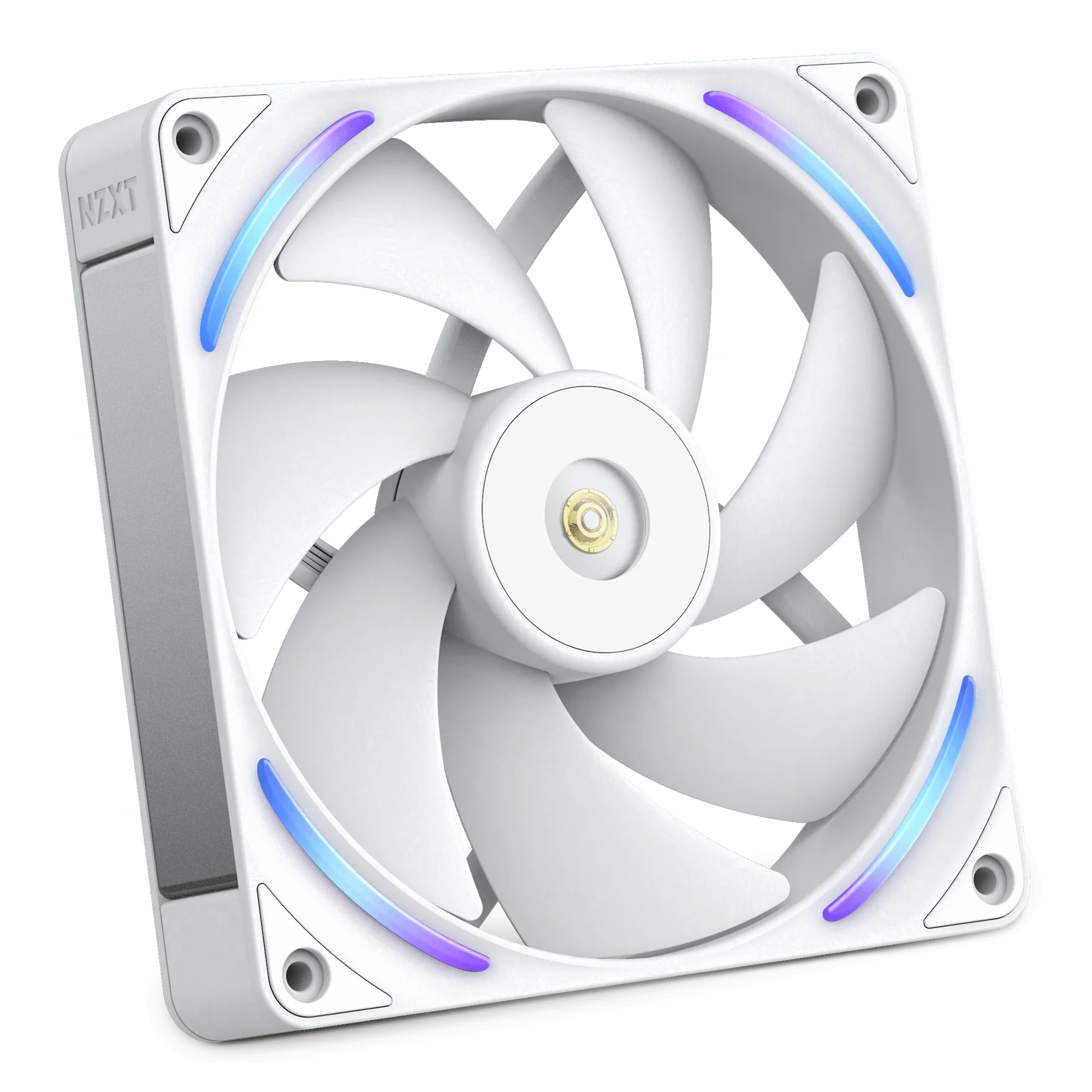
F140X
H5 Flow 是一款緊湊的中塔機殼,因此風扇配置比寬敞的全塔機殼更為重要。NZXT F140X 是一款 140mm 風扇,採用 LCP 結構和混合軸承,非常適合 H5 Flow 的前方進氣和後方排氣安裝位置。本指南按順序說明安裝步驟,並提供檢查點,避免您鎖壞螺絲或阻擋氣流。
除了十字螺絲起子和一個空閒的 PWM 接頭之外,您不需要特殊工具。如果您先規劃好線材路徑,整個工作大約需要 20 到 30 分鐘。如果您還要加裝頂部排氣扇,請現在就決定,以便在安裝風扇前連接所有線材。
開始之前:檢查您的 H5 Flow 風扇安裝位置
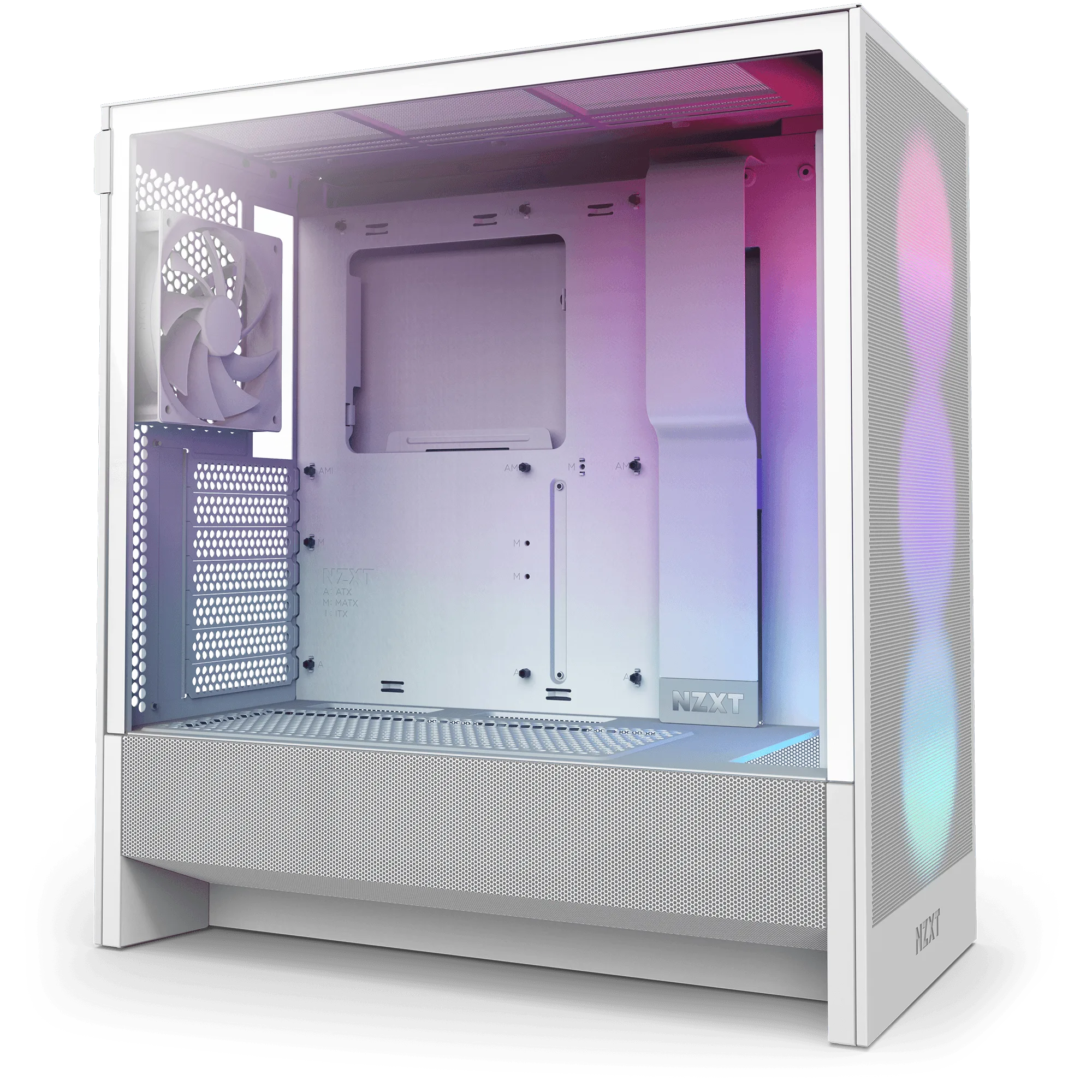
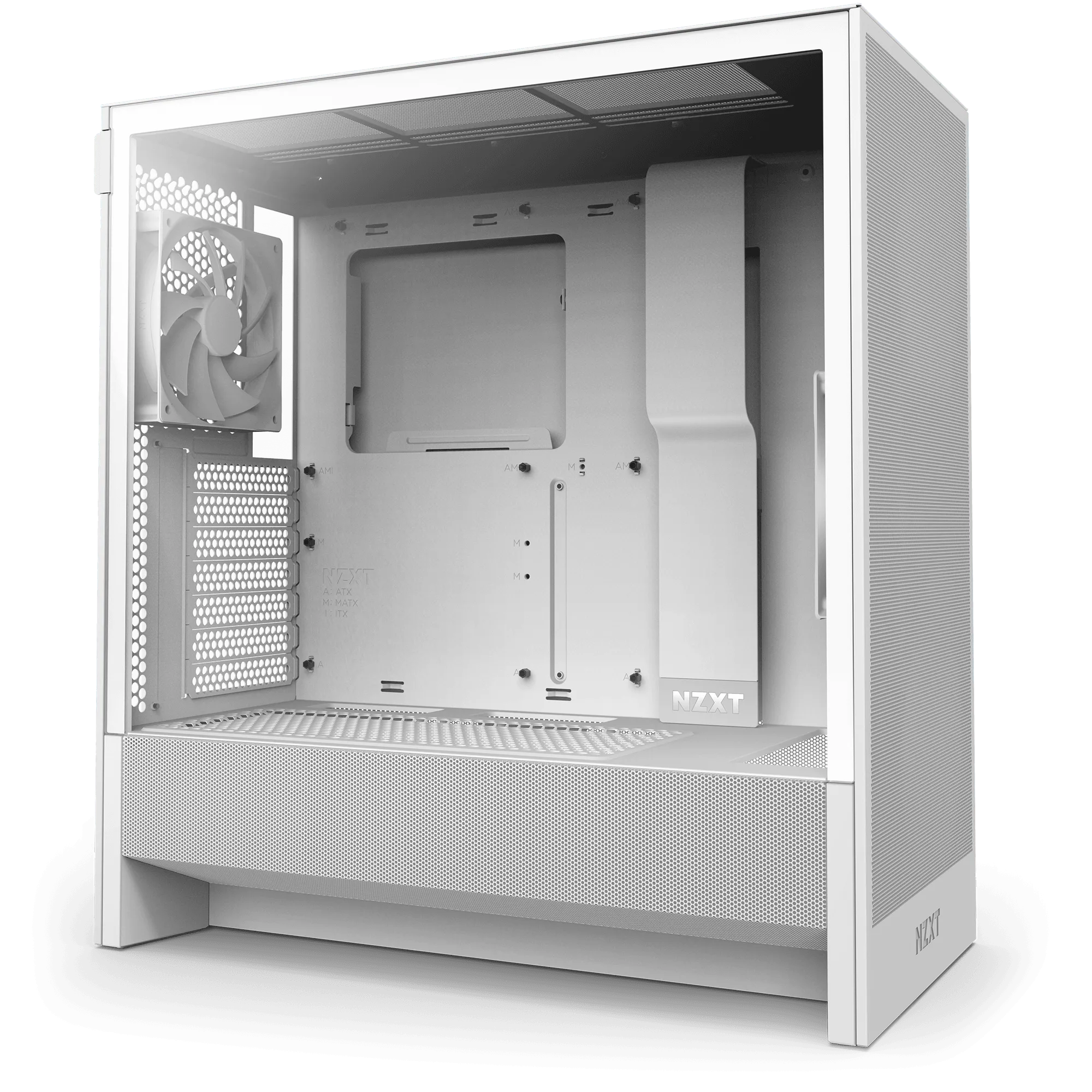
H5 Flow 在前方和後方位置支援 140mm 風扇,頂部則依您的散熱器和間隙支援 120mm 或 140mm 風扇。查看機殼內部的安裝槽:前方有可容納兩種尺寸的長橢圓孔,因此您可以將 F140X 滑入定位,無需強行安裝。後方安裝位置則適用於單一 120mm 或 140mm 風扇。
在拿起螺絲起子之前,先決定您的進氣和排氣配置。常見的 H5 Flow 配置是兩個 140mm 前方進氣扇和一個 140mm 後方排氣扇,這樣可產生正壓,讓灰塵朝濾網移動。如果您打算加裝頂部風扇,請將其設為排氣,以免與前方進氣扇互相干擾。
- 檢查點:在拆除任何預裝風扇之前,確認 F140X 適合您選擇的安裝位置。
- 常見錯誤:假設每個 H5 Flow 安裝位置都能安裝 140mm 風扇。頂部安裝位置可能會受到您的 CPU 散熱器或散熱器限制。
步驟 1:關閉電源並打開機殼
關閉您的電腦,將電源供應器開關切到關閉位置,然後拔下 AC 電源線。按一次電源按鈕以釋放殘餘電荷,然後拆下 H5 Flow 的側板和前面板。H5 Flow 的前面板可從底部邊緣穩定均勻地拉開;請勿從單一角猛拉,否則可能會彎曲安裝卡扣。
將機殼側放在柔軟的表面上,使主機板托盤朝上。這樣可防止螺絲掉入 PSU 護罩,並讓您直接接觸前方風扇安裝位置。
- 檢查點:在接觸任何風扇接頭之前,電源線已拔下且 PSU 開關已關閉。
- 常見錯誤:跳過前面板拆卸步驟,試圖透過側面開口安裝前方風扇,這通常會導致螺絲掉落。
步驟 2:安裝前方進氣 F140X 風扇
放置 F140X,使框架上的氣流箭頭指向機殼內。在 H5 Flow 上,前方風扇安裝在前方框架的內側,因此風扇框架貼著金屬,葉片則朝向前面板。握住風扇,先用手將四顆螺絲全部旋入,然後再鎖緊。這樣可讓長橢圓槽自行對齊。
以交叉方式鎖緊螺絲,一次鎖一點,直到風扇穩固。請勿過度鎖緊;F140X 框架很堅固,但過度鎖緊可能會使安裝孔破裂或損壞螺紋。如果您要安裝兩個前方風扇,請在它們之間留一點小縫隙,而不是將它們壓在一起。
- 檢查點:前方進氣扇的氣流箭頭指向機殼內。
- 常見錯誤:將前方風扇裝反。F140X 具有方向性葉片,因此裝反的風扇會將熱空氣從前方推出,使您的元件散熱不良。
步驟 3:安裝後方排氣 F140X
對於後方安裝位置,F140X 安裝在機殼內側,氣流箭頭指向後方。這是排氣位置,因此風扇會從 CPU 散熱器周圍抽出熱空氣並將其排出。先用手旋入四顆螺絲,然後以交叉方式鎖緊至穩固。
如果您的 H5 Flow 隨附預裝後方風扇,請先將其拆下並放在一旁。在大多數情況下,您可以將相同的螺絲重複用於 F140X,但請檢查螺絲長度不會穿出風扇框架。過長的螺絲可能會接觸到風扇葉片並產生滴答聲。
- 檢查點:後方風扇的氣流箭頭指向機殼外。
- 常見錯誤:在標準風扇安裝位置重複使用長散熱器螺絲。它們可能會觸底並損壞風扇軸心。
步驟 4:佈線並連接 PWM 線材
在永久鎖緊風扇之前,將每條 F140X 線材穿過最近的整線孔。在 H5 Flow 上,前方風扇可沿著主機板托盤的護線孔佈線,後方風扇則可直接連接到主機板頂部附近的接頭。留一點鬆弛度,以便您拉動連接器時不會對焊接點造成壓力。
將每個 F140X 連接到主機板上的 4 針 PWM 接頭。如果您的風扇數量多於接頭數量,請使用 PWM 風扇集線器或分接線,但要注意總電流消耗。連接後,用手輕輕轉動每個風扇,確認葉片不會碰到框架,且沒有線材接觸到它們。
- 檢查點:在開機之前,每個風扇都能用手自由轉動。
- 常見錯誤:將太多風扇以菊鏈方式連接到一個接頭。請查閱您的主機板手冊以了解每個接頭的電流限制。
步驟 5:測試、關閉機殼並設定風扇曲線
重新連接 AC 電源線,開啟 PSU,然後開機進入 BIOS 或您的風扇控制軟體。確認每個 F140X 都被偵測到並正在轉動。如果某個風扇沒有出現,請重新插拔其連接器,並檢查該接頭是否設為 PWM 模式,而不是 DC 或電壓模式。
設定一個風扇曲線,讓 F140X 在閒置時保持安靜,並在負載下加速。由於 F140X 採用混合軸承和 PWM 控制,它可以在低 RPM 下運行而不會停轉。測試後,關機,重新安裝前面板和側板,並檢查沒有線材被夾住。
- 檢查點:所有風扇都響應風扇曲線,且沒有風扇一直全速運轉。
- 常見錯誤:測試時將前面板拆下,然後忘記重新安裝,這會改變氣流並可能讓灰塵進入。
安裝步驟一覽
- 準備機殼: 關閉電源,拔下 AC 電源線,並拆下 H5 Flow 的前面板和側板。將機殼側放在柔軟的表面上。 檢查點:在接觸任何風扇接頭之前,沒有連接電源。
- 安裝前方進氣風扇: 將 F140X 放在前方框架內側,氣流箭頭指向機殼內。先用手旋入四顆螺絲,然後以交叉方式鎖緊。 常見錯誤:將風扇裝反,使其從前方排氣。
- 安裝後方排氣風扇: 將 F140X 安裝在後方安裝位置的內側,氣流箭頭指向外。使用適合標準風扇安裝位置的正確螺絲長度。 檢查點:後方風扇將空氣抽出機殼。
- 佈線並連接線材: 將每條 PWM 線材穿過最近的整線孔,並連接到 4 針主機板接頭。如果接頭不夠用,請使用集線器或分接線。 常見錯誤:在一個接頭上連接過多風扇,造成過載。
- 測試並設定風扇曲線: 開機進入 BIOS 或風扇軟體,確認每個風扇都在轉動,並設定一個在閒置時保持安靜的曲線。重新安裝面板並檢查是否有線材被夾住。 檢查點:所有風扇都響應曲線,且沒有風扇一直全速運轉。
產品資訊
- F140X: NZXT 效能風扇採用 LCP 結構、最佳化葉片和混合軸承系統,提供強勁、安靜的散熱,帶來卓越的氣流和耐用性。強化核心、先進馬達和低調的 RGB 燈光結合了效能與風格,適合任何遊戲 PC。LCP 結構:液晶聚合物葉片和框架在高轉速下保持形狀,抵抗彎曲和振動,提供更強勁的... LCP 框架可抵抗彎曲,因此您可以鎖緊安裝螺絲而不會使風扇變形,而混合軸承可在您於 H5 Flow 中使用的 RPM 下保持低噪音。
- F120 RGB Core 風扇: F 系列 RGB Core 風扇提供絢麗的燈光,配備八個可個別定址的 RGB LED,並以高靜壓提供優質散熱。安裝在風扇軸心上的八個可個別定址 LED 透過半透明葉片完美漫射,呈現絕佳的燈光效果。精緻的軸心和葉片設計透過將空氣推過散熱器來提供增強的靜壓,同時提供出色的... 如果您要在 H5 Flow 中加裝頂部排氣扇或散熱器,這些 120mm 風扇可為您提供高靜壓和可定址 RGB,而 F140X 則無法以相同方式提供。
在 H5 Flow 中安裝 F140X 風扇是一項簡單的工作,只要您先規劃氣流方向並佈好線材。慢慢來,先用手旋入螺絲,確認箭頭方向,並在關閉機殼前進行測試。如果您想要搭配 RGB 燈光,F120 RGB Core 風扇是頂部或散熱器安裝位置的理想搭配。