快速解答
首先將方向盤基座固定在模擬器的橫桿或底板上,然後將踏板組安裝在穩定的底板上,最後調整兩者的距離和角度,即可完成安裝。
為何正確安裝很重要
鬆動或未對正的方向盤基座或踏板組可能會引起晃動、降低控制精度,並在長時間使用時造成不適。花時間正確安裝這兩個元件,可確保穩定的力回饋和自然的駕駛姿勢。
需要考慮的取捨
有些模擬器使用通用方向盤底板,提供不同基座的靈活性,但可能需要額外墊片才能完美貼合。同樣地,踏板組的底板設計也各有不同——有些包含常見螺絲孔的預鑽孔,而有些則需要轉接板。訂購前請先確認模擬器的安裝孔位。
逐步安裝流程
- 1. 準備模擬器和工具: 清理模擬器上的安裝區域。準備一套公制六角扳手、扭力扳手(如有建議),以及任何隨附的支架或螺栓。查閱模擬器手冊,了解基座安裝的建議螺栓尺寸和扭力規格。 常見錯誤:使用錯誤的螺紋螺距可能會損壞安裝座。鎖緊前請確認是 M6 還是 M8。
- 2. 將方向盤基座固定在模擬器上: 將方向盤基座(例如 Simucube 2 Pro R2)放在模擬器的方向盤底板或橫桿上。對齊安裝孔,然後鬆鬆地插入螺栓。如果模擬器使用通用底板,請將基座置中,並確保主軸筆直朝向您。以交叉方式鎖緊螺栓,使應力均勻分佈。 檢查點:輕輕施壓時,基座不應搖晃或傾斜。如果會晃動,請在較低一側下方添加薄墊圈或墊片。
- 3. 安裝踏板組: 將踏板底座(例如 VNM Racing Pedals)放在模擬器的踏板底板或地面上。以預鑽孔為導引。如果模擬器沒有對應的孔,請使用踏板安裝轉接板,或小心地鑽新孔。將踏板鎖緊,但避免過度鎖緊。 常見錯誤:將踏板安裝得太靠前或太靠後。坐在您的駕駛位置,調整使膝蓋在腳跟置於踏板面時呈 90–110° 角。
- 4. 將基座和踏板連接至電源和電腦: 將 USB 和電源線整齊地繞過活動零件。使用束線帶或夾子將其固定到模擬器框架上。如果電腦連接埠距離較遠,請將基座插入有供電的 USB 集線器。 檢查點:在整線固定之前,先在模擬軟體中分別測試基座和踏板。現在處理鬆動的連接比較容易。
- 5. 最終調整和校正: 坐在模擬器中,調整基座的傾斜角度和踏板角度以獲得舒適感。對於基座,設定旋轉角度,使手腕在 9 點 3 點握持位置保持筆直。對於踏板,調整踏板面使腳趾自然放置。將所有螺栓鎖緊至建議扭力值。 常見錯誤:跳過基座軟體中的校正步驟可能會導致力回饋不正確。安裝後請執行自動校正程序。
產品資訊
-
套裝組合 - 方向盤基座、方向盤和踏板組: 此套裝組合包含一個 Simucube 2 Pro R2 基座、Conspit 300GT 方向盤和 VNM Racing Pedals(3 踏板組)。您將獲得一組匹配的產品,具有已知的安裝介面,與混合不同品牌相比,簡化了安裝過程。
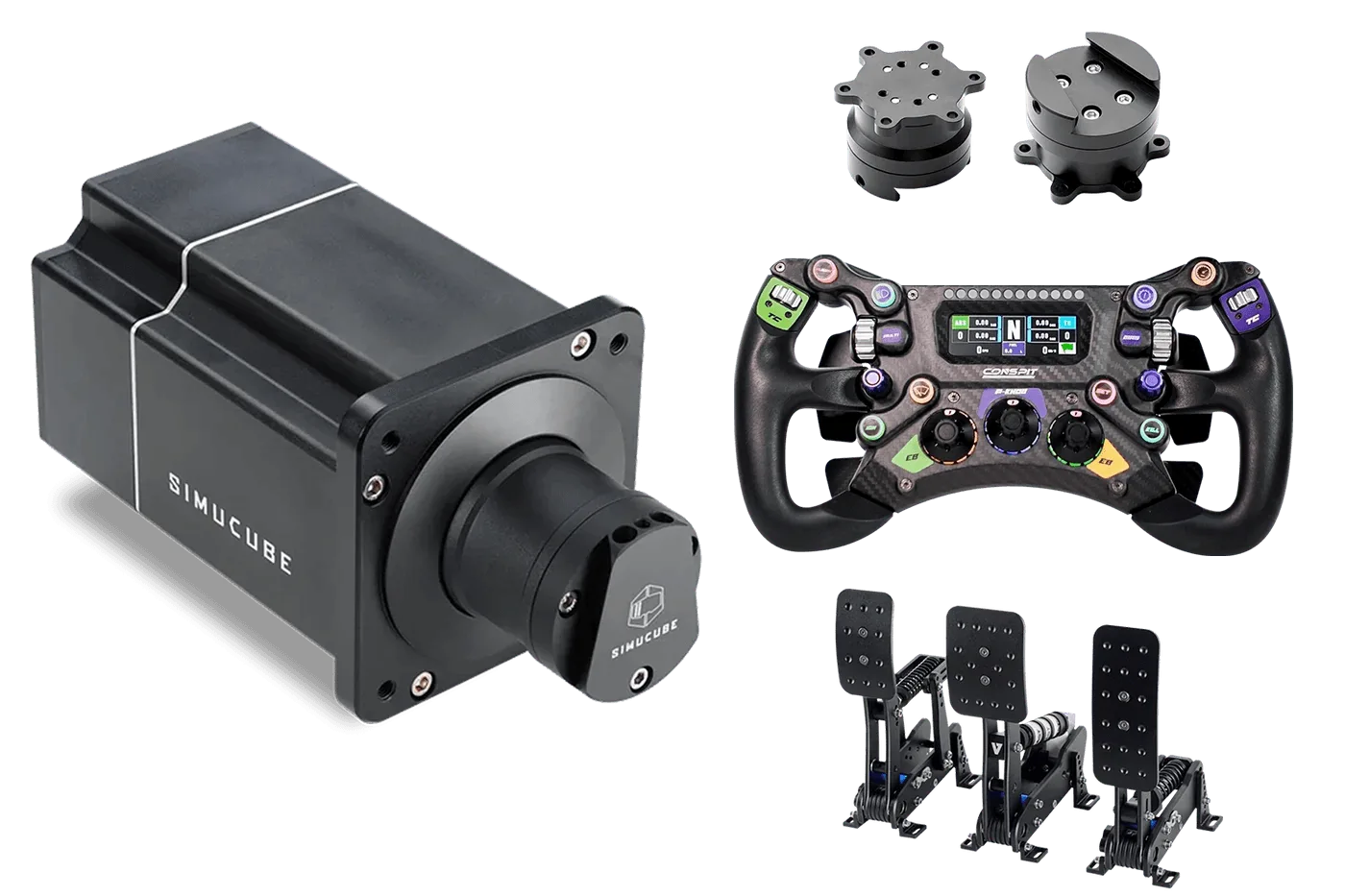
套裝組合 - 方向盤基座、方向盤和踏板組