快速解答
若要將無線麥克風與相機配對,請將接收器插入相機的麥克風輸入端,開啟兩者電源,讓它們自動同步。如果沒有自動連線,請按下每個裝置上的配對按鈕。錄製前務必檢查音訊音量。
了解無線麥克風類型
無線麥克風主要有兩種:類比式與數位式。類比系統較簡單,但較易受干擾;數位系統則提供更清晰的音質與更穩定的連線。大多數現代無線麥克風使用 2.4 GHz 頻段,在大多數環境中運作良好,但可能受到 Wi-Fi 訊號影響。
發射器連接到麥克風(通常是領夾式或手持式),接收器則插入相機。有些系統的接收器內建,可直接安裝在相機的熱靴或冷靴上,體積小巧且易於使用。
準備相機進行連線
配對前,請確認您的相機有麥克風輸入插孔(通常是 3.5 mm TRS 或 TRRS 連接埠)。如果相機沒有,您可能需要外接錄音裝置或轉接器。同時,請檢查相機選單中的音訊輸入是否設為「外接麥克風」;否則可能只會從內建麥克風錄音。
對於配備 USB-C 連接埠的相機,部分無線麥克風接收器可透過 USB 連線,但這種情況較少見。請務必查閱相機手冊以確認相容性。
逐步配對指南
- 步驟 1:將接收器插入相機: 將無線麥克風接收器插入相機的麥克風輸入插孔。如果接收器有鎖定機制,請將其固定。如果適用,將接收器安裝在相機的熱靴或冷靴上。 常見錯誤:將插頭強行插入錯誤的連接埠。請確認是麥克風輸入端,而非耳機輸出端。
- 步驟 2:開啟兩者電源: 開啟發射器(連接到麥克風的部分)和接收器。大多數系統都有電源按鈕或開關。等待 LED 指示燈亮起。 檢查點:如果 LED 未亮起,請更換或充電電池。許多系統使用 AA 電池或內建充電電池。
- 步驟 3:啟動配對(如有需要): 許多無線麥克風在開機時會自動配對。如果沒有,請按下發射器和接收器上的配對按鈕。它們應在幾秒內同步,並以穩定的 LED 指示。 常見錯誤:僅按下一個裝置上的配對按鈕。兩者必須同時處於配對模式。
- 步驟 4:設定相機音訊音量: 進入相機的音訊設定,將輸入音量設為手動。以您正常的錄音音量對著麥克風說話,並調整增益,使音訊峰值介於 -12 dB 至 -6 dB 之間,避免紅色破音。 檢查點:如果音訊過小或失真,請調整發射器(如有)或相機上的增益。避免使用自動增益,因為可能導致音量不穩定。
- 步驟 5:測試與監聽: 錄製一小段測試片段,並透過耳機播放。聆聽是否有雜音、斷訊或背景噪音。如果發現問題,請將發射器移近,或變更頻道/頻率(如果您的系統允許)。 最後步驟:錄製期間務必監聽音訊。快速測試可避免錄到無法使用的影片。
產品資訊
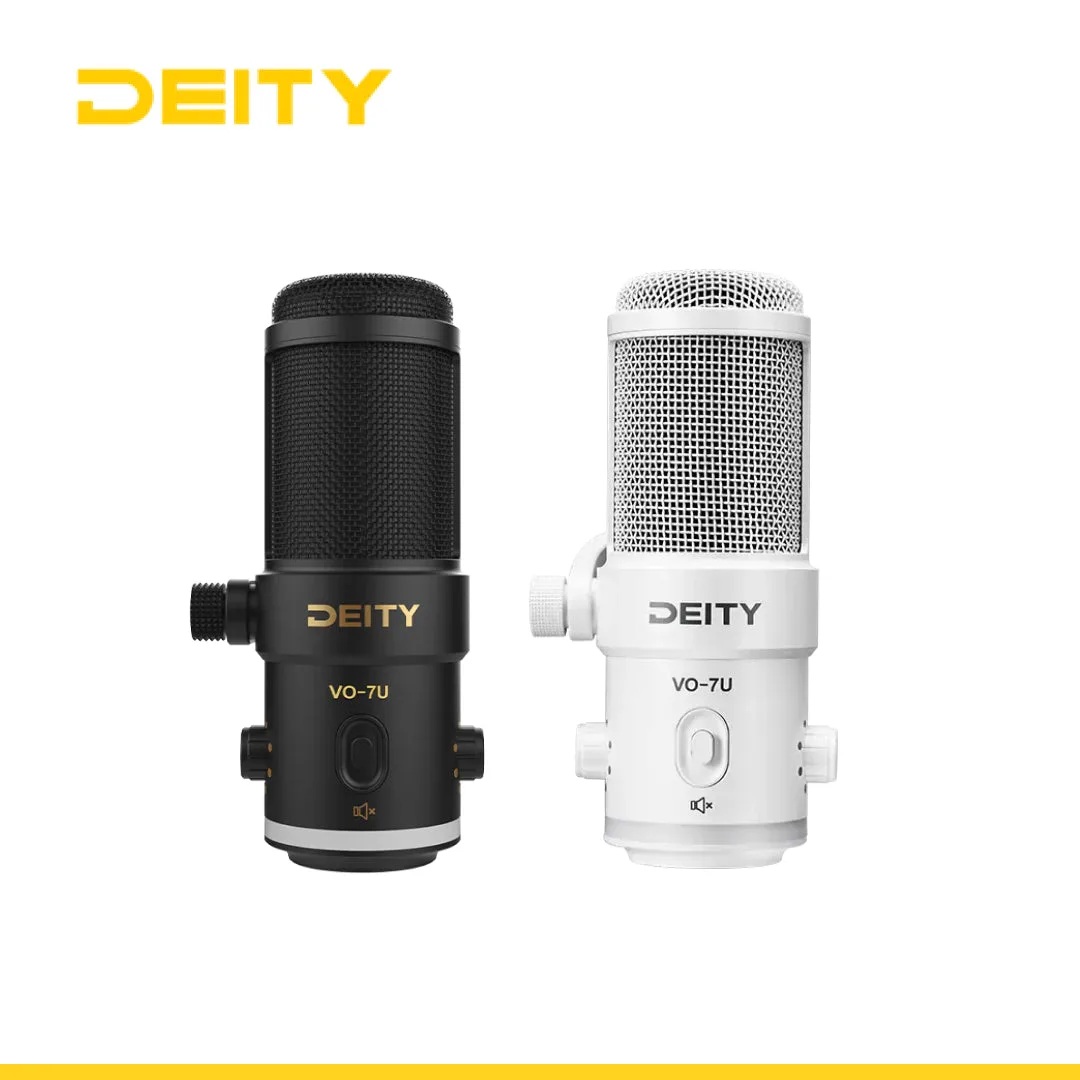
- Deity VO-7U 動態 USB 串流麥克風附 RGB 燈光與三腳架套件(黑色、白色): Deity VO-7U 是一款專為串流媒體和播客設計的動態 USB 麥克風。它具有緊密的收音模式,可抑制環境噪音,讓您的聽眾只聽到您的聲音。如果您正在為串流或播客配對無線麥克風,像 VO-7U 這樣的動態 USB 麥克風可作為備用或主要音訊來源,提供出色的噪音抑制效果,實現清晰的錄音。