快速解答
要使用 USBTinyISP AVR 燒錄器來燒錄 ATmega 晶片,請連接 6 針或 10 針的 SPI 排線,安裝必要的驅動程式和軟體(如 avrdude 或 Arduino IDE),然後使用燒錄器來燒錄開機載入程式或直接上傳您的韌體。
為什麼要使用 USBTinyISP 燒錄器?
USBTinyISP 是一款低成本、開源的電路內燒錄器,可與大多數 AVR 微控制器相容,包括許多 Arduino 開發板中使用的 ATmega328P。當您需要在全新晶片上燒錄開機載入程式、修復變磚的 Arduino,或為帶有 AVR 晶片的客製 PCB 進行燒錄時,它特別有用。它的缺點是比專用除錯器(如 Atmel-ICE)慢,但對於業餘專案和開機載入程式燒錄來說,已經綽綽有餘。
開始前需要準備什麼
您需要 USBTinyISP 燒錄器、一條 6 針或 10 針的 SPI 排線(兩者均隨附於裝置中)、一個目標 AVR 晶片或 Arduino 開發板,以及一台安裝了適當軟體的電腦。在 Windows 上,您可能需要安裝 libusb 驅動程式;在 Linux 和 macOS 上,燒錄器可與 avrdude 即開即用。Arduino IDE 也可以設定為使用 USBTinyISP 作為燒錄器。
逐步燒錄指南
- 將燒錄器連接到您的目標: 將 USBTinyISP 的 6 針或 10 針 SPI 排線連接到 ATmega 開發板或客製 PCB 上的 ISP 接頭。確保 1 針(通常標有三角形或圓點)與目標上的 1 針對齊。常見錯誤:反接排線可能會損壞燒錄器或晶片——在通電前請仔細檢查方向。 在連接電源之前,務必確認 1 針的對齊。
- 安裝驅動程式和軟體: 在 Windows 上,使用 Zadig 下載並安裝 libusb 驅動程式。在 Linux/macOS 上,無需驅動程式——只需透過套件管理器安裝 avrdude。對於 Arduino IDE 使用者,請從「工具」>「燒錄器」中選擇「USBTinyISP」。常見錯誤:在 Windows 上忘記安裝驅動程式會導致「裝置無法辨識」的錯誤。 透過執行「avrdude -c usbtiny -p m328p」來測試連線,以確認燒錄器是否被偵測到。
- 設定熔絲(如有需要): 對於全新的 ATmega 晶片,您可能需要設定熔絲以符合您的時脈來源(例如,內部 8 MHz 或外部 16 MHz 晶體)。使用 avrdude 搭配 -U lfuse:w:0x62:m 選項。常見錯誤:錯誤的熔絲可能會鎖死晶片——請務必對照資料表仔細檢查數值。 在進行更改前,請備份原始的熔絲數值。
- 燒錄開機載入程式或韌體: 要燒錄開機載入程式(例如,用於 Arduino 的 Optiboot),請使用 Arduino IDE:「工具」>「燒錄開機載入程式」。要上傳您自己的韌體,請使用 avrdude:「avrdude -c usbtiny -p m328p -U flash:w:your_firmware.hex」。常見錯誤:未指定正確的微控制器類型(-p 標誌)會導致簽章不符錯誤。 在燒錄前,務必使用「avrdude -c usbtiny -p m328p」驗證目標晶片的簽章。
- 斷開連接並測試: 燒錄完成後,關閉目標裝置電源,斷開燒錄器,然後重新開啟電源。您的晶片現在應該會執行新的韌體或開機載入程式。常見錯誤:在目標裝置運行時保持燒錄器連接,可能會導致 SPI 線路上的通訊衝突。 在測試晶片的獨立運作之前,請先移除 ISP 排線。
產品資訊
-
USBTinyISP 電路內 AVR Atmel 燒錄器: USBTinyISP 燒錄器包含 6 和 10 針的 SPI 介面和排線,適用於 AVR 裝置的電路內燒錄,或為基於 Arduino 的產品重新燒錄開機載入程式。您無需從電路中移除晶片——只需將排線連接到開發板上的 ISP 接頭,即可直接進行燒錄。
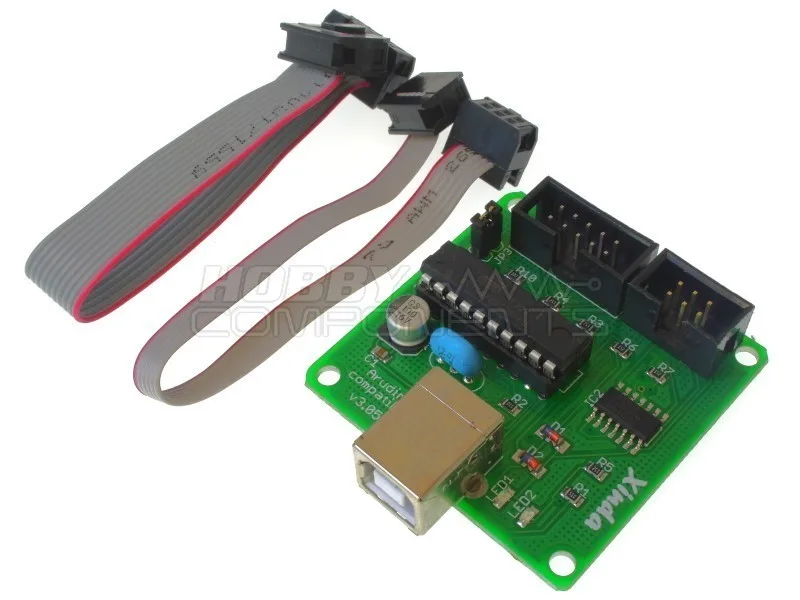
USBTinyISP 電路內 AVR Atmel 燒錄器


