快速解答
當低墨水警告出現時,請補充 Canon BCI-6 墨水匣,但如果列印頭堵塞或墨水匣損壞,請更換。請務必使用原廠 Canon BCI-6 墨水,以確保效能穩定與色彩準確。
補充墨水還是更換墨水匣?哪個才正確?
補充 Canon BCI-6 墨水匣可以省錢,但並非永遠是最佳選擇。如果列印成品出現缺線或條紋,可能是列印頭堵塞;此時更換為原廠 Canon BCI-6 墨水匣有助於恢復列印品質。原廠 Canon 墨水專為搭配您的印表機列印頭與紙張而設計,能確保色彩一致且持久。
如果您選擇補充墨水,請使用高品質的補充套件,並仔細遵循指示。過度填充可能導致漏墨與列印品質下降。如果您發現墨水匣的晶片或橡膠密封處有任何損壞,請直接更換墨水匣,不要補充。
逐步補充與更換指南
- 檢查墨水存量: 查看印表機的墨水存量指示器或低墨水警告。如果墨水匣存量過低,您可以補充或更換。如果墨水匣已空,或補充後警告仍然出現,請直接更換。 務必確認哪個顏色不足;不要無謂地更換所有墨水匣。
- 準備工作區域: 鋪上紙巾並戴上手套。準備好替換的 Canon BCI-6 墨水匣或補充套件。若為補充,請依照套件指示將墨水加到標示線——切勿過度填充。 過度填充可能導致漏墨;如果不確定,請直接更換。
- 移除舊墨水匣: 打開印表機上蓋,等待墨水匣支架停止移動。向下按舊墨水匣以鬆開,然後將其拉出。如果是要更換,請妥善丟棄舊墨水匣。 切勿強行拉出墨水匣;如果卡住,請檢查支架是否解鎖。
- 安裝新的或已補充的墨水匣: 移除新墨水匣上的保護膠帶(或已補充墨水匣的通氣孔膠帶)。將墨水匣滑入正確的插槽,對應顏色標籤。向下按壓直到卡入定位。 確保墨水匣完全安裝到位;鬆動的墨水匣可能導致連線錯誤。
- 執行列印頭清潔與測試列印: 關閉上蓋,從工具程式選單執行印表機的清潔循環。然後列印噴嘴檢查圖案,確認所有顏色都能正常出墨。如果仍有缺線,請再執行一次清潔循環。 如果兩次清潔循環仍無法解決問題,列印頭可能已堵塞;請考慮更深層的清潔或更換。
產品焦點
-
Canon BCI-6PC 照片青色墨水匣: Canon BCI-6PC 照片青色墨水匣專為提供鮮豔的列印品質與卓越的可靠性而設計,適用於照片與文件。使用原廠照片青色墨水匣可確保色彩重現準確,且列印成品持久,尤其是在列印照片時。
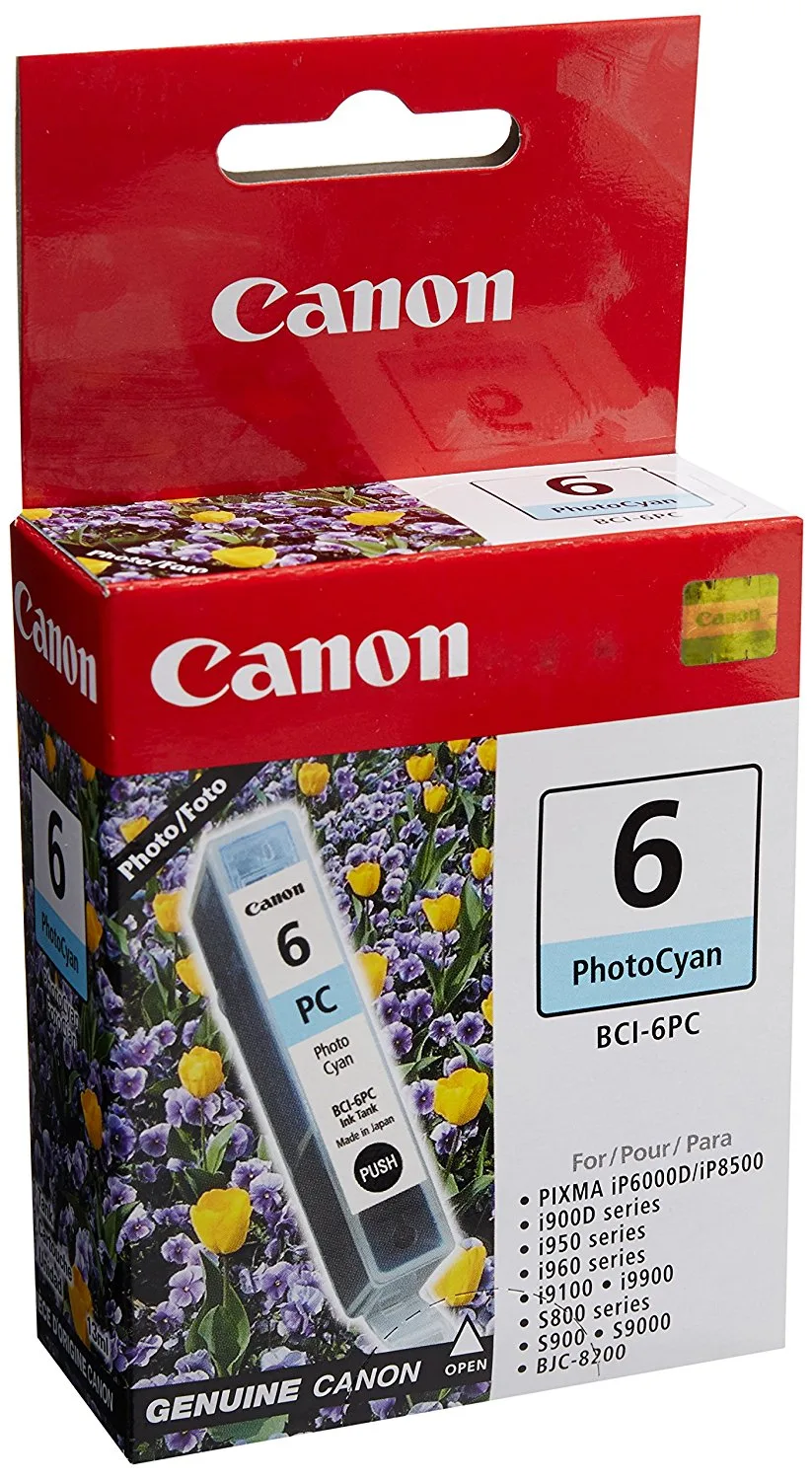
Canon BCI-6PC 照片青色墨水匣