快速解答
設定 Epomaker HACK59 作為日常打字使用,包括開箱、透過 USB 或藍牙連接、視需要安裝軸承,以及配置按鍵對應以符合您的工作流程。
為什麼 HACK59 配置適合日常打字
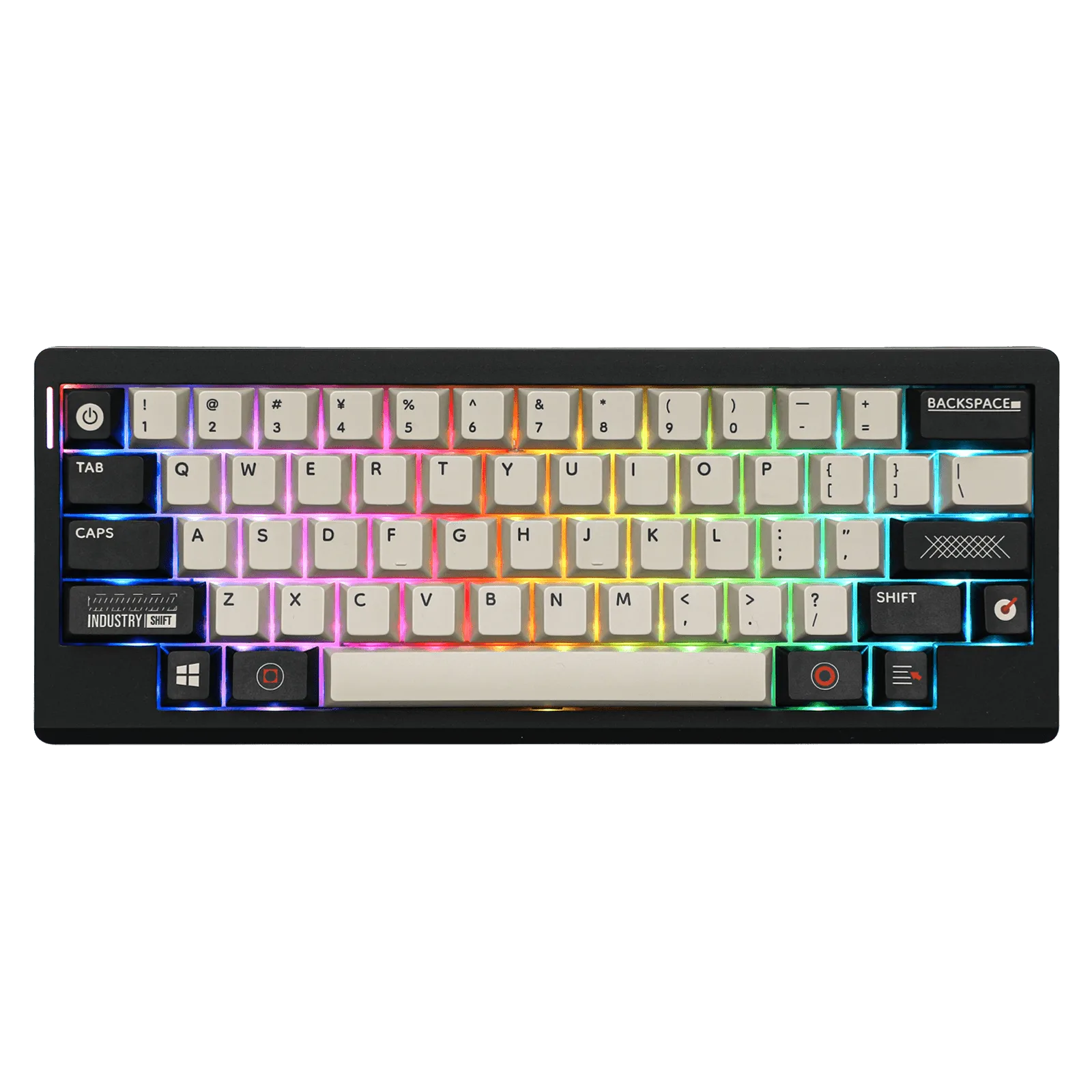
Epomaker HACK59 採用緊湊的 59 鍵配置,將常用按鍵保持在易於觸及的範圍內,減少手部移動並提升打字效率。此設計特別適合在桌面空間有限或偏好簡約配置的使用者。
由於缺少專用數字鍵盤和功能列,您可能需要適應使用層級來存取某些按鍵。這是緊湊尺寸的取捨,但大多數使用者能快速適應,並喜愛額外的桌面空間。
選擇有線或無線模式
HACK59 支援三模連線:USB-C 有線、藍牙及 2.4 GHz 無線。日常打字時,藍牙便於切換裝置,而有線模式則提供最低延遲且無電池顧慮。
若計劃使用藍牙,請確保您的電腦支援藍牙,且鍵盤在首次使用前已完全充電。對於穩定的辦公室配置,有線模式通常是最可靠的選擇。
逐步設定指南
- 開箱並檢查鍵盤: 從盒中取出 HACK59、USB-C 纜線、鍵帽拔除器和軸承拔除器。檢查所有鍵帽是否正確安裝,且鍵盤乾淨。 常見錯誤:忘記移除鍵帽下的塑膠膜或 PCB 與外殼之間的塑膠膜。這可能導致連線問題或影響打字手感。
- 安裝或檢查軸承: 如果您的 HACK59 未附軸承,請將您偏好的機械軸承壓入熱插拔插座。確保插針筆直且軸承卡入定位。若軸承已預先安裝,請用力按壓每個軸承以確認其已穩固。 常見錯誤:安裝插針彎曲或未完全卡入的軸承可能導致按鍵無反應。請務必在開機前再次檢查。
- 連接至您的電腦: 有線模式:將 USB-C 纜線插入鍵盤和電腦。藍牙模式:將鍵盤切換至藍牙模式,按下配對按鈕,然後從裝置的藍牙選單中選擇「Epomaker HACK59」。 常見錯誤:連接前未切換至正確模式(有線 vs 無線)。若模式錯誤,鍵盤將無法被偵測。
- 充電電池(無線使用者): 若計劃使用無線模式,請連接 USB-C 纜線,在首次使用前將鍵盤完全充電。完整充電通常需要數小時,可提供數天的使用時間。 常見錯誤:在充電時使用鍵盤會減慢充電過程。為獲得最佳效果,請讓鍵盤不受干擾地充電。
- 配置按鍵對應與層級: 使用 Epomaker 軟體(從官方網站下載)重新對應按鍵、建立自訂層級或調整燈光。日常打字時,建議將常用捷徑(如複製/貼上)對應至主要層級中易於觸及的按鍵。 常見錯誤:第一天就過度複雜化層級。先從簡單配置開始,待熟悉後再新增自訂設定。
- 測試所有按鍵並調整打字角度: 輸入數個段落以確保所有按鍵正確觸發。調整鍵盤的傾斜腳,找到能減少手腕壓力的舒適角度。 常見錯誤:忽略人體工學。平坦的鍵盤或錯誤角度可能隨時間造成不適。使用傾斜腳將鍵盤稍微向您傾斜。
產品亮點
-
Epomaker HACK59: 特殊配置,59 鍵 – Epomaker HACK59 採用緊湊的 59 鍵配置,強調簡約風格與人體工學設計。此配置讓雙手更靠近,減少手指移動,有助於在長時間打字時預防疲勞。
Epomaker HACK59