快速解答
將兩副耳機都從包裝中取出,充滿電,透過藍牙選單將它們分別與您的裝置配對,然後透過 Raycon 應用程式自訂貼合度與控制功能。
為什麼 First Day Bundle 包含兩種不同款式的耳機
First Day Bundle 將 Everyday Earbuds 與 Everyday Clip Earbuds 搭配在一起,讓您一次購買就能享有兩種聆聽模式。Everyday Earbuds 體積小巧,適合通勤或專注聆聽。Everyday Clip Earbuds 採用開放式耳掛設計,讓您保持對周遭環境的感知,更適合走路、工作或多工處理時使用。擁有兩副耳機,您可以依活動需求自由切換,無需另外購買配件。
First Day Bundle 逐步設定指南
- 開箱並檢查兩副耳機: 打開包裝,取出 Everyday Earbuds 和 Everyday Clip Earbuds。檢查每個充電盒內是否包含耳機、USB-C 充電線,以及耳塞(僅 Everyday Earbuds 附有)。 常見錯誤:混淆充電盒。每個充電盒專屬於其對應的耳機款式,請務必分開使用。
- 將兩個充電盒完全充飽電: 將每個充電盒連接到 USB-C 電源。充電直到 LED 指示燈顯示恆亮綠燈。這可確保首次配對時有足夠的電量。 檢查點:紅燈閃爍表示充電盒仍在充電中。請等待恆亮綠燈再繼續。
- 先配對 Everyday Earbuds: 打開裝有耳機的 Everyday Earbuds 充電盒。在您的手機或平板電腦上,前往藍牙設定並從清單中選擇「Raycon Everyday Earbuds」。等待語音提示確認連線成功。 常見錯誤:忘記撕除充電接點上的塑膠保護膜。首次使用前請先將其撕下。
- 配對 Everyday Clip Earbuds: 打開 Everyday Clip Earbuds 充電盒。在您的藍牙設定中,尋找「Raycon Everyday Clip」並點擊連線。兩副耳機可以同時與同一裝置保持配對。 檢查點:如果耳機沒有出現,請關閉充電盒 5 秒後再重新開啟,以重新啟動配對模式。
- 透過 Raycon 應用程式自訂貼合度與控制功能: 從您的應用程式商店下載 Raycon 應用程式。開啟應用程式並依照螢幕上的指示註冊您的組合。調整觸控控制、等化器設定,並查看兩副耳機的電量。 常見錯誤:跳過應用程式設定,您將無法自訂控制功能。您之後隨時可以回到應用程式中進行設定。
- 在日常活動中測試兩副耳機: 在需要隔絕噪音的通勤或通話時使用 Everyday Earbuds。在走路、做家事或需要聽到車流和對話時,切換至 Everyday Clip Earbuds。 檢查點:如果耳掛式耳機感覺鬆脫,請調整耳掛角度。如果入耳式耳機密合度不佳,請嘗試使用隨附的較大或較小耳塞。
包裝內容物
-
First Day Bundle: 兩副耳機,一個價格。通勤時享受小巧便攜的音質,其他時刻使用耳掛式設計保持環境感知。您可以在一個組合中同時獲得封閉式與開放式聆聽選項,無需額外花費即可依環境選擇最合適的耳機。
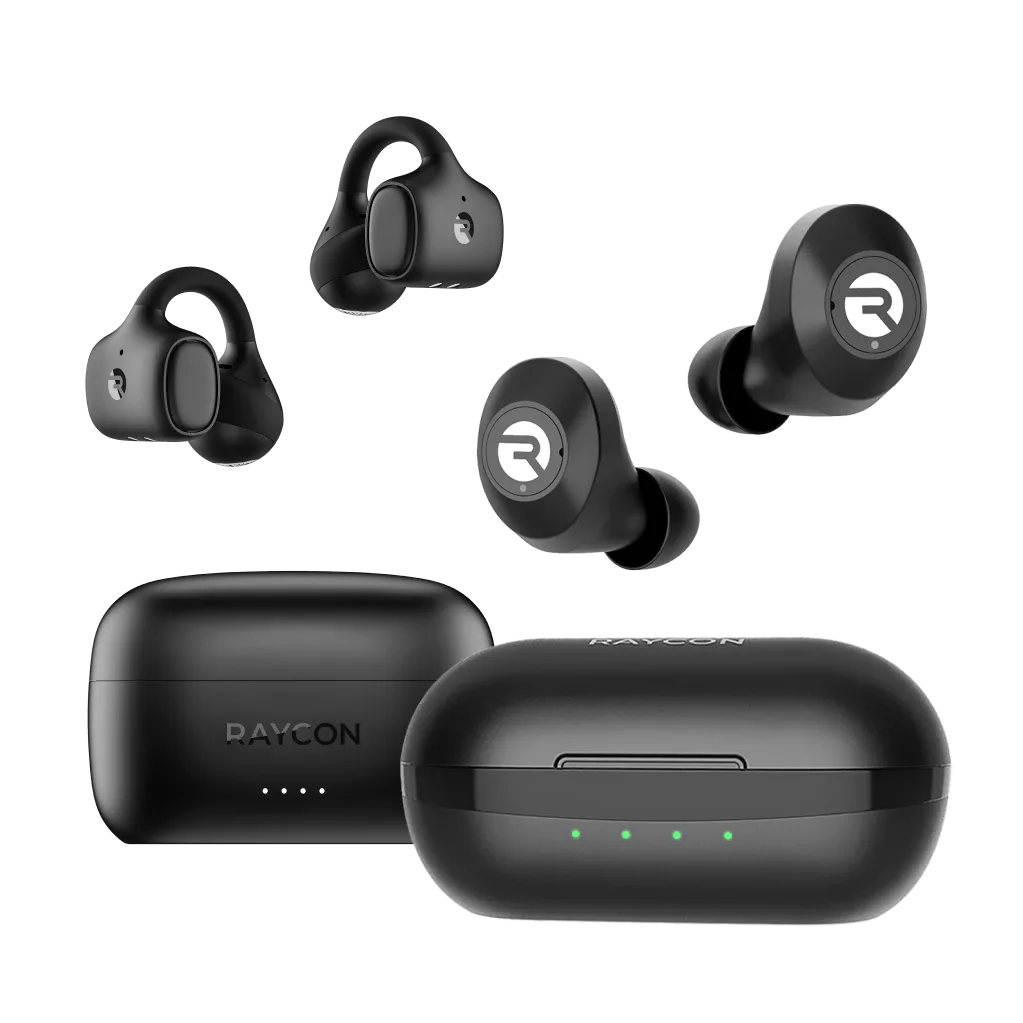
First Day Bundle