快速解答
設定您的新電競電腦組合,請小心拆箱、放置在通風處、連接所有周邊設備、首次開機,並安裝最新的驅動程式與更新。
為什麼擺放位置與通風很重要
您放置新電腦的位置會影響其效能與使用壽命。狹窄的桌面或封閉的櫃子會積熱,導致零件降頻甚至隨時間損壞。請選擇四周至少保留數英吋空間的位置,尤其是進風與排風風扇周圍。
如果您的組合包含玻璃側板的特色機殼,請避免陽光直射,以防止眩光與熱能累積。平穩、水平的表面也能防止震動與意外碰撞,避免內部連接鬆脫。
首次開機:預期情況
第一次按下電源按鈕時,您的電腦可能需要較長時間啟動,因為它正在初始化零件。您可能會看到製造商標誌或 BIOS 畫面。如果在初始設定過程中重新啟動一兩次,請別擔心——這是 Windows 進行設定的正常現象。
如果螢幕上沒有任何顯示,請再次確認顯示纜線已插入顯示卡連接埠(而非主機板連接埠),且螢幕已設定為正確的輸入來源。
逐步設定流程
- 小心拆箱: 將箱子放在平坦、乾淨的表面上。打開頂部蓋板,輕輕取出電腦,並移除所有泡棉與保護膜。保留箱子和包裝材料,以備日後需要運送電腦時使用。 在開機前檢查是否有任何可見損壞。
- 選擇合適的位置: 將電腦放在穩固的桌面或支架上,四周至少保留 3-4 英吋的空間。避免放在地毯上或阻擋氣流的封閉櫃子中。 確保電源供應器風扇(如果是底部安裝)有暢通的氣流。
- 連接周邊設備: 插入螢幕、鍵盤、滑鼠及其他 USB 裝置。對於螢幕,請使用隨附的纜線,並連接到顯示卡連接埠(而非主機板的連接埠)。 再次確認顯示纜線已牢固插入 GPU。
- 連接電源並開機: 將電源線插入電源供應器及突波保護器或 UPS。按下電源按鈕。如果沒有任何反應,請檢查電源供應器開關是否已切換至「開啟」。 務必使用突波保護器來保護您的投資。
- 完成 Windows 設定: 依照螢幕上的提示設定 Windows。連接到您的網路、使用您的 Microsoft 帳戶登入(或建立本機帳戶),並讓 Windows Update 執行。 請勿跳過 Windows 更新——它們包含重要的安全性修補程式。
- 安裝驅動程式與軟體: 從製造商網站(NVIDIA 或 AMD)下載最新的顯示卡驅動程式。同時檢查主機板晶片組驅動程式與音訊驅動程式。然後安裝您喜愛的遊戲與應用程式。 安裝驅動程式後重新啟動,以確保它們生效。
- 設定選項並進行測試: 在 Windows 設定中設定您的顯示解析度與更新頻率。使用遊戲或基準測試軟體測試您的系統,以確保一切運作順暢。使用 HWMonitor 等軟體監控溫度。 如果溫度看起來偏高,請檢查所有風扇是否轉動且通風口是否暢通。
值得考慮的電競電腦組合
-
鏈鋸人電腦組合 - Elite: 鏈鋸人電腦與組合來了!這台機器擁有足以讓您心跳加速的強大效能,既是武器也是工具。您不需要拉啟動繩來啟動它,但它仍能粉碎擋在面前的一切!此組合將強大的系統與大膽的主題相結合,如果您想要一台高效能電腦同時展現您的粉絲熱情,這會是很棒的選擇。
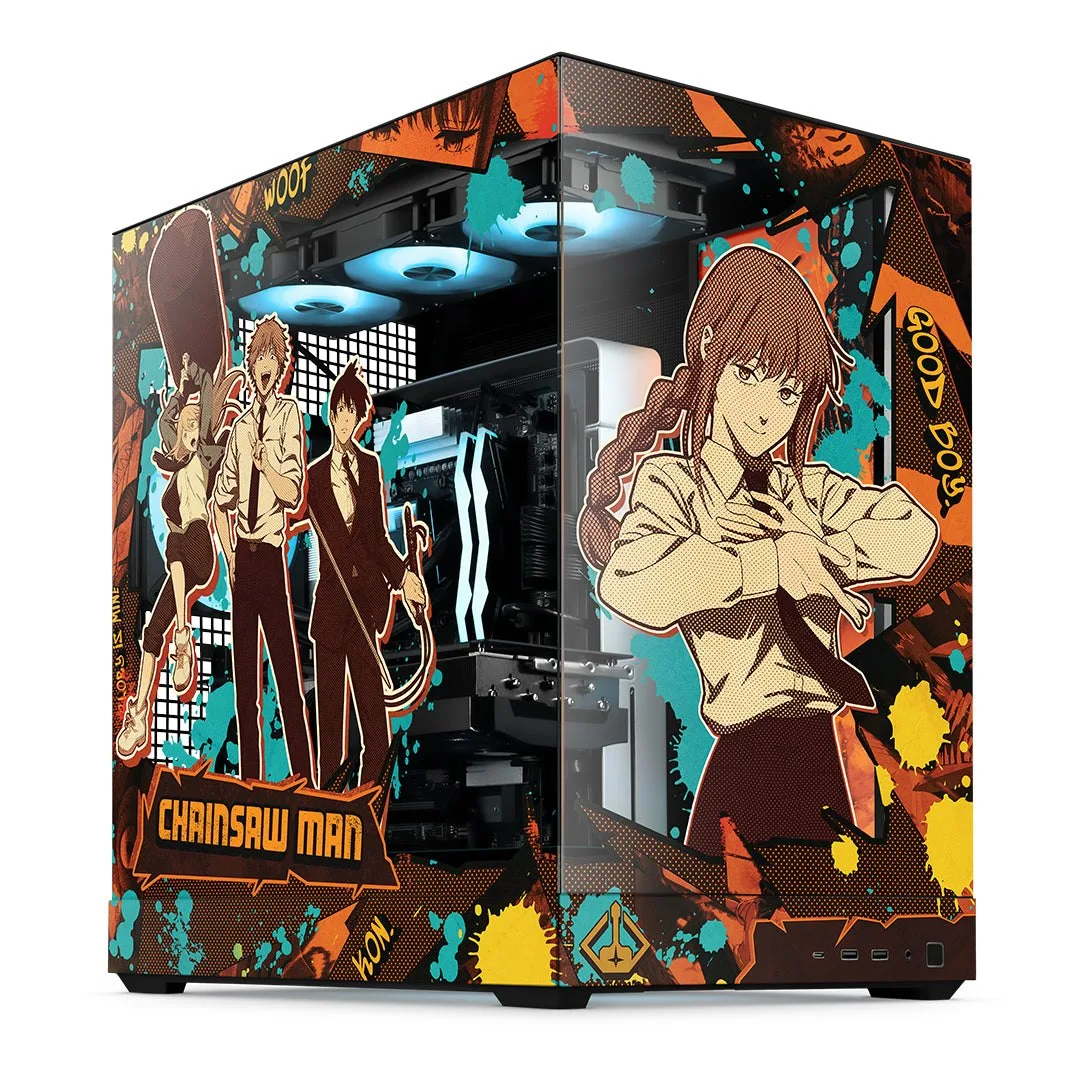
鏈鋸人電腦組合 - Elite
-
泰拉瑞亞電腦組合 - Elite: 十多年來,玩家們一直在泰拉瑞亞的世界中挖掘、戰鬥與建造。Starforge 很榮幸能提供一台足以匹配這款備受喜愛遊戲的電腦。這套系統非常適合在地表建造基地,或在血月期間深入地下探索。如果您是泰拉瑞亞的粉絲,此組合提供一台既能滿足創意建造,也能應付激烈頭目戰的機器,毫不妥協。
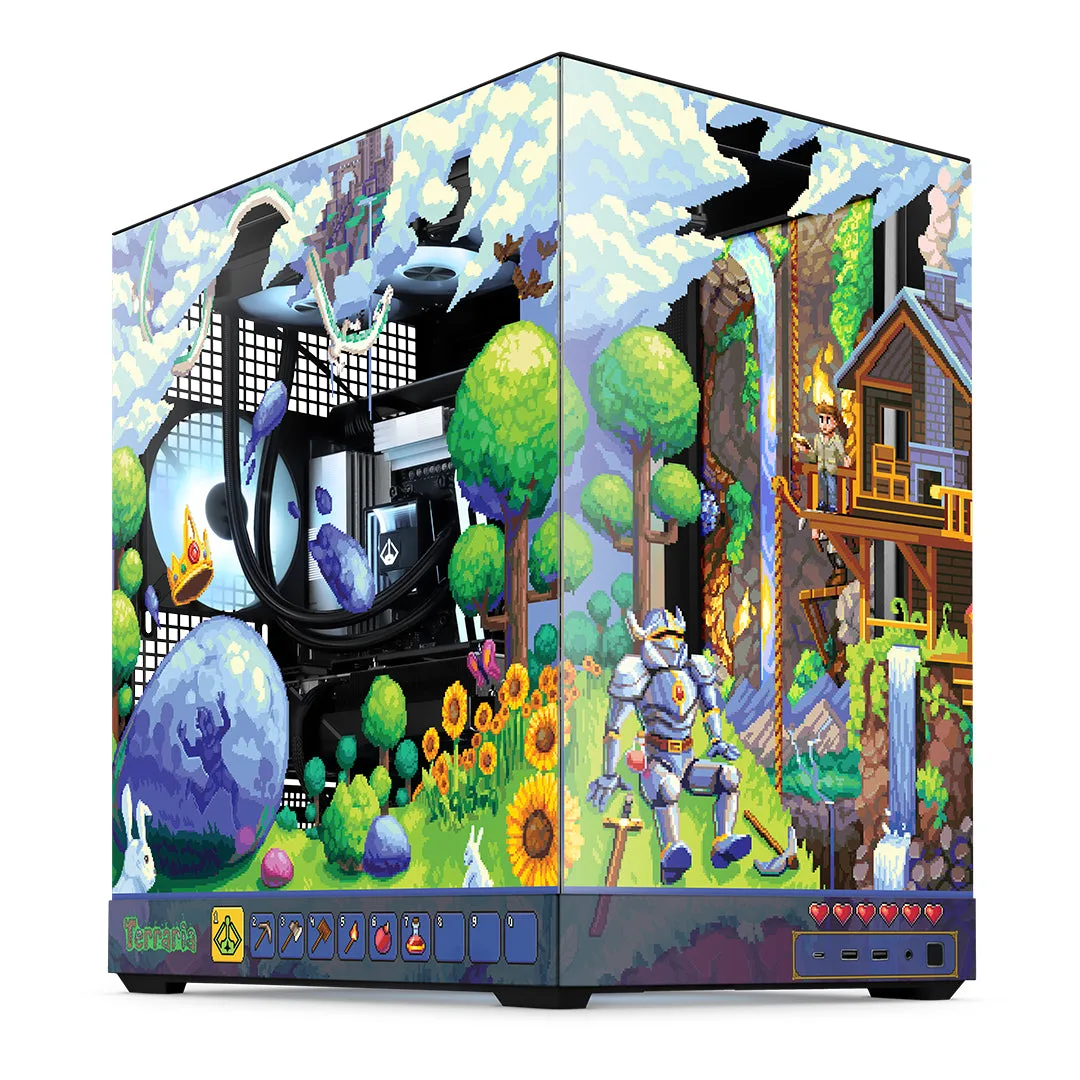
泰拉瑞亞電腦組合 - Elite
-
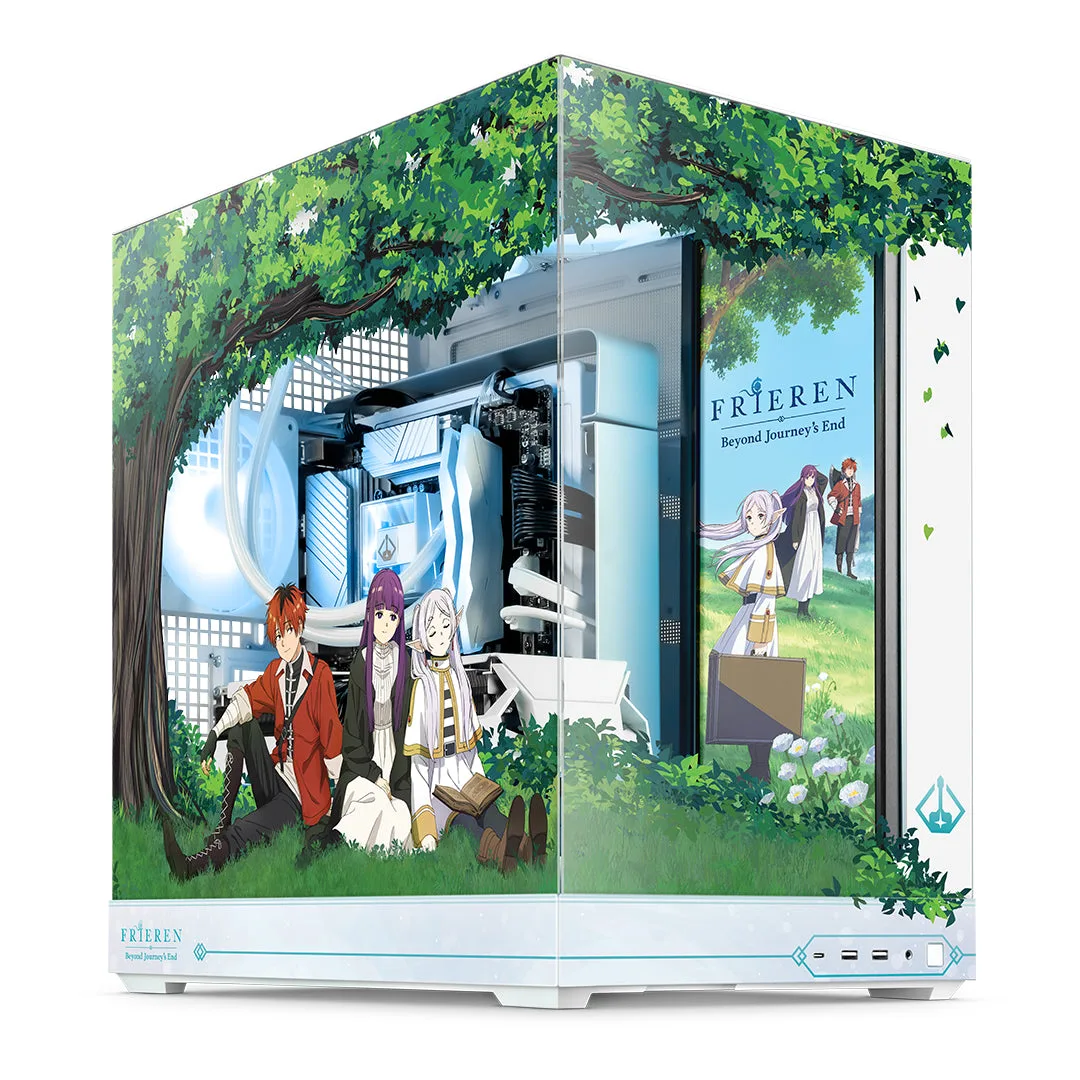
葬送的芙莉蓮電腦組合 - Elite: 這台電腦以經典動畫中的芙莉蓮、費倫與修塔爾克為主題藝術,既美觀又強大。配備足以應付前方道路上一切挑戰的零件——無論您最喜愛的遊戲是什麼,這套白色主題系統必定能創造嶄新、令人難忘的遊戲回憶。此白色主題組合將搶眼的動畫藝術與紮實的效能相結合,非常適合想要獨特美學焦點的玩家。