快速解答
若要使用螢幕支架軌道系統,請先將軌道安裝到您的 GT Omega CORE 桌上,然後將螢幕支架安裝到軌道上。這樣您就可以將螢幕滑動並鎖定到新位置,而無需重新夾緊。
為什麼軌道系統優於傳統夾具
如果您經常在打字、視訊通話和設計工作之間切換,固定式螢幕支架夾具意味著需要鬆開螺栓、重新定位螢幕,然後再次鎖緊。螢幕支架軌道系統消除了這種麻煩:軌道只需安裝一次,支架即可沿著軌道滑動。
這些滑軌專為 GT Omega CORE 系列桌子設計,因此安裝精準,螺絲孔位完全對齊。這也意味著滑軌並非通用配件——如果您使用其他桌子,則需要確認相容性,或考慮使用標準夾式支架。
由於滑軌固定在桌子上,您也可以更輕鬆地在單螢幕和雙螢幕設定之間切換。當您新增第二個支架時,只需將其滑入滑軌,無需尋找新的夾持點。
開始前應檢查的事項
在安裝任何東西之前,請確認滑軌長度與您桌子的可用寬度相符。滑軌以不同尺寸販售,因此請測量您希望螢幕移動的區域。
也請檢查您的螢幕支架的承重能力。AXIS 雙臂升降螢幕支架每個螢幕最高支援 9 公斤,並適用於 32 吋顯示器,但如果您的螢幕更重或更大,則需要承重等級更高的支架。
最後,初次安裝時請找一位幫手。在鎖緊螺栓時保持滑軌水平,兩人合作會容易得多,也能防止滑軌移動而導致錯位。
逐步安裝與使用
- 測量並標記滑軌位置: 將軌道靠在您書桌底部的所需位置。用鉛筆標記螺絲孔。確保軌道與書桌邊緣平行,並位於您希望顯示器移動範圍的中心。 在鑽孔或鎖螺絲前,再次確認軌道是否水平。
- 將軌道安裝到書桌上: 使用隨附的螺絲和螺絲起子或電鑽,將軌道固定到書桌上。確實鎖緊螺絲,但避免鎖得過緊,以免滑牙或損壞書桌表面。 最後幾圈請使用手動螺絲起子,感受阻力,防止滑牙。
- 將螢幕支架安裝到軌道上: 將螢幕支架的底座滑入軌道槽中,直到發出咔嗒聲或卡入定位。如果您的支架使用夾具,請將夾具置於軌道上方並鎖緊以固定。 在鬆開支架前,請確認支架已完全卡入軌道 – 安裝不牢固可能導致螢幕下垂。
- 安裝螢幕並進行調整: 將顯示器安裝到手臂的VESA板上並鎖緊螺絲。使用手臂的氣壓彈簧或傾斜調整功能,設定理想的觀看高度與角度。 沿著軌道滑動手臂,測試完整的移動範圍,確認沒有任何阻礙。
- 重新定位與鎖定: 若要移動顯示器,請鬆開軌道鎖(如有),將手臂滑動到新位置,然後重新鎖緊鎖扣。對於沒有軌道鎖的手臂,請使用手臂本身的張力調整來固定位置。 在放開顯示器之前,請務必鎖定滑軌,以防止其意外滑動。
本指南中提及的產品
-
顯示器支架滑軌系統: 顯示器支架滑軌系統專為 GT Omega CORE 系列桌子設計,可讓您重新定位顯示器支架,而無需拆卸和重新夾緊。這意味著您可以在幾秒鐘內將螢幕滑動到新位置,輕鬆調整您的設置以適應不同的任務。
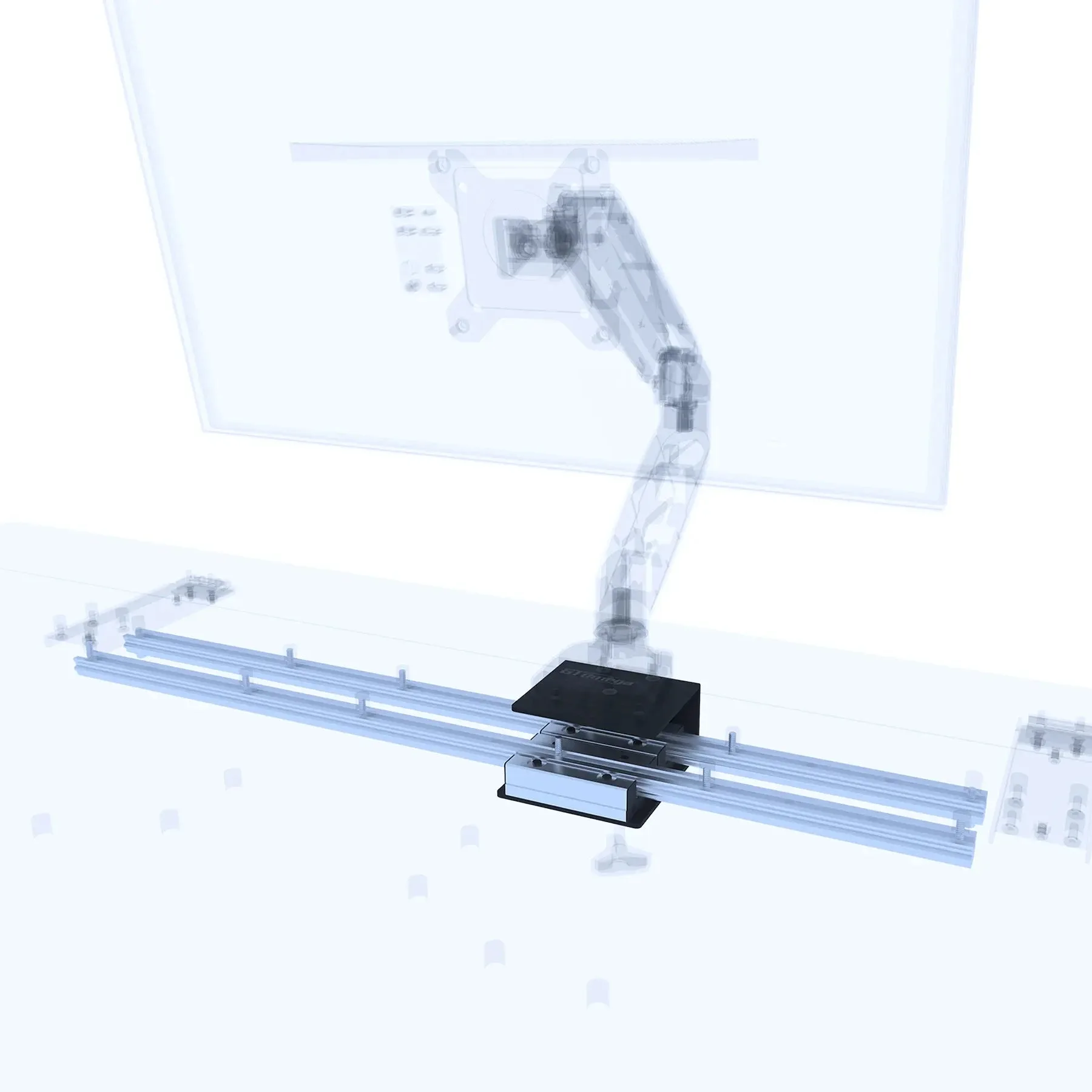
螢幕支架軌道系統
-
AXIS 雙螢幕氣壓式支架: AXIS 雙螢幕氣壓式支架可支援兩台螢幕,每台最高 9 公斤、32 吋,配備氣壓彈簧升降,調整順暢。若您使用雙螢幕配置,這款支架與軌道系統搭配良好,可讓您沿軌道移動兩台螢幕,並以最少的力氣調整高度。
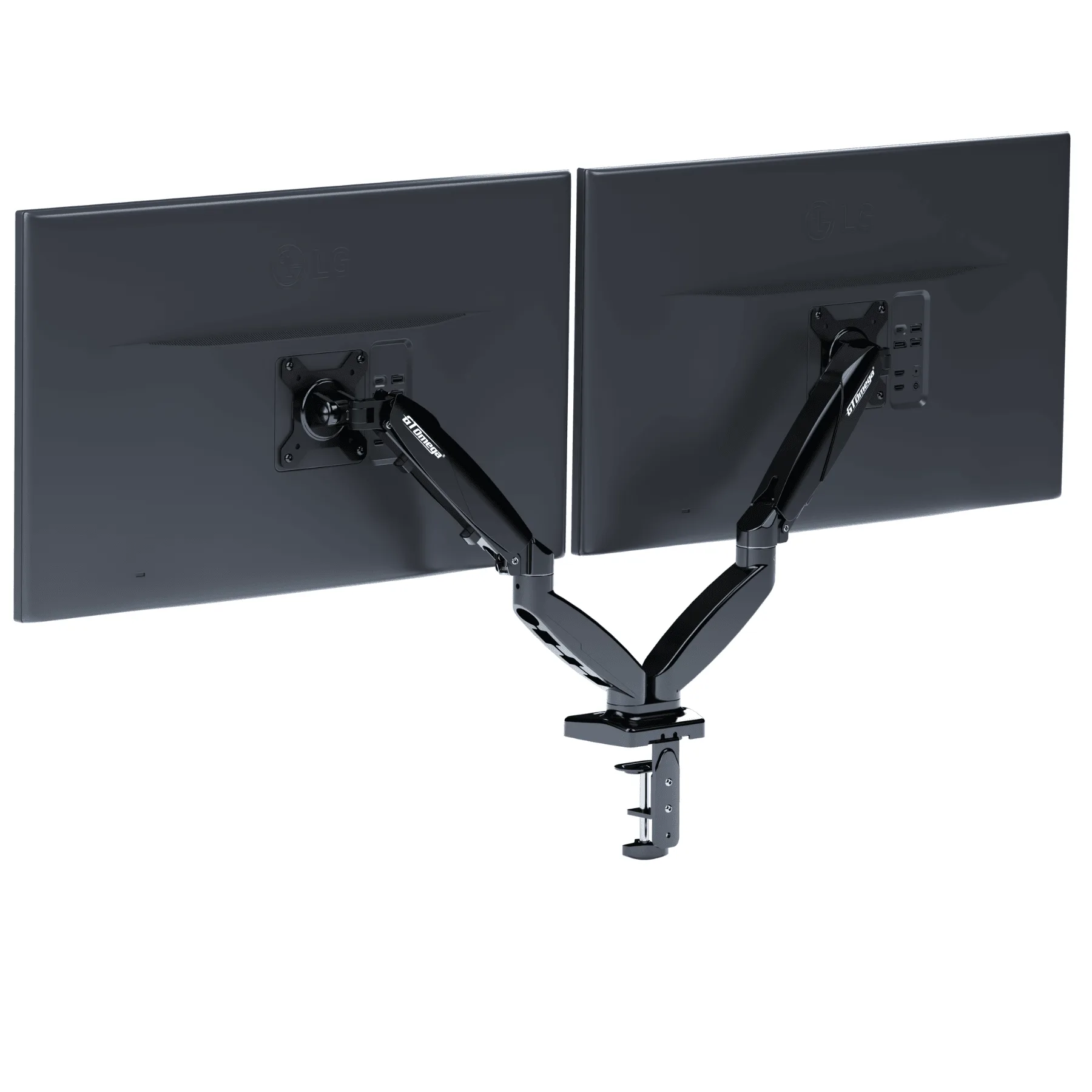
AXIS 雙螢幕氣壓式支架